Hur man konverterar RTF till PDF online
Behöver du förvandla en Rich Text Format-fil till en PDF? Här är hur du konverterar RTF till PDF – med bevarad formatering, typsnitt och bilder.
Du fick en .rtf-fil som e-postbilaga, exporterade ett dokument från ett gammalt system eller laddade ner en fil från en myndighetswebbplats. Nu behöver du dela den, skicka in den eller arkivera den – och mottagaren förväntar sig PDF.
RTF (Rich Text Format) har funnits sedan 1987. Det utvecklades som ett plattformsoberoende dokumentformat innan PDF fanns. Det dyker fortfarande upp i juridiska arbetsflöden, äldre system och varhelst grundläggande formaterad text behöver fungera mellan olika ordbehandlare. Men i dagens värld är PDF den universella standarden för att dela dokument. Att konvertera RTF till PDF är ett snabbt steg som gör dina filer universellt tillgängliga.
Vad är RTF?
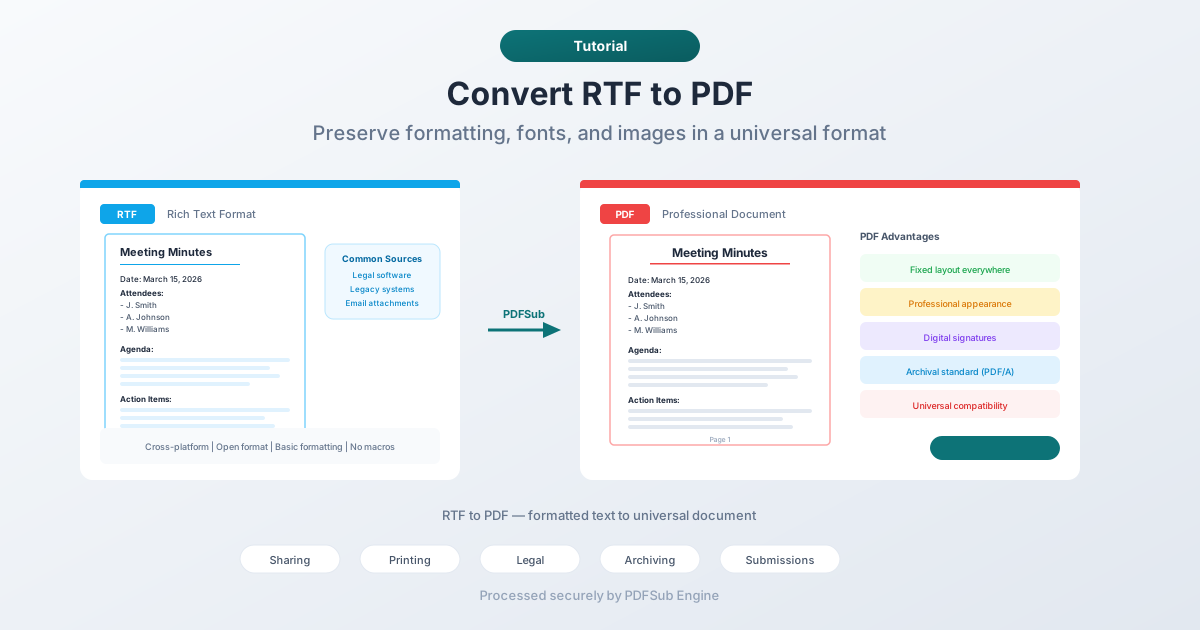
Rich Text Format är ett dokumentfilformat som utvecklades av Microsoft i slutet av 1980-talet. Till skillnad från vanlig text (.txt) stöder RTF formatering – fetstil, kursiv stil, understrykning, typsnitt, färger, tabeller och inbäddade bilder. Till skillnad från Words .docx-format är RTF en öppen specifikation som praktiskt taget alla ordbehandlare kan läsa.
Du kommer att stöta på RTF-filer i:
- Juridisk programvara – många system för ärendehantering exporterar dokument som RTF för plattformsoberoende kompatibilitet
- Äldre system – äldre databaser och företagsapplikationer använder RTF för formaterad utdata
- Myndighetsformulär – vissa myndigheter distribuerar ifyllbara mallar i RTF-format
- E-postbilagor – RTF används ibland som ett säkrare alternativ till .docx för e-post
- Plattformsoberoende delning – när någon behöver dela ett formaterat dokument som fungerar på Windows, macOS och Linux utan att förutsätta specifik programvara
RTF är funktionellt men daterat. Det stöder inte moderna funktioner som inbäddade typsnitt, avancerad typografi, sidlayoutkontroll eller formulärfält. Det är där PDF tar över.
Varför konvertera RTF till PDF?
Universell kompatibilitet
Alla kan öppna en PDF. Alla kan inte enkelt öppna en RTF-fil. Även om de flesta ordbehandlare hanterar RTF, vet många inte det – de ser en okänd filändelse och antar att de inte kan öppna den. PDF eliminerar all förvirring.
Fast layout
RTF är ett flytande format – dokumentets utseende ändras beroende på visarens programvara, typsnitt och inställningar. Samma RTF-fil kan se annorlunda ut i Word, LibreOffice och TextEdit. PDF låser layouten. Vad du ser är vad mottagaren ser.
Professionellt utseende
PDF-dokument ser polerade och genomtänkta ut. RTF-dokument kan se olika ut på varje dator. När du skickar kontrakt, förslag, rapporter eller formell korrespondens signalerar PDF professionalism.
Digitala signaturer
PDF stöder digitala signaturer och accepteras av domstolar, myndigheter och affärssystem. RTF stöder inte digitala signaturer. Om ditt dokument behöver signeras elektroniskt är PDF det obligatoriska formatet.
Arkivering
PDF/A är en ISO-standard för långsiktig dokumentbevaring. RTF har ingen arkiveringsstandard. Om du behöver lagra dokument i åratal eller årtionden, säkerställer konvertering till PDF (eller PDF/A) framtida läsbarhet.
Metod 1: Konvertera online med PDFSub (Rekommenderas)
Ingen programvara behövs. Ladda upp din RTF-fil och ladda ner en PDF.
Steg för steg:
- Gå till PDFSubs RTF till PDF-verktyg
- Ladda upp din RTF-fil – dra och släpp eller klicka för att bläddra
- Filen bearbetas av PDFSub Engine i en säker, isolerad miljö
- Ladda ner den konverterade PDF-filen
Vad du kan förvänta dig:
- Textformatering (fetstil, kursiv stil, understrykning, typsnitt) bevaras
- Tabeller behåller sin struktur och justering
- Inbäddade bilder följer med till PDF-filen
- Sidmarginaler och avstånd respekteras
- Sidhuvuden och sidfötter bevaras
Bäst för: Snabba konverteringar utan att installera något.
Metod 2: Öppna i en ordbehandlare och exportera
Alla ordbehandlare som öppnar RTF kan exportera till PDF.
Microsoft Word:
- Öppna RTF-filen i Word
- Gå till Arkiv > Spara som (eller Exportera)
- Välj PDF som format
- Spara
LibreOffice Writer (Gratis):
- Öppna RTF-filen i LibreOffice Writer
- Gå till Arkiv > Exportera som PDF
- Justera inställningar vid behov
- Exportera
Google Dokument:
- Ladda upp RTF-filen till Google Drive
- Öppna den med Google Dokument
- Gå till Arkiv > Ladda ner > PDF-dokument
- Ladda ner PDF-filen
Begränsningar:
- Kräver programvaruinstallation (utom Google Dokument)
- Formatering kan skifta något mellan ordbehandlare
- Extra steg jämfört med direkt konvertering
Bäst för: Användare som behöver granska eller redigera dokumentet före konvertering.
Metod 3: Använd macOS Förhandsvisning eller Snabbvisning
På macOS kan du skriva ut vilken RTF-fil som helst till PDF med hjälp av systemets utskriftsdialogruta.
Steg för steg:
- Öppna RTF-filen i Textredigerare (dubbelklicka på den)
- Gå till Arkiv > Skriv ut
- Klicka på "PDF"-nedrutemenyn längst ner till vänster
- Välj "Spara som PDF"
- Välj en spara plats och klicka på Spara
Bäst för: Mac-användare som vill ha en snabb konvertering utan att öppna en webbläsare.
RTF-formatering: Vad som följer med
RTF stöder en specifik uppsättning formateringsfunktioner. Här är vad du kan förvänta dig i den konverterade PDF-filen:
Bevaras pålitligt
- Teckenformatering – fetstil, kursiv stil, understrykning, genomstrykning, upphöjd, nedsänkt
- Typsnittsfamilj och storlek – konverteraren mappar RTF-typsnitt till PDF-kompatibla typsnitt
- Färger – textfärg och bakgrunds-/markeringsfärger
- Stycken – justering (vänster, center, höger, marginaljusterad), indrag, avstånd
- Listor – numrerade och punktlistor
- Grundläggande tabeller – enkla tabellstrukturer med kantlinjer och cellformatering
- Sidinställningar – marginaler, sidstorlek, orientering
Kan variera
- Inbäddade bilder – de flesta konverterare hanterar dem, men positioneringen kan skifta något
- Komplexa tabeller – tabeller med sammanslagna celler, kapslade tabeller eller ovanlig formatering kanske inte konverteras perfekt
- Anpassade typsnitt – om RTF refererar till ett typsnitt som inte är tillgängligt på konverteringssystemet, används ett ersättningstypsnitt
Stöds inte i RTF (så inte heller i PDF)
- Inbäddade videor eller ljud
- Interaktiva formulärfält
- Digitala signaturer
- Avancerad sidlayout (kolumner, textomslag runt bilder)
Tips för bästa resultat
- Öppna och granska RTF-filen först. Se till att dokumentet ser korrekt ut före konvertering. Åtgärda eventuella formateringsproblem i en ordbehandlare före konvertering.
- Kontrollera typsnittsrendering. Om RTF använder ovanliga typsnitt kan PDF:en ersätta dem. Kontrollera att uttexten ser korrekt ut.
- Verifiera tabeller. Om RTF innehåller tabeller, kontrollera PDF:en för att säkerställa att kolumnerna är i linje och att innehållet inte har flödat ur cellerna.
- Testa med mottagarens krav. Om du skickar PDF:en till ett specifikt system (e-arkivering, dokumentportal), verifiera att den uppfyller deras krav på filstorlek, siddimensioner och PDF-version.
Vanliga frågor
Ändrar konverteringen från RTF till PDF innehållet?
Nej. Texten, formateringen och strukturen bevaras. Konverteringen ändrar behållarformatet, inte innehållet. Det som ändras är den visuella konsekvensen – PDF:en kommer att se likadan ut på alla enheter, medan RTF:en kan ha sett annorlunda ut beroende på visningsprogram.
Kan jag konvertera flera RTF-filer till PDF samtidigt?
Batchkonvertering beror på verktyget. Stationära ordbehandlare hanterar en fil i taget. Vissa onlineverktyg stöder batchuppladdningar. Om du har många RTF-filer att konvertera, leta efter ett verktyg med batchfunktion.
Varför ser vissa RTF-filer olika ut i olika program?
RTF är ett flytande format. Renderingen beror på tillgängliga typsnitt, standardmarginaler och hur ordbehandlaren tolkar RTF-specifikationen. Denna inkonsekvens är en av huvudorsakerna till att konvertera till PDF – layouten blir fast.
Används RTF fortfarande?
Ja, om än mindre än tidigare. RTF finns kvar i juridisk programvara (många system för ärendehantering exporterar RTF), äldre företagssystem och sammanhang där ett lättviktigt, plattformsoberoende formaterat dokument behövs. Det ersätts gradvis av PDF och DOCX men är fortfarande tillräckligt vanligt för att konvertering från RTF till PDF är ett regelbundet behov.
Kan jag konvertera PDF tillbaka till RTF?
Ja. PDFSub erbjuder en PDF till RTF-konverterare för den omvända konverteringen. Tänk på att rundresan inte är perfekt – PDF:ens fasta layout mappar inte direkt till RTF:s flytande format, så viss positionering kan skifta.
Sammanfattning
RTF fyllde sin funktion som ett plattformsoberoende dokumentformat, och det dyker fortfarande upp i många arbetsflöden. När du behöver dela, skicka in eller arkivera ett RTF-dokument i ett universellt accepterat format, är konvertering till PDF den tydliga vägen framåt.
Konverteringen bevarar din formatering och ger dig ett dokument som ser likadant ut på alla skärmar, alla enheter och alla skrivare.
Prova PDFSubs RTF till PDF-konverterare – ladda upp din RTF-fil och få en ren PDF på sekunder.