Konvertera PDF till HTML online
Behöver du omvandla en PDF till en webbsida? Här är hur du konverterar PDF till HTML – med bibehållen text, länkar och grundläggande formatering för webbpublicering.
PDF låser in innehåll i en fast layout. Det är perfekt för utskrift och delning, men det är en återvändsgränd för webben. Sökmotorer kan indexera PDF-text, men de kan inte styla den, göra den responsiv eller integrera den i din webbplats design. Besökare måste ladda ner en fil istället för att läsa i sin webbläsare.
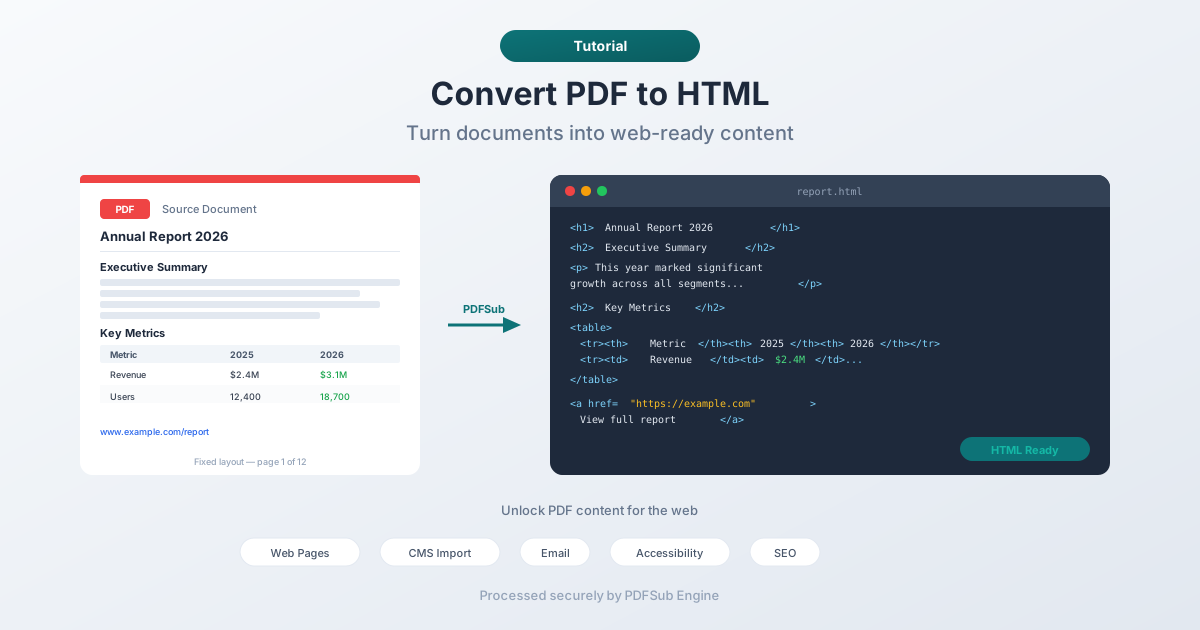
Att konvertera PDF till HTML låser upp det innehållet. Text blir markerbar, sökbar och stylingsbar. Länkar blir klickbara. Innehållet kan finnas på din webbplats, i ditt CMS, i ett e-postmeddelande eller var som helst där HTML används.
Den här guiden täcker varför du skulle konvertera PDF till HTML, hur du gör det, vad du kan förvänta dig av resultatet och hur du hanterar vanliga utmaningar.
Varför konvertera PDF till HTML?
Webbpublicering
Den vanligaste anledningen. Du har en rapport, broschyr, manual eller ett dokument i PDF-format och vill ha det som en webbsida. HTML laddas snabbare, fungerar på mobilen, integreras med din webbplats navigering och låter besökare läsa utan att ladda ner något.
E-postinnehåll
Många e-postbyggare accepterar HTML-innehåll. Att konvertera en PDF-flyer, nyhetsbrev eller ett meddelande till HTML låter dig bädda in innehållet direkt i ett e-postmeddelande istället för att bifoga en PDF-fil som mottagare kanske inte öppnar.
CMS-import
Innehållshanteringssystem (WordPress, Drupal, Squarespace, Ghost) fungerar med HTML. Att konvertera ditt PDF-innehåll till HTML gör det enkelt att klistra in i en CMS-redigerare och publicera som ett blogginlägg, en sida eller en kunskapsbasartikel.
Tillgänglighet
PDF-filer kan vara tillgänglighetsmardrömmar – särskilt skannade dokument, bildtunga layouter eller filer utan korrekt taggstruktur. HTML med semantisk markup (rubriker, stycken, listor, alt-text) är i sig mer tillgängligt. Skärmläsare, text-till-tal-verktyg och webbläsarzoom fungerar alla bättre med HTML.
Återanvändning av innehåll
Du har en vitbok, fallstudie eller guide i PDF. Att konvertera till HTML låter dig dela upp den i blogginlägg, sektioner på landningssidor, FAQ-poster eller dokumentationssidor. Innehållet förblir detsamma; presentationen ändras.
Sökmotoroptimering
Även om sökmotorer kan indexera PDF-text, rankas HTML-sidor bättre. De har korrekta metataggar, rubrikstruktur, interna länkar och signaler för responsiv design. Att konvertera viktigt PDF-innehåll till HTML och publicera det som webbsidor förbättrar upptäckbarheten.
Hur du konverterar PDF till HTML (steg för steg)
Steg 1: Ladda upp din PDF
Gå till PDFSubs verktyg för PDF till HTML och ladda upp ditt dokument. Filen skickas till PDFSub Engine för bearbetning i en säker, isolerad miljö.
Steg 2: Konvertera
PDFSub Engine analyserar PDF-strukturen – textblock, rubriker, stycken, länkar, bilder – och genererar HTML som representerar innehållet. Konverteringen körs på servern och slutförs vanligtvis på några sekunder.
Steg 3: Ladda ner HTML
Ladda ner den resulterande HTML-filen. Öppna den i en webbläsare för att förhandsgranska resultatet. HTML-filen innehåller textinnehållet med grundläggande formatering bevarad.
Steg 4: Integrera
Använd HTML som den är, eller kopiera innehållet till ditt CMS, e-postbyggare eller webbprojekt. Du kan behöva justera stylingen för att matcha din webbplats design – den konverterade HTML-koden ger struktur och innehåll, medan din webbplats CSS hanterar den visuella presentationen.
Vad du kan förvänta dig av resultatet
Konvertering från PDF till HTML är en översättning mellan fundamentalt olika format. PDF använder absolut positionering (varje tecken har exakta x,y-koordinater på en fast sidstorlek). HTML använder dokumentflöde (innehållet flödar uppifrån och ner, från vänster till höger, och bryts för att passa vyn).
Detta innebär att konverteringsresultatet beror starkt på källdokumentet:
Enkla, texttunga PDF-filer (bästa resultat)
Dokument med okomplicerade layouter – linjär text, rubriker, stycken, enkla listor – konverteras mycket bra. HTML-resultatet bevarar innehållsstrukturen korrekt, och texten är ren och redo för webbanvändning.
Exempel: artiklar, rapporter, manualer, policyer, guider, uppsatser.
PDF-filer med tabeller (bra resultat, viss rensning kan behövas)
Tabeller konverteras till HTML <table>-element. Enkla tabeller med tydliga rubriker och konsekventa kolumner översätts väl. Komplexa tabeller med sammanslagna celler, kapslade tabeller eller oregelbundna kolumnbredder kan behöva mindre rensning.
Flerkolumnslayouter (blandade resultat)
Två- eller trekolumnslayouter (som nyhetsbrev eller broschyrer) är utmanande. Konverteraren behöver bestämma läsordningen – vilken kolumn kommer först? – och linjärisera innehållet till ett enda HTML-flöde. De flesta konverterare gör ett rimligt jobb, men du bör verifiera läsordningen.
Bildtunga och designfokuserade PDF-filer (kräver manuellt arbete)
PDF-filer som i huvudsak är grafisk design – marknadsföringsbroschyrer, infografik, visuellt komplexa flyers – konverteras inte bra till HTML. Den visuella designen bygger på exakt positionering som HTML inte replikerar. För dessa är det bättre att återskapa designen i HTML/CSS från grunden eller använda PDF:en som referens.
Skannade PDF-filer (begränsat)
Om PDF:en är en skannad bild (ingen markerbar text), kan konverteraren inte extrahera textinnehåll. Du skulle behöva OCR (Optical Character Recognition) först för att konvertera den skannade bilden till faktisk text, och sedan konvertera den texten till HTML.
Rensa upp resultatet
Konverterad HTML matchar sällan din webbplats styling direkt. Här är hur du hanterar vanliga rensningsuppgifter:
Tillämpa din webbplats stilar
Den konverterade HTML-koden ger semantisk struktur – rubriker, stycken, listor, tabeller. Din webbplats CSS bör hantera det mesta av den visuella stylingen automatiskt om HTML-koden använder korrekta element. Om konverteraren matar ut <h1>, <h2>, <p> och <ul> taggar, kommer dina befintliga stylesheets att formatera dem.
Ta bort extra formatering
Vissa konverterare lägger till inline-stilar för teckenstorlekar, färger eller positionering som matchar original-PDF:en. Dessa kan kollidera med din webbplats design. Att ta bort inline-stilar och förlita sig på dina CSS-klasser ger renare resultat.
Korrigera radbrytningar
PDF-filer bryter rader vid fasta kolumnbredder. Konverteraren kan bevara dessa radbrytningar, vilket skapar korta, hackiga rader i HTML-koden. Ta bort hårda brytningar inom stycken så att texten flödar naturligt vid alla viewport-bredder.
Hantera bilder
Bilder från PDF:en extraheras vanligtvis och bäddas in eller refereras separat. Verifiera att bildsökvägarna är korrekta, lägg till alt-text för tillgänglighet och justera storleken för responsiva layouter.
Kontrollera länkar
Hyperlänkar i PDF:en bör överföras till HTML som <a> taggar. Verifiera att URL:erna är korrekta och att interna dokumentlänkar (som innehållsförteckningar) fortfarande fungerar eller är uppdaterade för att fungera i webbkontexten.
Alternativa metoder
Kopiera-klistra
För korta dokument, den enklaste metoden: öppna PDF:en, markera all text, kopiera och klistra in i ditt CMS eller din HTML-redigerare. Du förlorar formateringen, men för några stycken innehåll är manuell formatering i CMS snabbare än att köra ett konverteringsverktyg.
PDF-inbäddning
Om du inte behöver innehållet som HTML – du vill bara att besökare ska kunna se PDF:en på din webbplats – bädda in PDF:en direkt. De flesta moderna webbläsare renderar PDF-filer inline. Detta bevarar original-layouten perfekt men ger dig inte SEO-, tillgänglighets- eller stylingfördelarna med HTML.
Manuell återskapning
För designtunga dokument där konverteringskvaliteten inte är tillräcklig, ger återskapning av innehållet i HTML/CSS de bästa resultaten. Det är mer arbete, men du får pixelperfekt kontroll över webbpresentationen.
Tips för bästa resultat
- Börja med en välstrukturerad PDF. PDF-filer skapade från Word, Google Docs eller andra textredigerare ger bättre HTML än PDF-filer skapade från designverktyg eller skannade dokument.
- Kontrollera läsordningen. Flerkolumns- och komplexa layouter kan ändra innehållsordningen. Läs igenom HTML-koden för att verifiera att texten flödar korrekt.
- Planera för styling. Konverteringen ger dig innehåll och grundläggande struktur. Din CSS hanterar den visuella designen. Förvänta dig inte att HTML-koden ska se ut som PDF:en – förvänta dig att den innehåller samma innehåll i ett webbvänligt format.
- Testa på mobilen. En stor fördel med HTML jämfört med PDF är responsiv design. Efter konvertering, verifiera att innehållet läses bra på mobila enheter.
- Lägg till metadata. Den konverterade HTML-koden kommer inte att ha SEO-metataggar, Open Graph-data eller annan webbspecifik metadata. Lägg till dessa vid publicering.
Vanliga frågor
Kommer HTML att se exakt ut som original-PDF:en?
Nej, och det är avsiktligt. PDF använder fast positionering för en specifik sidstorlek. HTML använder flytande layout som anpassar sig till alla skärmar. Innehållet blir detsamma – text, rubriker, länkar, bilder – men presentationen följer HTML/CSS-regler snarare än PDF:ens fasta koordinater. Detta är faktiskt en fördel för webbpublicering.
Kan jag konvertera en skannad PDF till HTML?
Inte direkt. En skannad PDF innehåller bilder av text, inte faktiska texttecken. Du behöver OCR (Optical Character Recognition) först för att extrahera texten, sedan kan du konvertera den extraherade texten till HTML. PDFSub erbjuder OCR-verktyg som kan hantera detta arbetsflöde.
Hur hanterar konverteraren PDF-formulär?
Formulärfält i PDF:en (textfält, kryssrutor, rullgardinsmenyer) kan konverteras till sina HTML-motsvarigheter, men beteendet beror på konverteraren. För funktionella webbformulär behöver du troligen återskapa formulärlogiken i HTML – formulärvalidering, hantering av inlämning och backend-bearbetning överförs inte från PDF.
Är konverteringen säker?
Ja. PDFSub Engine bearbetar din fil i en säker, isolerad miljö. Filen bearbetas för konvertering och lagras inte permanent. Den resulterande HTML-koden returneras till dig för nedladdning.
Kan jag konvertera flera PDF-filer samtidigt?
För batchkonvertering skulle du bearbeta varje PDF individuellt. Om du har många PDF-filer att konvertera, överväg om innehållet motiverar individuell konvertering eller om en annan metod (som en PDF-visningswidget på din webbplats) skulle vara mer effektiv.
Sammanfattning
Konvertering från PDF till HTML överbryggar klyftan mellan tryckorienterade dokument och webben. För texttunga dokument med tydlig struktur är konverteringen enkel och resultaten är utmärkta. För komplexa layouter, förvänta dig en del rensningsarbete.
Huvudinsikten: du försöker inte återskapa PDF:ens utseende i HTML. Du extraherar innehållet och ger det ett webbnativt format som är sökbart, tillgängligt, responsivt och stylingsbart.
Prova PDFSubs PDF till HTML-konverterare för att omvandla ditt PDF-innehåll till webb-redo HTML.