Hur man konverterar PDF till EPUB för e-läsare
Vill du läsa en PDF på din Kindle eller e-läsare? Här är hur du konverterar PDF till EPUB – med ombrytbar text som anpassar sig till alla skärmstorlekar.
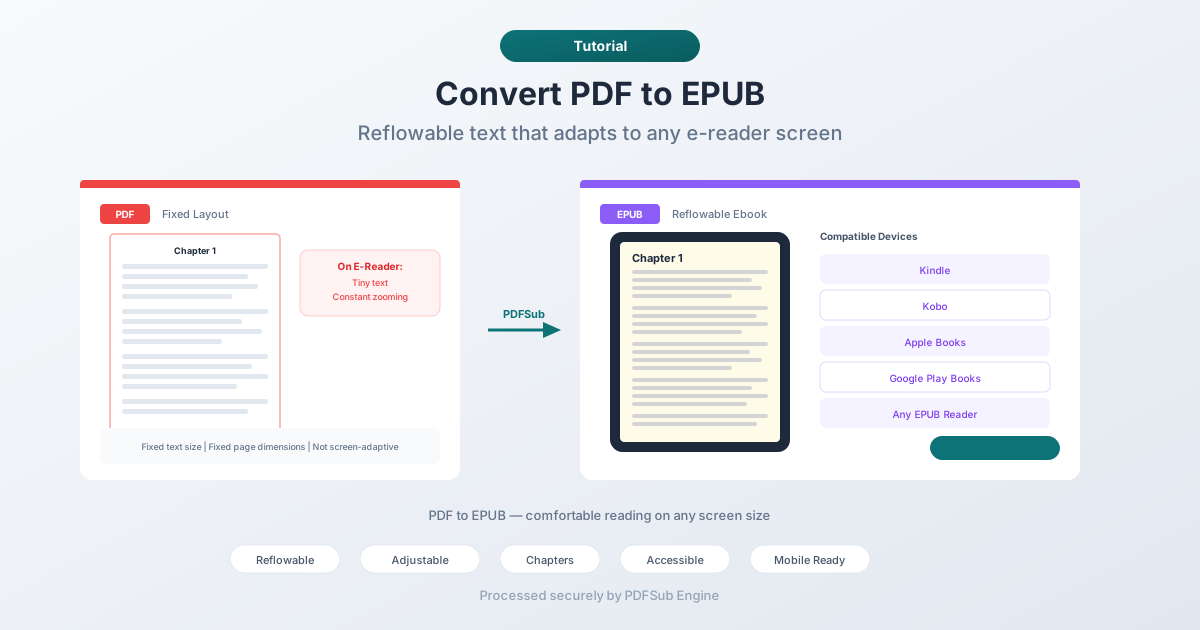
Att läsa en PDF på en Kindle är en plåga. Texten är pytteliten, du måste ständigt nypa och zooma, och varje sida känns som att läsa genom ett nyckelhål. PDF-filer designades för papper i brev- eller A4-storlek – inte för 6-tums e-läsarskärmar.
EPUB löser detta. Det är standardformatet för e-böcker som används av Kindle, Kobo, Apple Books och praktiskt taget alla e-läsare på marknaden. EPUB-texten bryts om för att passa alla skärmstorlekar, teckensnittsstorlekar är justerbara, och läsupplevelsen anpassas till din enhet. Att konvertera PDF till EPUB förvandlar ett stelt dokument till en bekväm läsupplevelse.
Den här guiden täcker varför konverteringen är viktig, de bästa metoderna för att göra det, och vad du realistiskt kan förvänta dig av resultatet.
Varför konvertera PDF till EPUB?
Läsa på e-läsare
Detta är den främsta anledningen. E-läsare (Kindle, Kobo, Nook, etc.) är designade för EPUB och liknande ombrytbara format. De hanterar PDF också, men upplevelsen är dålig – fasta sidlayouter på små skärmar innebär konstant scrollning och zoomning. EPUB-texten bryts om automatiskt, vilket gör långläsning bekväm.
Justerbar textstorlek
PDF låser textstorleken. Om teckensnittet är för litet för bekväm läsning är du fast. EPUB låter läsare öka eller minska teckensnittsstorleken till vad som fungerar för dem. Detta är särskilt viktigt för läsare med synnedsättning eller alla som föredrar större text.
Läsa på mobiltelefon
Att läsa en PDF i helsidesformat på en telefon är ännu värre än på en e-läsare. Skärmen är mindre, och liggande läge hjälper inte mycket. EPUB bryter om texten för att passa alla skärmbredder, vilket gör telefonbaserad läsning praktisk för långa dokument.
Bygga ett e-boksbibliotek
Om du organiserar ett personligt bibliotek med referensmaterial, rapporter eller böcker som kom i PDF-format, låter konvertering till EPUB dig hantera dem i appar för e-boksbibliotek (Apple Books, Calibre, Google Play Books) med korrekt metadata, omslag och kapitelnavigering.
Tillgänglighet
EPUB har bättre tillgänglighetsstöd än PDF. Skärmläsare fungerar mer tillförlitligt med EPUB:s semantiska HTML-struktur. Text-till-tal-motorer hanterar EPUB mer naturligt. För läsare som är beroende av hjälpmedelsteknik är EPUB det bättre formatet.
Metod 1: Konvertera online med PDFSub (Rekommenderas)
Ladda upp en PDF, ladda ner en EPUB. Ingen programvara krävs.
Steg för steg:
- Gå till PDFSubs verktyg för PDF till EPUB
- Ladda upp din PDF-fil – dra och släpp eller klicka för att bläddra
- Filen bearbetas av PDFSub Engine i en säker, isolerad miljö
- Ladda ner den konverterade EPUB-filen
Vad du kan förvänta dig:
- Texttunga PDF-filer ger bäst resultat – romaner, rapporter, artiklar
- Kapitelrubriker detekteras och konverteras till EPUB-kapitel
- Bilder bevaras och bäddas in i EPUB-filen
- Tabeller och komplexa layouter kan förenklas under konverteringen
- Texten blir helt ombrytbar
Bäst för: Snabba konverteringar när du vill läsa ett PDF-dokument på en e-läsare.
Metod 2: Konvertera med Calibre (Desktop)
Calibre är ett gratis program för e-bokshantering med kraftfulla konverteringsverktyg.
Steg för steg:
- Ladda ner och installera Calibre från calibre-ebook.com
- Lägg till din PDF i Calibre-biblioteket
- Välj boken och klicka på "Konvertera böcker"
- Välj EPUB som utdataformat
- I konverteringsdialogen, justera inställningarna: - Utseende & känsla: Teckensnittsstorlekar, radavstånd - Strukturdetektering: Regel för kapiteldetektering - Innehållsförteckning: Hur man bygger kapitelnavigering
- Klicka OK och vänta på konverteringen
- Hitta EPUB-filen i ditt Calibre-bibliotek
Anpassningsalternativ:
- Mönster för kapiteldetektering (rubrikbaserad, sidbrytningsbaserad)
- Teckensnittsfamilj och bas-teckensnittsstorlek
- Marginaler och radavstånd
- Regler för generering av innehållsförteckning
- Teckenkodning för indata
Bäst för: Användare som vill ha fin kontroll över konverteringsprocessen, särskilt för komplexa dokument.
Metod 3: Använd Adobe Acrobat (Betald)
Adobe Acrobat Pro kan exportera PDF-filer till EPUB-format.
Steg för steg:
- Öppna PDF-filen i Adobe Acrobat Pro
- Gå till Arkiv > Exportera till > EPUB
- Välj dina inställningar
- Spara EPUB-filen
Begränsningar:
- Kräver en betald Acrobat Pro-prenumeration
- Kvaliteten varierar beroende på PDF-struktur
- Begränsad anpassning jämfört med Calibre
Bäst för: Användare som redan har Acrobat Pro och vill ha en lösning med ett klick.
Sätt realistiska förväntningar
Konvertering från PDF till EPUB är inte en pixel-perfekt transformation. De två formaten har fundamentalt olika filosofier:
- PDF handlar om exakt visuell reproduktion. Varje element har en fast position på en sida med fast storlek.
- EPUB handlar om innehållsflexibilitet. Texten flödar, anpassar sig och omstruktureras för olika skärmar.
Att konvertera mellan dem kräver att man tolkar PDF-filens layout och omstrukturerar den som flödande HTML. Här är vad det innebär i praktiken:
Vad konverteras bra
- Romaner och texttunga dokument. Enkel flödande text med kapitelrubriker ger utmärkt EPUB-utdata. Texten bryts om naturligt och läsupplevelsen är bra.
- Rapporter med grundläggande formatering. Dokument med rubriker, stycken, punktlistor och enstaka bilder konverteras pålitligt.
- Artiklar och uppsatser. Enkelspaltiga akademiska uppsatser eller artiklar ger ren EPUB-utdata.
Vad konverteras dåligt
- Flerkolumnslayouter. Konverteraren måste bestämma hur kolumnerna ska linjeras till ett enda textflöde. Det fungerar oftast, men läsordningen kanske inte stämmer överens med originalet.
- Komplexa tabeller. Tabeller i PDF är positionerade element, inte semantiska HTML-tabeller. Konverteraren försöker återskapa dem, men komplexa tabeller med sammanslagna celler eller kapslade strukturer kan gå sönder.
- Skannade PDF-filer. Om PDF-filen bara är bilder av sidor (skannade dokument) finns det ingen text att extrahera. Du skulle behöva OCR först för att få ut extraherbar text, och sedan konvertera till EPUB.
- Tungt designade layouter. Tidningar, broschyrer och marknadsföringsmaterial med text som flyter runt bilder, citat och kreativ typografi kommer att förlora sin design i EPUB.
- Matematiska formler. LaTeX-renderade formler i PDF-filer har ingen direkt motsvarighet i EPUB. De kan konverteras som bilder eller förvrängd text.
Kindle-kompatibilitet
Kindle e-läsare använder Amazons proprietära format (AZW, KFX) men kan läsa EPUB-filer direkt på nyare Kindle-enheter och i Kindle-appen. För äldre Kindles kan du:
- Skicka via e-post – skicka EPUB-filen till din Kindles Send-to-Kindle e-postadress. Amazons tjänst konverterar den automatiskt.
- Använd Calibre – konvertera EPUB-filen till AZW3- eller MOBI-format med Calibres konverteringsverktyg.
- Använd Send to Kindle-appen – Amazons skrivbordsapp accepterar EPUB och levererar den till din Kindle.
Tips för bästa resultat
- Börja med en textbaserad PDF. Försök att markera text i PDF-filen med muspekaren. Om du kan markera text är det en digital PDF och den kommer att konverteras bra. Om du inte kan markera text är det en skannad bild och du behöver OCR först.
- Enkla layouter konverteras bättre. Om du har ett val mellan en flerkolumnsversion och en enkelkolumnsversion av ett dokument, konvertera enkelkolumnsversionen.
- Kontrollera kapiteldetektering. Efter konverteringen, öppna EPUB-filen i en e-boksläsare och verifiera att innehållsförteckningen fungerar korrekt. Om kapitel inte detekteras kan du behöva justera inställningarna för detektering.
- Testa på din målenhet. EPUB-rendering varierar något mellan olika läsare. Kontrollera resultatet på den faktiska enhet där du kommer att läsa.
Vanliga frågor
Kan jag konvertera en skannad PDF till EPUB?
Inte direkt. Skannade PDF-filer innehåller bilder av sidor, inte extraherbar text. Du skulle behöva köra OCR (Optical Character Recognition) på PDF-filen först för att konvertera bilderna till text, och sedan konvertera den OCR-behandlade PDF-filen till EPUB.
Kommer EPUB att se exakt ut som PDF-filen?
Nej, och det är avsiktligt. EPUB använder ombrytbar text som anpassar sig till din skärmstorlek och dina teckensnittspreferenser. Innehållet är detsamma, men presentationen ändras. Detta är faktiskt poängen – du konverterar till EPUB specifikt för att du vill ha text som bryts om.
Kan jag konvertera EPUB tillbaka till PDF?
Ja, men räkna med vissa skillnader från originalet. Varje konvertering innebär tolkning och omstrukturering. Att gå från PDF till EPUB till PDF är som att översätta engelska till franska och tillbaka – innebörden bevaras men uttrycket ändras.
Hur hanterar jag en PDF med både text och bilder?
Konverteraren hanterar blandat innehåll automatiskt. Texten blir ombrytbar EPUB-text, och bilder bäddas in i EPUB-filen i sin ursprungliga storlek. Bildernas positioner kan skifta eftersom EPUB inte stöder fast positionering.
Är konverteringen gratis?
PDFSub erbjuder konvertering från PDF till EPUB som en del av sin verktygssvit. Kontrollera prissidan för aktuella gränser och planinformation.
Sammanfattning
Konvertering från PDF till EPUB möjliggör bekväm läsning på e-läsare, telefoner och surfplattor. Texttunga dokument – böcker, rapporter, artiklar – ger bäst resultat. Komplexa layouter kommer att förenklas, men innehållet kommer fram.
För bästa läsupplevelse, börja med en välgjord, textbaserad PDF och håll dina förväntningar kalibrerade. Målet är inte att reproducera PDF-filens exakta utseende – det är att göra innehållet bekvämt att läsa på vilken skärm som helst.
Prova PDFSubs verktyg för PDF till EPUB – ladda upp din PDF och få en ombrytbar e-bok på sekunder.