Hur man konverterar EPUB till PDF för utskrift eller delning
Behöver du skriva ut eller dela en EPUB-e-bok som PDF? Här är hur du konverterar EPUB till PDF – bevarar text, formatering och kapitelstruktur.
EPUB är utmärkt för läsning på e-läsare och surfplattor. Texten flyter om för att passa alla skärmar, teckensnitt ändras smidigt och läsupplevelsen anpassas efter din enhet. Men i samma ögonblick som du behöver skriva ut en e-bok eller dela den med någon som inte har en e-läsarapp, brister EPUB.
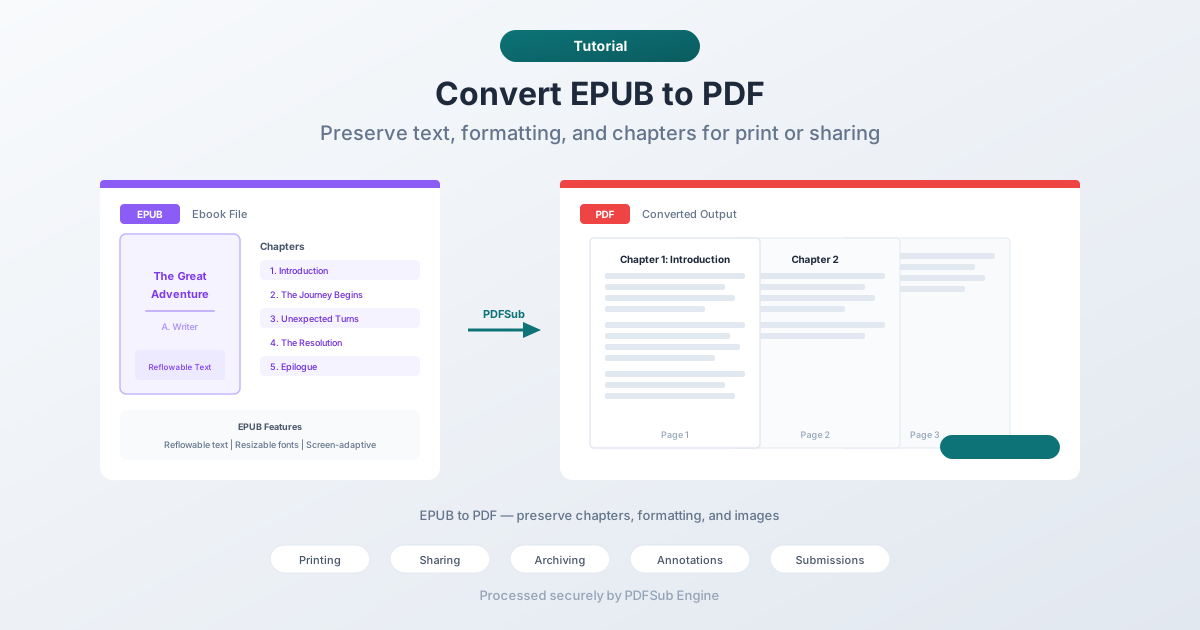
PDF löser det. Den låser layouten till specifika siddimensioner, återges konsekvent på alla enheter och skrivs ut exakt som den visas på skärmen. Att konvertera EPUB till PDF överbryggar klyftan mellan ett flexibelt läsformat och ett universellt delningsformat.
Den här guiden täcker varför du skulle konvertera EPUB till PDF, de bästa metoderna för att göra det, och vad du kan förvänta dig av resultatet.
Varför konvertera EPUB till PDF?
EPUB och PDF tjänar fundamentalt olika syften. EPUB är optimerad för läsning. PDF är optimerad för delning och utskrift. Här är när konverteringen är vettig:
Skriva ut en e-bok
EPUB designades inte för utskrift. Den har inga fasta sidstorlekar, marginaler eller sidbrytningar. Om du försöker skriva ut en EPUB direkt får du oförutsägbara resultat – text kan rinna över, bilder kan brytas över sidor och kapitelrubriker kan hamna på opassande platser.
Att konvertera till PDF först ger dig ett korrekt paginerat dokument med konsekventa marginaler, sidnummer och rena sidbrytningar.
Dela med icke-tekniska mottagare
Alla har inte en EPUB-läsare. Medan tekniskt kunniga personer har Kindle-appar, Calibre eller Apple Books, förväntar sig många människor – särskilt i professionella sammanhang – PDF. Att konvertera till PDF innebär att vem som helst kan öppna filen i vilken webbläsare som helst, på vilken enhet som helst, utan att installera specialprogramvara.
Arkivering
PDF är ett arkivformat. PDF/A är en ISO-standard för långsiktig dokumentbevaring. Om du bygger ett digitalt bibliotek eller arkiverar referensmaterial är PDF mer universellt stödd för långsiktig lagring än EPUB.
Anteckningar och markeringar
PDF har mogna verktyg för anteckningar – markeringar, kommentarer, markeringar. Medan vissa EPUB-läsare stöder grundläggande markeringar, är PDF:s ekosystem för anteckningar mycket rikare. Att konvertera till PDF låter dig använda vilket PDF-anteckningsverktyg som helst för att markera innehållet.
Skicka till system som kräver PDF
Många inloggningsportaler, dokumenthanteringssystem och e-postflöden accepterar endast PDF. Om ditt innehåll är i EPUB-format och destinationen kräver PDF, är konvertering vägen framåt.
Metod 1: Konvertera online med PDFSub (Rekommenderas)
Det snabbaste tillvägagångssättet för de flesta. Ingen programvara att installera, fungerar på alla enheter med en webbläsare.
Steg för steg:
- Gå till PDFSubs verktyg för EPUB till PDF
- Ladda upp din EPUB-fil – dra och släpp eller klicka för att bläddra
- Filen bearbetas av PDFSub Engine i en säker, isolerad miljö
- Ladda ner den konverterade PDF:en
Vad du kan förvänta dig:
- Kapitelstruktur bevaras – varje kapitel börjar på en ny sida
- Textformatering (fetstil, kursiv stil, rubriker) förs över
- Bilder bäddas in med sin ursprungliga upplösning
- Innehållsförteckning bibehålls
- Siddimensioner är standardstorlekar (letter eller A4)
Bäst för: Snabba konverteringar när du behöver resultat omedelbart. Ingen installation, ingen konfiguration.
Metod 2: Konvertera med Calibre (Desktop)
Calibre är ett gratis, öppen källkods-program för e-boks-hantering. Det hanterar EPUB till PDF-konvertering med omfattande anpassningsmöjligheter.
Steg för steg:
- Ladda ner och installera Calibre från calibre-ebook.com
- Lägg till din EPUB-fil i Calibre-biblioteket
- Markera boken och klicka på "Konvertera böcker"
- Välj PDF som utdataformat
- Justera inställningar (sidstorlek, marginaler, teckensnitt) i konverteringsdialogen
- Klicka OK och vänta tills konverteringen är klar
- Hitta PDF:en i Calibres biblioteksmapp
Anpassningsmöjligheter i Calibre:
- Sidstorlek (letter, A4, egna dimensioner)
- Marginaler (övre, nedre, vänster, höger)
- Teckensnittsfamilj och storlek
- Innehåll i sidhuvud och sidfot
- Sidnummer
- Radavstånd
Bäst för: Batch-konverteringar, anpassad formatering och användare som redan hanterar e-boksbibliotek.
Metod 3: Använd din e-läsarapps utskriftsfunktion
De flesta e-läsarappar (Apple Books, Google Play Books) har ett "Skriv ut"-alternativ som kan mata ut till PDF via operativsystemets utskriftsdialog.
Hur det fungerar:
- Öppna EPUB:en i din e-läsarapp
- Gå till Arkiv > Skriv ut (eller delningsmenyn)
- Välj "Spara som PDF" som skrivare
- Välj dina sidinställningar
- Spara PDF:en
Begränsningar:
- Resultaten varierar beroende på app – vissa ger rena PDF:er, andra ger dåligt formaterat innehåll
- Begränsad kontroll över sidlayout
- Kanske inte bevarar kapitelstruktur eller innehållsförteckning
- Bilder kan skalas ner
Bäst för: Snabba, engångskonverteringar när du redan har EPUB:en öppen i en läsare.
Vad händer under konverteringen
Att förstå konverteringsprocessen hjälper till att sätta förväntningar på utdatakvaliteten.
EPUB är i grunden en ZIP-fil som innehåller HTML-filer, CSS-stilar och bilder. Varje kapitel är vanligtvis en separat HTML-fil. CSS styr teckensnitt, färger och layout. När du konverterar EPUB till PDF gör konverteraren:
- Parsar HTML-innehållet – extraherar text, rubriker, listor, tabeller och annan struktur
- Tillämpar stil – använder CSS för att bestämma teckensnitt, storlekar, färger och avstånd
- Paginering – bryter det flytande innehållet i sidor med fast storlek
- Bäddar in bilder – placerar bilder på lämpliga platser inom den paginerade layouten
- Genererar PDF:en – skapar det slutliga dokumentet med allt innehåll, teckensnitt och bilder inbäddade
Kvaliteten på utdata beror starkt på hur EPUB:en skapades. Välstrukturerade EPUB:er med ren HTML ger utmärkta PDF:er. EPUB:er med komplexa CSS-layouter, ovanliga teckensnitt eller intrikata formateringar kan förlora viss visuell trohet under konverteringen.
Vanliga problem och hur du hanterar dem
Saknade eller ersatta teckensnitt
EPUB:er refererar ibland till teckensnitt som inte är tillgängliga på konverteringssystemet. Konverteraren ersätter med ett liknande teckensnitt, vilket kan ändra utseendet. Om teckensnittsnoggrannhet är viktig, kontrollera utdata och överväg att justera teckensnittsinställningarna i ditt konverteringsverktyg.
Bilder i fel storlek
Vissa EPUB-bilder är storleksanpassade relativt skärmbredden, vilket inte direkt översätts till en fast sidbredd. Bilder kan verka för stora eller för små. Om detta händer, leta efter alternativ för bildstorlek i din konverterare.
Dåliga sidbrytningar
Automatisk paginering placerar inte alltid sidbrytningar på idealiska platser. En rubrik kan hamna längst ner på en sida utan innehåll som följer, eller ett kort stycke kan hamna på en egen sida. Bättre konverterare hanterar detta med intelligenta brytalgoritmer, men inget verktyg är perfekt.
Stor filstorlek
EPUB-filer är vanligtvis små eftersom de använder komprimerad HTML. PDF:er bäddar in alla teckensnitt och återger innehåll annorlunda, så PDF:en kan vara betydligt större än den ursprungliga EPUB:en. Om filstorleken är viktig, leta efter PDF-komprimeringsalternativ efter konvertering.
Saknad innehållsförteckning
Vissa konverterare genererar inte PDF-bokmärken från EPUB:ens innehållsförteckning. Om navigering är viktig, verifiera att den konverterade PDF:en har klickbara bokmärken i sidofältet.
Tips för bästa resultat
- Kontrollera EPUB-kvaliteten först. Öppna den i en e-läsare och verifiera att den ser korrekt ut. Om själva EPUB:en har formateringsproblem, kommer de att följa med till PDF:en.
- Välj lämplig sidstorlek. Letter-storlek (8,5 x 11 tum) för utskrift i USA, A4 för internationellt bruk. Mindre sidstorlekar fungerar för läsning på surfplattor.
- Ställ in rimliga marginaler. Minst 0,5 tum på alla sidor för utskrift. Bredare marginaler (0,75-1 tum) förbättrar läsbarheten.
- Granska resultatet. Kontrollera flera kapitel i den konverterade PDF:en. Leta efter formateringsproblem, saknade bilder och opassande sidbrytningar.
- Komprimera vid behov. Om PDF:en är för stor för e-post eller uppladdning, kör den genom ett verktyg för PDF-komprimering efter konvertering.
Vanliga frågor (FAQ)
Bevarar EPUB till PDF-konvertering hyperlänkar?
I de flesta fall, ja. Interna länkar (som innehållsförteckningsposter som länkar till kapitel) och externa länkar (URL:er) bevaras som klickbara länkar i PDF:en. Vissa konverterare kanske dock inte överför alla länkar – kontrollera resultatet.
Kan jag konvertera en DRM-skyddad EPUB till PDF?
Nej. Digital Rights Management (DRM) förhindrar konvertering av skyddade e-böcker. Om du köpte en DRM-skyddad e-bok kan du vanligtvis bara läsa den i den auktoriserade appen. Konverteringsmetoderna som beskrivs här fungerar med DRM-fria EPUB-filer.
Hur lång tid tar konverteringen?
För de flesta EPUB:er (under 10 MB) tar konverteringen några sekunder med ett onlineverktyg. Större filer med många bilder kan ta 10-30 sekunder. Desktopverktyg som Calibre är generellt snabbare för stora filer eftersom bearbetningen sker lokalt.
Kommer PDF:en att se exakt ut som EPUB:en?
Inte identiskt. EPUB använder ett flytande format som anpassar sig efter skärmstorlek, medan PDF använder fasta sidor. Innehållet blir detsamma, men presentationen kommer att skilja sig – fasta sidbredder, specifika sidbrytningar och statiska teckenstorlekar istället för användaranpassningsbar text. Tänk på det som samma innehåll i en annan ram.
Kan jag konvertera PDF tillbaka till EPUB?
Ja, men rundresan är inte perfekt. Att konvertera PDF till EPUB ger användbara resultat för texttunga dokument, men komplexa layouter med tabeller, flerkolumnstext eller exakt positionering kanske inte konverteras rent. Varje formatkonvertering innebär en viss tolkning, och att gå fram och tillbaka förstärker approximationen.
Sammanfattning
EPUB till PDF-konvertering är enkel när du vet varför du konverterar och vad du kan förvänta dig. För utskrift, delning med icke-tekniska mottagare, arkivering eller inlämning till PDF-only-system, löser konvertering av din EPUB till PDF uppgiften.
Onlineverktyg hanterar det snabbast. Desktopverktyg erbjuder mer anpassning. Oavsett vilket, överförs innehållet – text, formatering, bilder och kapitelstruktur.
Prova PDFSubs konverterare för EPUB till PDF för en snabb konvertering – ladda upp, konvertera, ladda ner.