Jämför två PDF-filer sida vid sida
Behöver du upptäcka varje ändring mellan två versioner av ett kontrakt eller dokument? Här är hur du jämför PDF-filer och markerar skillnader automatiskt.
Ett reviderat kontrakt kommer till din inkorg. Den andra parten säger att de har gjort "mindre ändringar" – men vad exakt har ändrats? Har betalningsvillkoren skiftat från 30 dagar till 45? Har ansvarsbegränsningen fördubblats? Dök det upp en klausul om uppsägning som inte fanns i originalet? Att läsa båda versionerna sida vid sida, växla fram och tillbaka mellan dokument, och försöka upptäcka skillnader i 20 sidor tät juridisk text – det är utmattande, felbenäget och precis den typ av uppgift där missade ord kan kosta tusentals kronor.
Att jämföra PDF-filer automatiskt löser detta. Du laddar upp två versioner av ett dokument, och verktyget markerar varje tillägg, borttagning och ändring. Ingenting missas. Ingen mer kisande mot paragrafer och undrande om något har ändrats. Ingen mer "jag tror att den här klausulen är ny men jag är inte säker." Varje skillnad lyfts fram explicit.
Den här guiden täcker hur man jämför två PDF-filer, hur jämförelseresultaten ser ut och de verkliga scenarier där automatisk jämförelse förhindrar dyra misstag.
Varför manuell jämförelse inte fungerar
Innan vi förklarar den automatiserade metoden är det värt att förstå varför manuell jämförelse misslyckas – eftersom många fortfarande försöker det och bara upptäcker problemen efter att något har gått fel.
Mänskliga ögon missar ändringar i tät text
Studier om korrekturprecision visar konsekvent att människor missar 10-30 % av felen även när de specifikt letar efter dem. När du jämför två täta dokument är felfrekvensen högre eftersom du inte letar efter stavfel – du letar efter subtila ordbyten, tillagda klausuler, ändrade siffror och borttagna meningar. Ett "30" som ändras till "45" ser nästan identiskt ut vid en snabb blick. Ett borttaget "inte" vänder innebörden av en hel mening.
Trötthet förvärrar problemet
Att jämföra dokument är mentalt utmattande. Vid sida 10 har din uppmärksamhet försämrats avsevärt. Vid sida 20 skumläser du. Den viktigaste ändringen i dokumentet kan finnas på sida 18, precis när din koncentration är som lägst.
Formateringsändringar döljer innehållsändringar
Ibland har ett reviderat dokument annan formatering – justerade marginaler, ett nytt typsnitt, annorlunda avstånd. Dessa visuella ändringar maskerar innehållsändringar. Din hjärna registrerar att något ser annorlunda ut, men den kan tillskriva skillnaden formatering när orden i sig faktiskt har ändrats.
Flera revisionsrundor ökar risken
Avtal och juridiska dokument går ofta igenom 5, 10 eller fler revisionsrundor. Varje runda introducerar potentiella ändringar. Att manuellt jämföra runda 7 mot runda 6, sedan runda 6 mot runda 5, över dussintals sidor varje gång – skapar en ackumulerad risk för missade ändringar.
Jämför PDF-filer med PDFSub
PDFSubs Jämförelseverktyg använder PDFSub Engine för att extrahera och jämföra textinnehållet i två PDF-dokument och markera varje skillnad automatiskt.
Steg-för-steg-instruktioner
Steg 1: Öppna jämförelseverktyget. Gå till pdfsub.com/tools/compare. Ingen programvara att installera.
Steg 2: Ladda upp originaldokumentet. Dra och släpp eller bläddra för att välja den första PDF-filen – detta är din baslinje, "före"-versionen.
Steg 3: Ladda upp det reviderade dokumentet. Ladda upp den andra PDF-filen – "efter"-versionen du vill jämföra med originalet.
Steg 4: Kör jämförelsen. Klicka på jämförknappen. PDFSub Engine extraherar texten från båda dokumenten och utför en detaljerad jämförelse, som identifierar varje skillnad mellan de två versionerna.
Steg 5: Granska resultaten. Jämförelseutdata markerar tre typer av ändringar:
- Tillägg – text som finns i den reviderade versionen men inte i originalet. Vanligtvis markerad i grönt.
- Borttagningar – text som fanns i originalet men togs bort från den reviderade versionen. Vanligtvis markerad i rött eller visad med genomstrykning.
- Ändringar – text som har ändrats mellan versionerna. Den gamla och nya versionen visas så att du kan se exakt vad som har ändrats.
Steg 6: Agera utifrån resultaten. Granska varje markerad ändring. Godkänn, avvisa eller notera ändringar för diskussion. Jämförelsen ger dig en komplett lista – ingenting missas.
Hur PDFSub Engine-bearbetning fungerar
Till skillnad från webbläsarbaserade verktyg (sammanfoga, dela, ordna om) använder PDF-jämförelse PDFSub Engine för serverbaserad bearbetning. Detta beror på att korrekt textutvinning och jämförelse över olika PDF-strukturer kräver mer beräkningskraft än vad en webbläsare effektivt kan tillhandahålla.
PDFSub Engine bearbetar dina dokument i en säker, isolerad miljö. Dokument bearbetas i minnet och lagras inte permanent. Jämförelsen extraherar textinnehållet från båda PDF-filerna, anpassar motsvarande sektioner och identifierar skillnader på ord- och teckennivå.
Hur jämförelseresultat ser ut
Skillnader på ordnivå
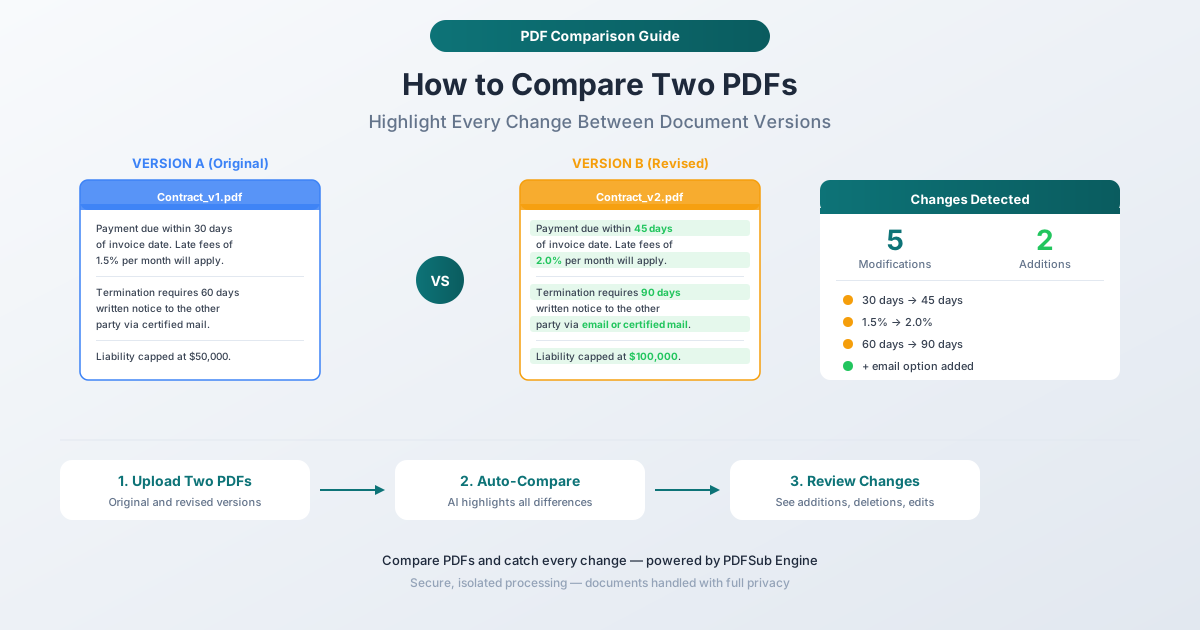
Jämförelsen identifierar ändringar på ordnivå, inte bara på radnivå. Om ett enda ord ändras i ett stycke, markeras det specifika ordet – du behöver inte läsa om hela stycket för att hitta ändringen.
Exempel:
- Original: "Betalning förfaller inom 30 dagar från fakturadatum."
- Reviderad: "Betalning förfaller inom 45 dagar från fakturadatum."
- Resultat: "30" markeras som borttaget, "45" markeras som tillagt. Resten av meningen är omärkt.
Tillagda och borttagna stycken
När hela stycken läggs till eller tas bort, markerar jämförelsen tydligt hela textblocket. Detta gör det enkelt att upptäcka nya klausuler som inte fanns i originalet eller sektioner som har tagits bort.
Flyttad text
Om ett stycke eller en sektion flyttades från en plats till en annan utan att ändras, visar jämförelsen det som en borttagning på originalplatsen och ett tillägg på den nya platsen. Kontexten gör det tydligt att texten flyttades snarare än att den oberoende togs bort och lades till.
Verkliga jämförelsescenarier
Avtalsförhandlingar
Detta är det vanligaste och mest riskfyllda användningsfallet. Under avtalsförhandlingar gör varje parts advokater ändringar och skickar reviderade versioner. Varje ändrat ord spelar roll. Ett "ska" som ändras till ett "kan" vänder en skyldighet. Ett borttaget "inte" förvandlar ett förbud till en tillåtelse. En förskjuten deadline, ett ändrat dollarbelopp, ett tillagt undantag – alla dessa kan fundamentalt ändra avtalet.
Automatisk jämförelse fångar varje ändring, oavsett hur subtil den är. Kör jämförelsen efter varje revisionsrunda för att se exakt vad motparten har modifierat.
Policyuppdateringar
När företagspolicyer uppdateras – HR-handböcker, säkerhetsföreskrifter, regelefterlevnadsriktlinjer – behöver anställda och chefer veta vad som har ändrats. Jämför den gamla versionen med den nya och distribuera jämförelseresultaten tillsammans med den uppdaterade policyn. Detta sparar alla från att läsa hela dokumentet när bara två sektioner har modifierats.
Regulatoriska inlämningar
Finansiella rapporter, SEC-inlämningar och regulatoriska inlämningar jämförs ofta med tidigare versioner för att säkerställa konsekvens och upptäcka oavsiktliga ändringar. Att jämföra detta kvartals 10-Q med förra kvartalets identifierar exakt vad som har ändrats i de finansiella rapporterna, riskfaktorerna och ledningens diskussionsavsnitt.
Försäkringsdokument
Försäkringsavtal förnyas årligen med ändringar som ibland är begravda i tät juridisk text. Att jämföra årets policy med förra årets avslöjar ändringar i täckningsgränser, undantag, självrisker och premier. Detta är mycket mer tillförlitligt än att lita på förnyelsebrevet, som kanske inte nämner varje ändring.
Revideringar av akademiska uppsatser
Forskare jämför manuskriptversioner för att spåra ändringar mellan inlämning, granskning och publicering. Detta är särskilt användbart när flera medförfattare redigerar samtidigt och ändringar behöver försonas.
Lagstiftning och juridisk analys
Advokater och analytiker jämför lagförslagsversioner för att förstå hur lagstiftningen utvecklades under utarbetandeprocessen. Att jämföra ett inlämnat lagförslag med den antagna lagen avslöjar varje ändring – vilka sektioner som lades till, togs bort eller modifierades under den lagstiftande processen.
Tips för effektiv PDF-jämförelse
Jämför rätt versioner
Detta låter uppenbart, men förvirring kring versionshantering är ett av de vanligaste jämförelsefelen. Se till att du jämför rätt "före"- och "efter"-dokument. Namnge filer tydligt: Avtal_v1_Original.pdf och Avtal_v2_Motpart_Revideringar.pdf är mycket bättre än Avtal.pdf och Avtal (1).pdf.
Börja med en översiktlig skanning
Innan du dyker ner i enskilda ordändringar, titta på jämförelseresultaten på en hög nivå. Hur många ändringar gjordes? Är de koncentrerade till en sektion eller spridda överallt? Detta ger dig kontext innan du granskar varje ändring i detalj.
Var uppmärksam på numeriska ändringar
Ändringar i siffror är de mest betydelsefulla och lättast att missa manuellt. Dollarbelopp, procent, dagar, kvantiteter och datum – detta är ofta de ändringar som betyder mest i avtal och finansiella dokument. Den automatiska jämförelsen markerar dem på samma sätt som alla andra ändringar, men de förtjänar extra uppmärksamhet under din granskning.
Jämför mot rätt baslinje
Vid förhandlingar med flera rundor, bestäm om du jämför mot originaldokumentet (för att se alla kumulativa ändringar) eller mot den omedelbart föregående versionen (för att se endast de senaste ändringarna). Båda är användbara, men de tjänar olika syften.
Dokumentera din granskning
Efter att ha kört jämförelsen, notera vilka ändringar du har granskat och ditt beslut (accepterat, avvisat, behöver diskuteras). Jämförelseverktyget identifierar ändringarna; affärsbeslutet om varje ändring är ditt att fatta.
Jämförelsens begränsningar
Skannade PDF-filer
Om dina PDF-filer är skannade dokument (bilder av utskrivna sidor snarare än digital text), behöver jämförelseverktyget extrahera text med OCR först, vilket introducerar potentiella extraktionsfel. För skannade dokument, verifiera att den extraherade texten korrekt representerar originalet innan du litar på jämförelseresultaten.
Komplex formatering
Jämförelsen fokuserar på textinnehåll. Ändringar i formatering (typsnitt, färger, avstånd, indrag) som inte påverkar de faktiska orden kanske inte flaggas. Om formateringsändringar är viktiga att spåra, kan ett visuellt jämförelseverktyg som överlagrar dokumenten som bilder vara mer lämpligt.
Tabeller och diagram
Text i tabeller jämförs, men ändringar i tabellstrukturen (tillagda rader, omordnade kolumner) kan representeras annorlunda än textändringar i löpande text. Diagram och bilder jämförs inte på textnivå – ett ändrat stapeldiagram kommer inte att flaggas om inte dess bildtext har ändrats.
Vanliga frågor
Kan jag jämföra PDF-filer med olika antal sidor?
Ja. Jämförelsen anpassar innehållet baserat på textmatchning, inte sidnummer. Om den reviderade versionen har ytterligare sidor (på grund av tillagt innehåll eller formateringsändringar), identifierar verktyget fortfarande vilken text som har lagts till, tagits bort eller ändrats oavsett var den hamnar i sidlayouten.
Kan jag jämföra fler än två dokument samtidigt?
PDFSubs Jämförelseverktyg jämför två dokument åt gången – ett original och en reviderad version. För jämförelser med flera versioner (t.ex. tre revisionsrundor), jämför varje på varandra följande par: v1 vs v2, sedan v2 vs v3. Detta ger dig en ändringshistorik för varje revisionsrunda.
Fungerar jämförelsen med lösenordsskyddade PDF-filer?
Du måste låsa upp PDF-filerna först. Använd PDFSubs Upplåsningsverktyg för att ta bort lösenordsskydd (du måste känna till lösenordet), ladda sedan upp de oskyddade versionerna för jämförelse.
Hur exakt är jämförelsen?
Jämförelsen identifierar varje textskillnad mellan de två dokumenten – den missar inga ändringar. Noggrannheten beror på kvaliteten på textutvinningen från PDF-filerna. Digitalt skapade PDF-filer (från Word, Excel, etc.) ger nästan perfekt utvinning. Skannade PDF-filer kräver OCR, vilket kan introducera mindre extraktionsfel.
Kan jag exportera jämförelseresultaten?
Jämförelseresultaten visas i din webbläsare med markerade skillnader. Du kan använda resultaten för granskning, kopiera de identifierade ändringarna eller ta skärmdumpar för dokumentationsändamål.
Börja jämföra
Behöver du upptäcka varje skillnad mellan två dokumentversioner? Öppna Jämförelseverktyget och ladda upp dina original- och reviderade PDF-filer. PDFSub Engine extraherar och jämför texten, och markerar varje tillägg, borttagning och ändring. Ingenting missas. Ingen konto krävs för att komma igång, och PDFSub erbjuder en 7-dagars gratis provperiod med full tillgång till alla verktyg.