Hur du batchkonverterar flera filer till PDF
Behöver du konvertera en mapp med Word-dokument, kalkylblad eller bilder till PDF? Här är hur du batchkonverterar flera filer samtidigt – och sparar timmar av repetitivt arbete.
Du har 20 Word-dokument som måste bli PDF:er innan dagen är slut. Eller 50 bilder som måste hamna i separata PDF-filer. Eller en blandning av kalkylblad, presentationer och HTML-filer som alla behöver konverteras.
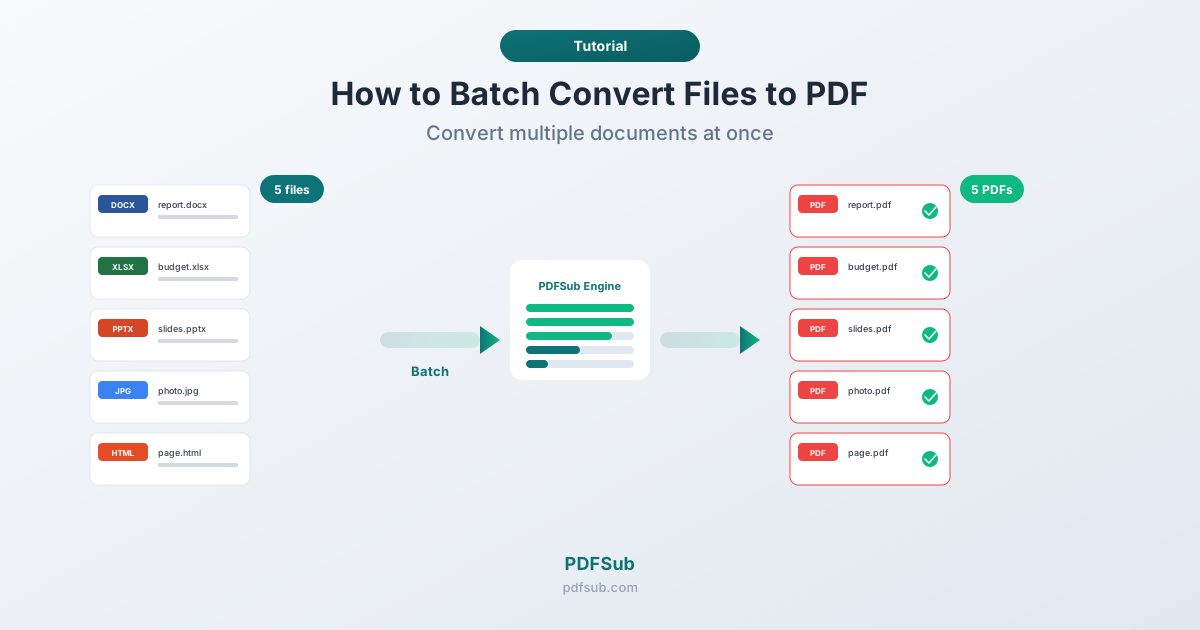
Att göra detta en fil i taget är smärtsamt. Öppna, konvertera, spara, upprepa. Tjugo gånger. Batchkonvertering löser detta – ladda upp allt, klicka en gång, få alla dina PDF:er.
Varför batchkonvertera?
Tidsbesparingar. Om det tar 30 sekunder att konvertera en fil, tar det 10 minuter att konvertera 20 filer. Batchkonvertering gör alla 20 i en enda operation.
Konsekvens. En-i-taget-konvertering kan använda olika inställningar eller verktyg för olika filer. Batchbearbetning tillämpar samma inställningar på allt.
Färre fel. Repetitiva manuella uppgifter leder till misstag – missade filer, fel versioner, bortglömda resultat. Batchbearbetning eliminerar detta.
Skalbart. Oavsett om det är 5 filer eller 50, arbetsflödet är detsamma: välj, ladda upp, konvertera, ladda ner.
Batchkonvertera med PDFSub
PDFSubs verktyg för batchkonvertering bearbetar flera filer samtidigt med hjälp av PDFSub Engine.
- Gå till PDFSubs verktyg för batchkonvertering
- Ladda upp flera filer samtidigt – dra och släpp ett urval, eller klicka för att bläddra
- Filer bearbetas på servern av PDFSub Engine i säkra, isolerade miljöer
- Ladda ner enskilda PDF:er eller få allt som en ZIP
Stödda format
| Format | TExtensioner |
|---|---|
| Word | .doc, .docx |
| Excel | .xls, .xlsx |
| PowerPoint | .ppt, .pptx |
| Bilder | .jpg, .png, .tiff, .webp, .bmp |
| HTML | .html, .htm |
| Text | .txt |
| Markdown | .md |
Varje fil konverteras oberoende – ett Word-dokument ger en PDF, ett kalkylblad en annan. Resultatet är en samling enskilda PDF:er, inte ett sammanslaget dokument.
Batchgränser per plan
| Plan | Filer per batch |
|---|---|
| Gratis / Grundläggande | 3 filer |
| Pro | 10 filer |
| Företag | 20 filer |
För större mängder, kör flera batcher efter varandra. Att bearbeta 60 filer på Företag kräver tre batcher – fortfarande mycket snabbare än att konvertera individuellt.
När du ska använda batchkonvertering
Standardisera format. Ditt team använder en blandning av Word, Google Docs-export och andra format. Batchkonvertering standardiserar allt till PDF i en enda genomkörning.
Digitalisera arkiv. Skannat ett arkivskåp med dokument? Batchkonvertera bildfilerna till riktiga PDF:er som kan organiseras och sökas.
Leveranser till kunder. Projektet avslutas: slutrapport (Word), budget (Excel), presentation (PowerPoint) och stödjande bilder måste alla vara PDF:er. Konvertera allt samtidigt.
Återkommande rapporter. Samma uppsättning rapporter varje vecka eller månad? Exportera källfiler, batchkonvertera, distribuera.
Migreringsprojekt. Byte mellan dokumenthanteringssystem kräver ofta PDF-konvertering av hela samlingar av filer.
Batchkonvertera vs. Sammanfoga
Detta är olika operationer:
| Operation | Indata | Utdata | Användningsfall |
|---|---|---|---|
| Batchkonvertera | Flera filer av valfri typ | En PDF per indatafil | Konvertera en samling |
| Sammanfoga | Flera PDF:er | En kombinerad PDF | Sätta ihop ett dokument |
Fem Word-dokument som batchkonverteras ger fem PDF:er. Om du behöver dem i en enda PDF, batchkonvertera först och använd sedan Sammanfoga PDF för att kombinera.
Hantera blandade filtyper
Varje filtyp har sina egna konverteringsegenskaper:
Word-dokument konverteras mest förutsägbart. Kräver sällan granskning efter konvertering.
Kalkylblad är knepigast. Breda kalkylblad kan ha kolumner som klipps av. Utskriftsområdesinställningar i originalfilen avgör vad som visas. Kontrollera dessa noggrannare.
Presentationer konverteras bildruta för bildruta. Animationer fångas i sitt slutliga tillstånd. Talarnoter ingår inte som standard.
Bilder blir en-sidiga PDF:er. Varje bild fyller en sida samtidigt som den bibehåller bildförhållandet.
HTML-filer renderas med CSS-styling. Kvaliteten beror på hur självständigt HTML-koden är – externa stilmallar och bilder måste vara tillgängliga.
Tips för effektiv batchkonvertering
Namnge filer tydligt. Utdata-PDF:er speglar indatanamn – kvartalsrapport.docx blir kvartalsrapport.pdf. Bra namngivning uppströms innebär bra namngivning nedströms.
Testa en fil först. Innan du batchkonverterar 50 filer, konvertera en individuellt och verifiera utdatakvaliteten. Fångar formateringsproblem tidigt.
Använd ZIP-nedladdningar. Ladda ner utdata som en ZIP istället för att klicka på varje PDF individuellt. Snabbare och säkerställer att du inte missar filer.
Förbered källfiler. Batchkonvertering kan inte åtgärda problem i källan. Se till att Word-dokument har korrekta sidstorlekar, kalkylblad har rätt utskriftsområden och bilder har rätt upplösning innan konvertering.
Håll koll på total filstorlek. Tjugo PDF:er kan bli mycket. Om du skickar resultaten via e-post, överväg komprimering eller en fildelningstjänst.
Vanliga frågor
Vilka filtyper kan jag batchkonvertera till PDF?
Word (.doc, .docx), Excel (.xls, .xlsx), PowerPoint (.ppt, .pptx), bilder (JPG, PNG, TIFF, WEBP, BMP), HTML (.html, .htm), vanlig text (.txt) och Markdown (.md). Varje fil blir en enskild PDF.
Hur många filer kan jag konvertera samtidigt?
Beror på din PDFSub-plan: 3 filer per batch på Gratis/Grundläggande, 10 på Pro, 20 på Företag. För större mängder, kör flera batcher. Fortfarande mycket snabbare än en-i-taget-konvertering.
Kan jag blanda olika filtyper i en batch?
Ja. Ladda upp ett Word-dokument, ett kalkylblad, en bild och en HTML-fil tillsammans. Varje konverteras oberoende med lämplig metod för sin typ. Resultatet är en PDF per indatafil.
Är batchkvaliteten densamma som individuell konvertering?
Ja. Batchkonvertering använder samma PDFSub Engine och processer som individuell konvertering. Ingen kvalitetskillnad – varje fil behandlas lika.
Kan jag batchkonvertera PDF:er till andra format?
Batchkonvertering är för att konvertera olika format till PDF. För att konvertera PDF:er till andra format (PDF till Word, PDF till Excel), använd PDFSubs individuella konverteringsverktyg för varje måltformat.
Batchkonvertering förvandlar repetitivt, tidskrävande arbete till en enda operation. Oavsett om det gäller att standardisera dokument, förbereda leveranser eller bearbeta ett arkiv, är det helt enkelt mer effektivt att konvertera allt på en gång.