Hur man lägger till sidhuvuden och sidfötter i en PDF
Behöver du lägga till ditt företagsnamn, dokumenttitel eller datum på varje sida? Här är hur du lägger till sidhuvuden och sidfötter i valfri PDF – med anpassningsbar position och formatering.
Du har exporterat en finansiell rapport från din redovisningsprogramvara, men det finns inget företagsnamn på någon sida. Du har ett förslag med flera sidor, men inga sidnummer – så när någon skriver ut det och sidorna blandas ihop finns det inget sätt att lägga tillbaka dem i ordning. Du har sammanställt en juridisk handling, men domstolen kräver att varje sida har ärendenumret i sidhuvudet och datumet i sidfoten.
Sidhuvuden och sidfötter är den typ av dokumentelement du inte tänker på förrän de saknas. De ger kritisk kontext: vem som skapade dokumentet, vad det heter, när det producerades och vilken sida du tittar på. Utan dem blir en hög med utskrivna sidor en oorganiserad hög, och ett digitalt dokument saknar professionell finish.
Den här guiden täcker hur du lägger till sidhuvuden och sidfötter i valfri PDF, vilket innehåll som fungerar bäst i varje position och praktiska scenarier där denna enkla tillägg gör dina dokument betydligt mer användbara.
Vad ska stå i ett sidhuvud? Vad ska stå i en sidfot?
Det finns ingen strikt regel, men konventioner finns av en anledning. Här är vad som vanligtvis hör hemma var.
Vanligt innehåll i sidhuvuden
- Företags- eller organisationsnamn (vänsterjusterat) – identifierar vem som producerade dokumentet
- Dokumenttitel (centrerat) – anger vad dokumentet handlar om
- Datum (högerjusterat) – när dokumentet skapades eller senast uppdaterades
- Ärendenummer eller referens-ID – för juridiska, försäkrings- eller projektspecifika dokument
- Avdelningsnamn – för interna organisationsdokument
- Klassificeringsetikett – "Konfidentiellt", "Endast internt", "Offentligt"
Vanligt innehåll i sidfötter
- Sidnummer (högerjusterat eller centrerat) – "Sida 1 av 5" eller bara "1"
- Datum eller tidsstämpel (vänsterjusterat) – när dokumentet skrevs ut eller genererades
- Copyrightmeddelande – "(C) 2026 Acme Corp. Alla rättigheter förbehållna."
- Ansvarsfriskrivning – kort juridisk eller reglerande text
- URL eller webbplats – hänvisar läsare till en webbresurs
- Versionsnummer – "v2.1" eller "Rev. 3"
Trekolumnslayouten
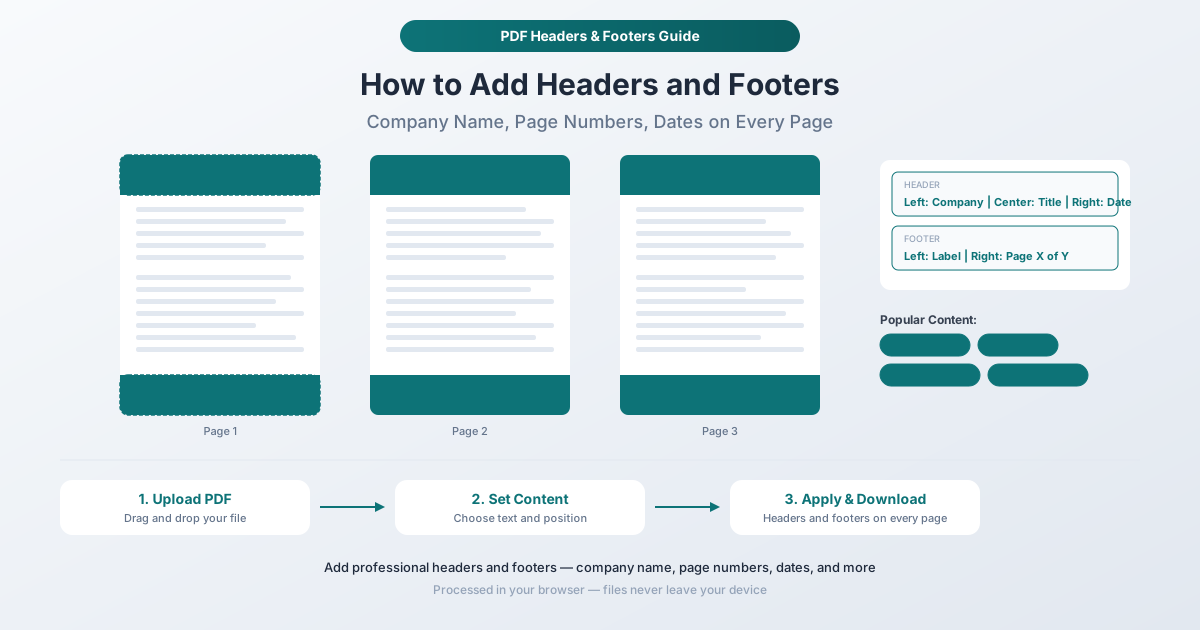
De flesta professionella dokument använder en trekolumnslayout för både sidhuvuden och sidfötter: vänsterjusterad, centrerad och högerjusterad text. Detta gör att du kan inkludera upp till tre informationsbitar per rad utan att överbelasta. Till exempel:
Sidhuvud: Acme Corp | Årsredovisning 2026 | 15 mars 2026
Sidfot: Konfidentiellt | | Sida 1 av 12
Mittpositionen kan lämnas tom om du bara behöver två element.
Lägg till sidhuvuden och sidfötter med PDFSub
PDFSubs Verktyg för sidhuvuden och sidfötter låter dig lägga till anpassningsbar text högst upp och längst ner på varje sida i din PDF. Processen körs i din webbläsare – ditt dokument stannar på din enhet.
Steg-för-steg-instruktioner
Steg 1: Öppna verktyget för sidhuvuden och sidfötter. Gå till pdfsub.com/tools/headers-footers. Ingen programvara att installera – börja med en 7-dagars gratis provperiod.
Steg 2: Ladda upp din PDF. Dra och släpp din fil i uppladdningsområdet, eller klicka för att bläddra. Verktyget laddar ditt dokument och visar en förhandsgranskning.
Steg 3: Konfigurera din sidhuvudstext. Ange texten du vill ska visas högst upp på varje sida. Du kan ange text för vänster, mitten och höger position oberoende av varandra. Lämna en position tom om du inte behöver text där.
Steg 4: Konfigurera din sidfotstext. Ange text för botten av varje sida med samma vänster-, mitten- och högerpositioner. Vanliga val inkluderar sidnummer, datum och ansvarsfriskrivningar.
Steg 5: Justera formateringen. Ställ in teckenstorlek, marginaler och andra tillgängliga stilalternativ för att matcha ditt dokuments estetik. Sidhuvud- och sidfotstexten bör komplettera den befintliga dokumentdesignen, inte krocka med den.
Steg 6: Förhandsgranska resultatet. Kontrollera hur sidhuvuden och sidfötterna ser ut på dina faktiska dokumentsidor. Verifiera att de inte överlappar befintligt innehåll och att positioneringen ser rätt ut på olika sidtyper.
Steg 7: Tillämpa och ladda ner. Klicka på åtgärdsknappen för att lägga till sidhuvuden och sidfötter på varje sida. Ladda ner din uppdaterade PDF. Originalfilen förblir oförändrad.
Sidnumrering: Det vanligaste användningsfallet
Sidnummer är, överlägset, det mest efterfrågade innehållet i sidhuvuden/sidfötter. Här är varför de är viktiga och hur du gör dem rätt.
Varför sidnummer är viktiga
- Utskrivna dokument förblir organiserade. När någon skriver ut en 30-sidig rapport och tappar den, är sidnummer det enda sättet att sätta ihop den korrekt.
- Referenser är möjliga. "Se sida 7" fungerar bara om sidor har nummer. Protokoll, juridiska dokument och tekniska manualer refererar ständigt till specifika sidor.
- Framstegsindikering. "Sida 3 av 20" talar om för läsaren hur långt de har kommit och hur mycket som återstår.
- Professionell förväntan. Numrerade sidor i ett affärsdokument ser ofärdiga ut. Kunder, tillsynsmyndigheter och domstolar förväntar sig sidnummer.
Sidnumreringsformat
Olika sammanhang kräver olika format:
| Format | Exempel | Bäst för |
|---|---|---|
| Enkelt nummer | 1, 2, 3 | Korta interna dokument |
| Sida X av Y | Sida 1 av 12 | Rapporter, förslag, juridiska handlingar |
| Streckade | - 1 - | Akademiska uppsatser, manuskript |
| Sektion-sida | 2-1, 2-2 | Tekniska manualer, rapporter med flera sektioner |
Placering av sidnummer
- Mitten längst ner – traditionellt för akademiska och litterära dokument
- Nederst till höger – vanligast för affärsdokument
- Överst till höger – vanligt för juridiska handlingar och domstolshandlingar
- Nederst utåt – alternerar vänster/höger för dubbelsidig utskrift (mindre vanligt i digitala dokument)
Om du bara behöver sidnummer utan annat innehåll i sidhuvud/sidfot, erbjuder PDFSub även ett dedikerat Verktyg för sidnummer som är optimerat specifikt för den uppgiften.
Praktiska scenarier
Förbereda rapporter för distribution
En kvartalsvis affärsrapport behöver företagsnamnet i sidhuvudet och sidnummer i sidfoten. Utan dem ser dokumentet ut som ett internt utkast snarare än en polerad leverans. Att lägga till "Acme Corp" längst upp till vänster, "Q4 2025 Finansiell Rapport" i mitten högst upp och "Sida X av Y" längst ner till höger förvandlar det från ett vardagligt dokument till ett professionellt.
Domstolsarkivering och juridiska dokument
Många domstolar kräver specifik formatering av sidhuvuden/sidfötter. Ärendenummer, arkiveringsdatum, advokatnamn och Bates-nummer är vanliga krav. Bristande efterlevnad kan leda till avvisade handlingar – ett dyrt och tidskrävande problem.
Interna policyer och handböcker
Personalhandböcker, säkerhetsföreskrifter och policy-dokument bör inkludera organisationens namn, dokumenttitel och ett revisionsdatum. När policyer ändras, talar revisionsdatumet i sidhuvudet eller sidfoten omedelbart om för läsarna om de tittar på den aktuella versionen.
Akademiska uppsatser och avhandlingar
Löpande sidhuvuden (vanligtvis författarens efternamn eller en förkortad titel) och sidnummer är standardformateringskrav för akademiska inlämningar. Många stilguider (APA, MLA, Chicago) specificerar exakta format för sidhuvuden/sidfötter.
Finansiella rapporter
Finansiella dokument som distribueras till investerare, revisorer eller styrelseledamöter bör inkludera företagsnamnet, rapporteringsperioden och sidnummer. För revisionsändamål säkerställer informationen på varje sida att enskilda sidor kan identifieras och spåras tillbaka till sitt källdokument.
Kontrakt och avtal
Kontrakt med flera sidor drar nytta av att ha avtalets titel, datum och sidnummer på varje sida. Detta förhindrar tvister om en specifik sida tillhörde avtalet och ger enkla referenspunkter under förhandlingar.
Tips för professionella sidhuvuden och sidfötter
Håll innehållet kortfattat
Sidhuvuden och sidfötter har begränsat utrymme. Ett företagsnamn och en kort dokumenttitel fungerar. En fullständig företagsadress, telefonnummer och vision statement i sidhuvudet kommer att tränga ihop sidan och trycka ner brödtexten.
Matcha dokumentets typsnittsstil
Om ditt dokument använder ett rent sans-serif-typsnitt bör sidhuvudet och sidfoten matcha. Ett serif-sidhuvud på ett sans-serif-dokument (eller vice versa) ser inkonsekvent ut. När det är möjligt, matcha den allmänna stilen för dokumentets brödtext.
Använd konsekvent formatering på alla sidor
Sidhuvuden och sidfötter bör se identiska ut på varje sida (förutom sidnumret, uppenbarligen). Inkonsekvent formatering – olika teckenstorlekar, varierande positioner eller saknade sidhuvuden på vissa sidor – underminerar det professionella utseende du försöker skapa.
Tänk på den första sidan
Vissa dokument utelämnar avsiktligt sidhuvuden och sidfötter från den första sidan (som kan vara en omslagssida eller titelsida). Om ditt dokument har en omslagssida, överväg om sidhuvudet/sidfoten ska visas på den sidan eller börja på sida två.
Ta hänsyn till befintliga marginaler
Om din PDF redan har smala marginaler kan tillägg av sidhuvuden och sidfötter överlappa befintligt innehåll. Kontrollera förhandsgranskningen noggrant, särskilt på sidor med innehåll nära topp- eller bottenkanterna. Justera marginaler eller teckenstorlek för att förhindra överlappning.
Duplicera inte befintliga sidhuvuden
Om PDF:en redan har sidhuvuden eller sidfötter (från den ursprungliga applikationen som skapade den), skapar ett ytterligare lager en dubblett. Kontrollera om dokumentet redan har den information du försöker lägga till innan du fortsätter.
Kombinera sidhuvuden/sidfötter med andra PDF-operationer
En komplett arbetsflöde för dokumentförberedelse kan se ut så här:
- Slå ihop flera källdokument till en PDF
- Ta bort oönskade sidor (tomma, dubbletter, irrelevant sektion)
- Ändra ordning på sidor i korrekt sekvens
- Lägg till sidhuvuden och sidfötter med företagsnamn, titel och sidnummer
- Lägg till en vattenstämpel om dokumentet behöver en DRAFT- eller CONFIDENTIAL-stämpel
- Skydda med ett lösenord om innehållet är känsligt
Varje steg bygger på det föregående, och alla operationer sker i din webbläsare utan att ladda upp filer.
Vanliga frågor
Kan jag lägga till sidhuvuden och sidfötter på specifika sidor?
Verktyget tillämpar sidhuvuden och sidfötter på alla sidor i PDF:en. Om du behöver olika sidhuvuden på olika sidor, dela upp PDF:en i sektioner med hjälp av Verktyget för att extrahera sidor, tillämpa olika sidhuvuden/sidfötter på varje sektion, och slå sedan ihop dem igen.
Kommer sidhuvuden och sidfötter att överlappa befintligt innehåll?
De kan göra det om ditt dokument har innehåll mycket nära topp- eller bottenkanterna. Använd förhandsgranskningsfunktionen för att kontrollera innan du tillämpar. Om överlappning sker, justera marginalinställningarna för att trycka sidhuvudet/sidfoten längre från sidkanten, eller välj en mindre teckenstorlek.
Kan jag lägga till sidnummer i formatet "Sida X av Y"?
Ja. PDFSub stöder automatisk sidnumrering inklusive formatet "Sida X av Y" där både det aktuella sidnumret och det totala antalet sidor infogas dynamiskt. Det totala antalet uppdateras automatiskt baserat på det faktiska antalet sidor.
Ökar sidhuvuden och sidfötter filstorleken?
Försumbart. Textbaserade sidhuvuden och sidfötter lägger till några kilobyte till den totala filstorleken oavsett hur många sidor dokumentet har. Texten renderas som vektordata, vilket är extremt kompakt.
Kan jag ta bort sidhuvuden och sidfötter som jag har lagt till?
Om du fortfarande har original-PDF:en (innan du lade till sidhuvuden och sidfötter), använd helt enkelt originalet. Eftersom PDFSub skapar en ny fil snarare än att modifiera originalet, finns din oförändrade källa fortfarande tillgänglig. Om du har tappat bort originalet är det mer komplicerat att ta bort inbäddade sidhuvuden/sidfötter från en PDF och kan kräva en annan metod.
Börja lägga till sidhuvuden och sidfötter
Redo att polera ditt dokument? Öppna verktyget för sidhuvuden och sidfötter och ladda upp din PDF. Ange ditt företagsnamn, dokumenttitel, sidnummer eller valfri text du behöver. Förhandsgranska resultatet och ladda sedan ner ditt uppdaterade dokument. Allt sker i din webbläsare – din fil lämnar aldrig din enhet. Ingen konto krävs för att komma igång, och PDFSub erbjuder en 7-dagars gratis provperiod med full tillgång till alla verktyg.