Hur du fyller i ett PDF-formulär online
PDF-formulär finns i två typer: ifyllbara (med interaktiva fält) och platta (bara en bild av ett formulär). Här är hur du fyller i båda – ingen programvara att installera, med en 7-dagars gratis provperiod.
Någon skickar ett PDF-formulär via e-post. Kanske är det ett W-9 från en ny klient, en ansökan om hyreslägenhet, en försäkringsanspråk eller ett anmälningspaket för skolan. Du öppnar det och försöker skriva i det första fältet. Ingenting händer. Eller så händer något – en blå textruta visas och du kan skriva direkt i den. Huruvida det fungerar eller inte beror på vilken typ av PDF-formulär du tittar på.
Denna distinktion – ifyllbar kontra platt – är det absolut viktigaste att förstå om PDF-formulär. Den avgör vilka verktyg som fungerar, hur lång tid processen tar och om du i slutändan kommer att skriva ut, fylla i för hand och skanna resultatet tillbaka till en PDF (det absolut sämsta utfallet).
Den här guiden täcker allt du behöver för att fylla i vilket PDF-formulär som helst online, oavsett typ. Ingen programvara att installera. Ingen lång registreringsprocess. Öppna bara din webbläsare och få det gjort.
De två typerna av PDF-formulär
Varje PDF-formulär du stöter på faller inom en av två kategorier. Att veta vilken du har att göra med sparar tid och frustration.
Ifyllbara (interaktiva) PDF-formulär
Iffyllbara PDF:er innehåller inbäddade formulärfält – osynliga rutor, kryssrutor, alternativknappar och rullgardinsmenyer som är programmerade i dokumentet. När du klickar på ett fält aktiveras det och låter dig skriva direkt i det.
Dessa formulär skapas avsiktligt med hjälp av specialiserade verktyg för PDF-skapande. En väldesignad ifyllbar PDF kan inkludera:
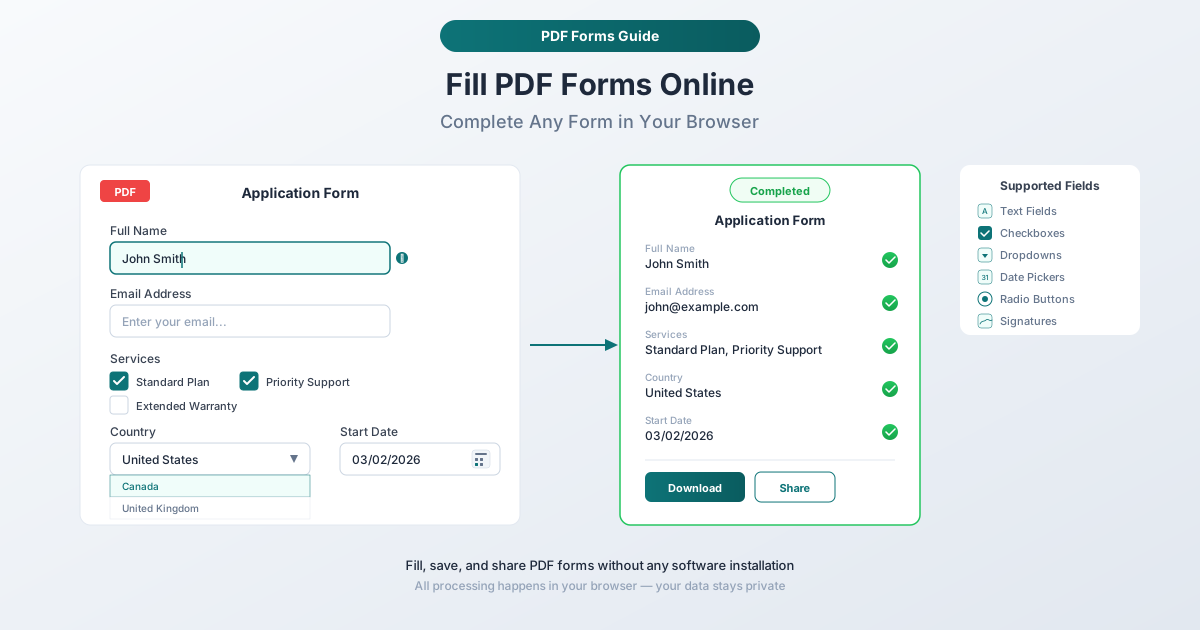
- Textfält – För namn, adresser, telefonnummer och annan inmatad information
- Kryssrutor – För ja/nej-frågor, godkännanderutor och alternativ för flerval
- Alternativknappar – För val av ett enda alternativ (som skatteklassificering på ett skatteformulär)
- Rullgardinsmenyer – För att välja från en fördefinierad lista med alternativ
- Datumväljare – För att ange datum i ett konsekvent format
- Signaturfält – För digitala eller elektroniska signaturer
- Beräknade fält – Fält som automatiskt beräknar summor baserat på andra fält (vanligt i skatteformulär)
Du kan oftast identifiera en ifyllbar PDF innan du klickar på något. Fälten visas ofta som ljusblå eller vita rektanglar mot formulärets bakgrund. Många ifyllbara PDF:er visar också ett lila band högst upp i Adobe Acrobat Reader som säger "Det här dokumentet innehåller interaktiva formulärfält."
Platta (icke-interaktiva) PDF-formulär
Platta PDF:er är i princip bilder av formulär. De ser identiska ut med ifyllbara formulär på skärmen – du ser tomma rader, tomma kryssrutor och märkta fält – men det finns inga interaktiva element inbäddade i filen. Att klicka på ett "fält" gör ingenting eftersom det inte finns något fält där, bara tryckta grafiska element.
Platta formulär existerar av flera skäl:
- Skannade pappersformulär. Någon skrev ut ett formulär, skannade det och sparade det som en PDF. Resultatet är bara en bild innesluten i en PDF-behållare.
- Exporterade utan formulärfält. Formuläret skapades i Word eller ett annat layoutverktyg och exporterades till PDF utan att interaktiva fält lades till.
- "Plattade" efter ifyllning. En tidigare ifyllbar PDF har "plattats" – en process som permanent bakar in formulärdata i sidan och tar bort de interaktiva fälten.
- Gammal eller föråldrad programvara. Myndigheter och stora institutioner distribuerar ibland formulär skapade för flera år sedan med programvara som inte stödde interaktiva fält.
Platta formulär är det svårare scenariot. Du behöver ett verktyg som kan lägga text och markeringar ovanpå det statiska PDF-innehållet.
Hur man skiljer dem åt
Här är det snabba testet: öppna PDF:en och klicka på ett fält där du normalt skulle skriva (som ett namn-fält). Om en markör visas och du kan skriva, är det ifyllbart. Om inget händer, är det platt.
Du kan också trycka på Tab för att se om markören hoppar mellan fält. I en platt PDF gör Tab ingenting. En annan metod: försök markera text i formuläret. Om du kan markera formuläretiketterna genom att klicka och dra, har PDF:en verkligt textinnehåll och kan vara ifyllbar. Om du inte kan markera någon text alls, är PDF:en troligen en skannad bild.
Metod 1: PDFSub PDF Form Filler (Rekommenderas)
PDFSubs PDF Form Filler hanterar både ifyllbara och platta PDF-formulär i ett enda verktyg. Du behöver inte lista ut vilken typ du har först – verktyget upptäcker automatiskt interaktiva fält och tillhandahåller överläggningsverktyg för allt annat.
Varför det är det bästa alternativet
Fungerar med båda formulärtyperna. Detta är den stora fördelen. De flesta gratisverktyg hanterar bara ifyllbara formulär bra. PDFSub låter dig fylla i interaktiva fält normalt och även lägga till text, kryssmarkeringar och signaturer på platta formulär – allt i samma gränssnitt.
Webbläsarbaserad bearbetning. Din PDF bearbetas direkt i din webbläsare. Filen laddas inte upp till en server, vilket är viktigt när du fyller i formulär med känslig information som personnummer, finansiella detaljer eller medicinska journaler.
Ingen konto krävs för att börja. Du kan ladda upp en PDF och börja fylla i den omedelbart. PDFSub erbjuder en 7-dagars gratis provperiod" så att du kan testa hela verktygssatsen utan förpliktelser.
Ren utdata. Det ifyllda formuläret laddas ner som en standard-PDF som ser professionell ut – den tillagda texten matchar formulärets stil, kryssmarkeringar sitter snyggt i kryssområden och signaturer ser naturliga ut.
Steg-för-steg: Fyll i ett PDF-formulär med PDFSub
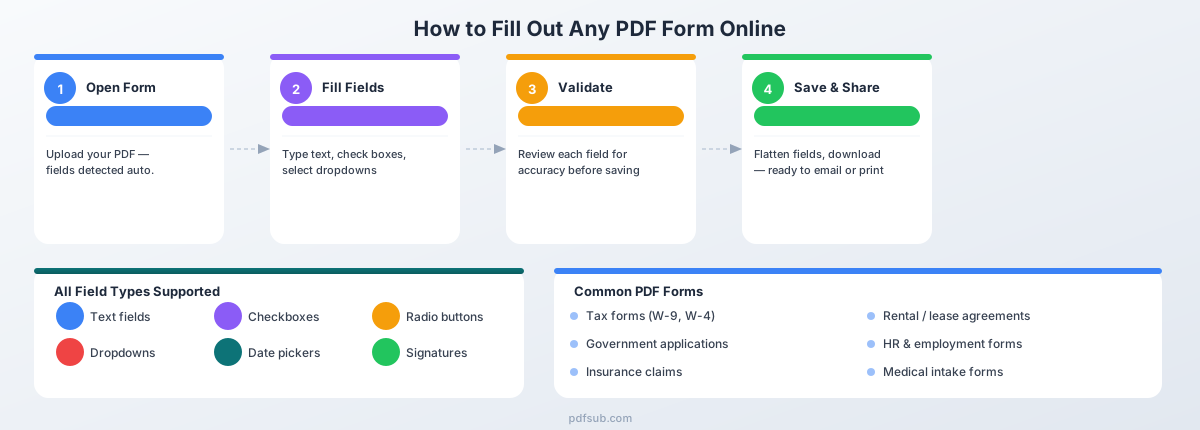
Steg 1: Ladda upp din PDF. Gå till PDFSubs PDF Form Filler och dra din PDF till uppladdningsområdet, eller klicka för att bläddra bland dina filer. Verktyget laddar dokumentet och visar det i visaren.
Steg 2: Fyll i interaktiva fält (om de finns). Om PDF:en innehåller ifyllbara formulärfält upptäcker PDFSub dem automatiskt. Klicka på ett interaktivt fält och skriv in din information. Använd Tab för att flytta mellan fält. Kryssrutor och alternativknappar fungerar med ett enda klick.
Steg 3: Lägg till text i platta områden. För platta formulär – eller för alla områden i ett ifyllbart formulär som inte har ett interaktivt fält – använd textverktyget. Klicka där du vill lägga till text, skriv in din inmatning och justera teckenstorleken så att den matchar den omgivande formulärtexten.
Steg 4: Lägg till kryssmarkeringar. För kryssrutor i platta formulär, använd kryssmarkeringsverktyget. Klicka på kryssområdet så visas en tydlig kryssmarkering. Du kan ändra storlek på den för att passa kryssrutan.
Steg 5: Lägg till en signatur. Om formuläret kräver en signatur, använd signaturverktyget. Du kan rita din signatur med musen eller styrplattan, skriva ditt namn och välja en signaturstil, eller ladda upp en bild av din signatur.
Steg 6: Granska och ladda ner. Bläddra igenom hela formuläret för att säkerställa att varje fält är ifyllt. Klicka för att ladda ner den färdiga PDF:en – redo att skickas via e-post, laddas upp eller skrivas ut.
Metod 2: Adobe Acrobat Reader (Gratis)
Adobe Acrobat Reader är den mest installerade PDF-läsaren, och dess "Fill & Sign"-funktion hanterar grundläggande formulärfyllning gratis.
Fyll i ett ifyllbart PDF-formulär
- Öppna PDF:en i Adobe Acrobat Reader.
- Om formuläret har interaktiva fält visar Acrobat ett lila band. Klicka på "Highlight Existing Fields" för att göra alla ifyllbara områden synliga.
- Klicka på varje fält och skriv in din information. Använd Tab för att flytta mellan fält.
- För kryssrutor och alternativknappar, klicka för att växla dem.
- Spara det ifyllda formuläret med Arkiv > Spara som.
Fyll i ett platt PDF-formulär
- Öppna PDF:en och gå till Verktyg > Fyll och signera.
- Klicka var som helst i formuläret för att placera en textinfogningspunkt. Skriv in din inmatning.
- Använd knapparna för textstorlek Ab för att matcha formulärets teckenstorlek.
- För kryssrutor, klicka på kryssmarkeringsikonen i verktygsfältet Fyll och signera.
- För signaturer, klicka på Signera > Lägg till signatur för att rita, skriva eller ladda upp din signatur.
- Spara det ifyllda formuläret.
Begränsningar
- Adobe-konto krävs för vissa funktioner. Att spara ifyllda formulär och vissa funktioner i "Fill & Sign" kan kräva inloggning. Vissa avancerade funktioner kräver en Acrobat Pro-prenumeration.
- Begränsad textformatering. "Lägg till text"-verktyget ger dig grundläggande kontroll över teckenstorleken men begränsat teckensnittsval. Att matcha formulärets exakta typsnitt kan vara svårt.
- Skrivbordsapplikation krävs. Den fullständiga "Fill & Sign"-upplevelsen kräver nedladdning och installation av Acrobat Reader.
- Integritetshänsyn. Adobes molnfunktioner synkroniserar data till Adobes servrar. Kontrollera dina synkroniseringsinställningar om du fyller i formulär med känslig information.
Metod 3: Förhandsgranskning på Mac (Inbyggt)
Om du använder en Mac kan Förhandsgranskning (Preview) hantera grundläggande formulärfyllning utan att installera något.
Fyll i ett ifyllbart PDF-formulär
Dubbelklicka på PDF:en för att öppna den i Förhandsgranskning. Om formuläret har interaktiva fält känner Förhandsgranskning igen dem automatiskt – klicka på ett fält och skriv. Använd Tab för att flytta mellan fält.
Fyll i ett platt PDF-formulär
- Öppna PDF:en i Förhandsgranskning och klicka på knappen Markeringsverktygsfält (ikon med pennspets).
- Klicka på Textverktyget ("T"-ikonen) för att lägga till en textruta var du än behöver placera text.
- Skriv in din inmatning och justera teckenstorleken med formateringskontrollerna.
- För kryssrutor, använd textverktyget för att skriva ett "X" eller en kryssmarkering.
- För signaturer, gå till Verktyg > Kommentera > Signatur för att skapa eller placera en sparad signatur.
- Spara det ifyllda formuläret.
Begränsningar
- Endast Mac. Windows- och Linux-användare behöver ett annat verktyg.
- Arbetsamt för platta formulär. Att lägga till individuella textrutor för varje fält i ett formulär med flera sidor är tidskrävande. Det finns inget sätt att tabba mellan dina tillagda textrutor.
- Begränsad formateringskontroll. Typsnittsmatchning är oprecis – Förhandsgransknings textverktyg använder som standard ett typsnitt och en storlek som kanske inte matchar formulärets typografi.
- Ingen fältigenkänning. Förhandsgranskning identifierar inte var fält ska vara i ett platt formulär. Du placerar textrutor helt på känn.
Förstå ifyllbara PDF-formulärfält
Om du har fått en välgjord ifyllbar PDF, här är hur varje fälttyp fungerar.
Textfält är de vanligaste. Klicka på fältet, skriv in din inmatning och gå vidare. De kan vara enradiga (för namn, telefonnummer) eller flerradiga (för adresser, kommentarer). Vissa har teckenbegränsningar eller inmatningsmasker – ett telefonnummerfält kan automatiskt formatera siffror som (xxx) xxx-xxxx.
Kryssrutor är oberoende – klicka en gång för att markera, klicka igen för att avmarkera. Du kan markera flera rutor i en grupp. Vanliga användningsområden: bekräftelser, funktionsval, ja/nej-frågor.
Alternativknappar ser liknande ut som kryssrutor, men de är ömsesidigt uteslutande inom en grupp – att välja en avmarkerar de andra. Används när endast ett svar är giltigt: skatteklassificering, betalningsmetod, prioritetsnivå.
Rullgardinsmenyer visar en lista med alternativ när de klickas på. Vissa låter dig skriva de första få tecknen för att hoppa till ett matchande alternativ, vilket snabbar upp navigeringen genom långa listor som delstats- eller landsval.
Datumväljare kan inkludera inbyggda kalendrar. Var mycket uppmärksam på det förväntade formatet – formuläret kan kräva MM/DD/ÅÅÅÅ, DD/MM/ÅÅÅÅ eller ÅÅÅÅ-MM-DD.
Signaturfält är dedikerade områden för digitala signaturer. Signaturen är kryptografiskt kopplad till dokumentet – annorlunda än att bara placera en bild av din signatur.
Beräknade fält beräknar automatiskt värden baserat på andra fält. Vanligt i skatteformulär och beställningsformulär. Du skriver inte i dessa fält – de uppdateras automatiskt.
Vanliga formulär som folk behöver fylla i
PDF-formulär dyker upp inom alla livets områden. Här är de kategorier du mest sannolikt kommer att stöta på.
Skatteformulär. W-9 (varje frilansares ständiga följeslagare), W-4 för nyanställda, 1099-serien för informationsrapportering och statliga skatteformulär. IRS tillhandahåller vanligtvis ifyllbara versioner, men många företag distribuerar sina egna platta kopior. Skatteformulär kräver extrem noggrannhet – dubbelkolla varje nummer och matcha det förväntade formatet för SSN (XXX-XX-XXXX) och EIN (XX-XXXXXXX).
Statliga ansökningar. Passansökningar (DS-11, DS-82), visumansökningar, förnyelser av körkort och formulär för företagsregistrering. Statliga formulär har ofta strikta formateringskrav – läs alla instruktioner om vilka fält som ska lämnas tomma och vilka som kräver bläcksignaturer.
Försäkringsformulär. Anspråk (hälsa, bil, hemförsäkring), anmälningspaket och formulär för förhandsgodkännande. Ha dina policenummer, gruppnummer och leverantörs-ID redo innan du börjar.
Utbildningsformulär. Tillägg till universitetsansökningar, anmälningspaket för K-12, tillståndslappar och begäran om examensbevis. Skolformulär kommer ofta som paket med 5-15 sidor – ett verktyg som hanterar hela dokumentet på en gång sparar betydande tid.
Medicinska formulär. Patientintagningsformulär, HIPAA-samtyckesdokument och formulär för receptgodkännande. Dessa innehåller mycket känslig personlig information – använd ett verktyg som bearbetar formulär lokalt i din webbläsare.
Anställnings- och affärsformulär. Jobbansökningar, I-9 anställningsverifiering, sekretessavtal och formulär för leverantörsuppsättning.
Hyres- och fastighetsformulär. Hyresansökningar, hyresavtal (kräver ofta initialer på varje sida) och formulär för fastighetsupplysningar. Dessa kräver ofta att samma information fylls i på flera sidor – fyll i den första instansen noggrant och kopiera den exakt för att bibehålla konsekvens.
Tips för att fylla i PDF-formulär
Spara ofta. Ladda ner en kopia med jämna mellanrum medan du arbetar. Krascher i webbläsaren och tidsgränser för sessioner kan radera dina framsteg i långa formulär.
Läs hela formuläret först. Vissa formulär har instruktioner längst ner som påverkar tidigare fält. Andra har sektioner "Endast för kontorsbruk" som du bör lämna tomma.
Använd Tab för att navigera. I ifyllbara PDF:er flyttar Tab markören till nästa fält. Shift+Tab flyttar bakåt. Detta är alltid snabbare än att klicka på varje fält individuellt.
Matcha teckenstorleken på platta formulär. Justera din teckenstorlek så att den matchar den befintliga tryckta texten. Om formuläretiketterna är i 10 punkters storlek, bör dina inmatningar vara liknande. Håll dig till standardtypsnitt som Arial eller Times New Roman.
Använd ett kryssmarkeringsverktyg för kryssrutor i platta formulär. Att skriva ett "X" fungerar, men en korrekt kryssmarkering ser renare och mer professionell ut.
Matcha datumformat exakt. Om formuläret visar "MM/DD/ÅÅÅÅ", ange "03/02/2026" – inte "2 mars 2026". Formatmismatchningar är en av de vanligaste orsakerna till att formulär avvisas.
Kontrollera om digitala signaturer är acceptabla. Vissa statliga och juridiska formulär kräver bläcksignaturer på papper. Formulärets instruktioner kommer att specificera detta.
Efter ifyllning: Plattgör och dela
När du har fyllt i ett PDF-formulär, överväg att plattgöra det innan du delar.
Vad är plattgörning?
Plattgörning slår permanent samman dina formulärinmatningar med sidinnehållet. Efter plattgörning är formulärfälten borta – ingen kan klicka på ett fält och ändra dina inmatningar.
Varför plattgöra före delning
Förhindra ändringar. Ett icke-plattgjort formulär låter mottagaren ändra dina inmatningar genom att klicka på formulärfält. Konsekvent utseende. Icke-plattgjorda fält kan återges olika i olika PDF-läsare – text kan förskjutas eller fältgränser kan visas oväntat. Mindre filer. Plattgjorda PDF:er är ofta mindre eftersom metadata för formulärfält tas bort. Professionellt utseende. Inga markeringsrutor, blå fältbakgrunder eller interaktiva markörer när du för muspekaren över.
Hur man plattgör
PDFSubs Flatten PDF tool tar bort alla interaktiva element och låser formulärinnehållet på plats. Ladda upp den ifyllda PDF:en, klicka för att plattgöra och ladda ner resultatet. Bearbetningen sker i din webbläsare.
I Adobe Acrobat Pro (betald) kan du plattgöra genom att skriva ut till PDF (Arkiv > Skriv ut > välj Adobe PDF som skrivare) eller genom att använda verktyget "Prepare Form" och välja "Flatten Fields."
Vanliga frågor
Kan jag spara ett delvis ifyllt formulär och fortsätta senare?
Ja. I PDFSub finns ditt arbete kvar i webbläsarsessionen så länge du håller fliken öppen – ladda ner en kopia med jämna mellanrum för säkerhets skull. I Adobe Acrobat Reader, använd Arkiv > Spara som för ifyllbara formulär (även om vissa formulär med begränsade behörigheter kanske inte tillåter sparande). För platta formulär med överlagd text, ladda ner den aktuella versionen och ladda upp den igen senare för att fortsätta.
Hur skriver jag ut ett ifyllt PDF-formulär?
Öppna den ifyllda (helst plattgjorda) PDF:en och använd standardutskriftskommandot (Ctrl+P på Windows, Cmd+P på Mac). Välj "Faktisk storlek" i utskriftsinställningarna istället för "Anpassa till sida" – skalning kan förskjuta dina inmatningar i förhållande till formulärlayouten.
Kan jag fylla i samma formulär för flera personer?
Fyll i de gemensamma fälten en gång, ladda ner den versionen som en mall och skapa kopior för varje person – ändra bara de unika fälten. Med PDFSub, fyll i den delade informationen, ladda ner den delvis ifyllda PDF:en, ladda sedan upp den igen för varje ytterligare person.
Är det säkert att fylla i ett PDF-formulär online?
Det beror på verktyget. Verktyg som bearbetar formulär i din webbläsare – som PDFSub – laddar aldrig upp din PDF till en server. Dina data stannar på din enhet. Verktyg som kräver uppladdning till en server medför integritetshänsyn – kontrollera deras policyer för datahantering och krypteringsmetoder.
Kan jag fylla i ett PDF-formulär på min telefon?
Ja. PDFSub fungerar i mobilwebbläsare – ladda upp en PDF, lägg till text och kryssmarkeringar, och ladda ner det ifyllda formuläret direkt på din telefon. För komplexa formulär med flera sidor är en större skärm bekvämare. Adobes Acrobat Reader-mobilapp erbjuder också "Fill & Sign" med ett gratis konto.
Vad händer om formuläret inte accepterar mina inmatningar?
Vissa ifyllbara formulär har valideringsregler – ett datumfält kan avvisa text som inte matchar ett specifikt format, eller ett numeriskt fält kan avvisa bokstäver. Kontrollera formulärets instruktioner för förväntat format. Om ett fälts validering verkar felaktig, försök att fylla i formuläret som en platt PDF istället – överlagd text är inte föremål för fältvalideringsregler.
Vad är skillnaden mellan att fylla i ett formulär och att redigera en PDF?
Att fylla i ett formulär innebär att lägga till din information i befintliga tomma fält utan att ändra själva formuläret. Att redigera innebär att ändra dokumentets innehåll – ändra text, flytta element eller lägga till nytt innehåll var som helst. PDFSub erbjuder båda – PDF Form Filler för formulärkomplettering och PDF Editor för generell dokumentredigering.
Sammanfattning
Att fylla i ett PDF-formulär kokar ner till tre frågor: Är formuläret ifyllbart eller platt? Vilket verktyg hanterar min formulärtyp? Och plattgjorde jag resultatet innan jag delade det?
För ifyllbara formulär fungerar nästan alla PDF-läsare. För platta formulär behöver du ett verktyg som kan lägga text och markeringar ovanpå statiskt innehåll. För formulär där du är osäker – eller där du behöver båda funktionerna – hanterar PDFSubs PDF Form Filler allt i ett gränssnitt, bearbetar ditt formulär lokalt i webbläsaren och ger rena, professionella resultat.
Börja fylla i formulär nu med PDFSubs 7-dagars gratis provperiod" – full tillgång till formulärfyllaren plus alla 84+ PDF-verktyg. Avbryt när som helst.