Bästa PDF-verktygen för dokumentsäkerhet (2026)
Behöver du skydda, maskera, kryptera eller vattenstämpla känsliga PDF-filer? Här är de bästa verktygen för dokumentsäkerhet – jämförda på funktioner, integritet och regelefterlevnad.
PDFSub är bäst för:
- Team som behöver äkta maskering, kryptering och borttagning av metadata i ett webbläsarbaserat verktyg
- Organisationer som hanterar känsliga finansiella eller juridiska PDF-filer och vill att filerna bearbetas lokalt, inte på tredjepartsservrar
- Användare som vill ha säkerhetsverktyg samlade med 84+ andra PDF-verktyg istället för att köpa separat säkerhetsprogramvara
- Yrkesverksamma som behöver vattenstämpling, lösenordsskydd och AI-funktioner på en enda plattform
PDFSub är INTE bäst för:
- Företag som kräver certifikatbaserade digitala signaturer med PKI-infrastruktur
- Organisationer som behöver DRM eller Adobe LiveCycle Rights Management för åtkomstkontroll av dokument
- Användare som behöver avancerad preflight-validering för säkerhetsregelefterlevnad vid tryckproduktion
Ett vårdföretag skickar av misstag ut omaskerade patientjournaler. En advokat skickar ett avtals-PDF där "maskerad" text kan kopieras och klistras in av vem som helst som öppnar det. En revisor bifogar en finansiell rapport till ett e-postmeddelande utan lösenordsskydd, och det vidarebefordras till fel person.
Detta är inte hypotetiska scenarier. De händer regelbundet eftersom de flesta inte förstår skillnaden mellan verklig dokumentsäkerhet och skenet av den.
Den här guiden jämför de bästa PDF-verktygen för faktisk dokumentsäkerhet 2026 – äkta maskering, verklig kryptering, borttagning av metadata, vattenstämpling och webbläsarbaserad bearbetning som håller filer borta från tredjepartsservrar.
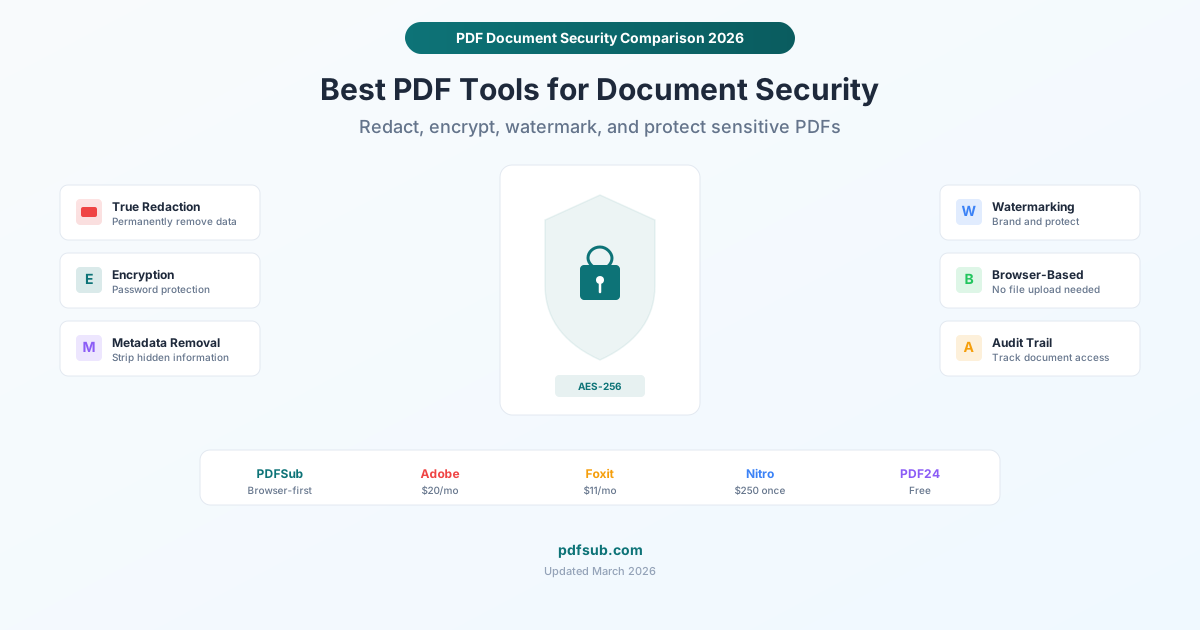
Vad "PDF-säkerhet" faktiskt betyder
PDF-säkerhet är inte en enda funktion. Det är en samling kapaciteter som skyddar dokument på olika sätt:
Äkta maskering vs. visuell maskering
Detta är det farligaste missförståndet inom dokumentsäkerhet. Att lägga en svart rektangel över text i en PDF är inte maskering. Det är dekoration.
Visuell maskering (fel): Att rita en svart ruta över känslig text med PDF-kommenteringsverktyg. Texten finns fortfarande kvar i filen. Vem som helst kan kopiera och klistra in den, extrahera den med ett textverktyg eller öppna filen i en redigerare och flytta rutan.
Äkta maskering (rätt): Att permanent ta bort texten från PDF-filen. Efter äkta maskering existerar inte tecknen längre i dokumentet. Det finns inget att kopiera, extrahera eller avslöja.
Varje år drabbas myndigheter, advokatbyråer och företag av pinsamma dataläckor eftersom någon använde visuell maskering istället för äkta maskering. Skillnaden är enormt viktig.
Kryptering (Lösenordsskydd)
PDF-kryptering använder AES-256 eller AES-128 för att göra dokumentet oläsbart utan rätt lösenord. Det finns två nivåer:
- Öppningslösenord: Förhindrar att filen öppnas utan lösenord
- Behörighetslösenord: Tillåter att filen öppnas men begränsar utskrift, kopiering eller redigering
AES-256-kryptering är för närvarande obrytbar med någon känd metod. Ett välvalt lösenord gör dokumentet genuint säkert.
Borttagning av metadata
PDF-filer innehåller dold metadata: författarnamn, programvara som använts, skapandedatum, redigeringshistorik, GPS-koordinater (om skapad från ett skannat foto) och mer. Denna metadata kan avslöja vem som skapade ett dokument, när och med vilka verktyg – information du kanske inte vill dela.
Vattenstämpling
Att lägga till synlig text (som "KONIDENTIAL" eller "UTKAST") över sidor avskräcker från obehörig delning och identifierar dokumentets status. Inte en säkerhetsåtgärd i sig, men en viktig del av dokumenthantering.
Bästa PDF-säkerhetsverktygen jämförda
1. PDFSub - Bäst för webbläsarbaserad säkerhet
Pris: 20 USD/användare/mån (årligen) - 84+ verktyg; 7-dagars gratis provperiod Äkta maskering: Ja Kryptering: Ja (AES-256) Borttagning av metadata: Ja Vattenstämpling: Ja Bearbetning: Webbläsarbaserad (filer lämnar aldrig din enhet)
PDFSubs säkerhetsverktyg bearbetas helt i din webbläsare. Detta är den absolut viktigaste säkerhetsfunktionen för många användningsfall: ditt känsliga dokument laddas aldrig upp till en molnserver, korsar aldrig internet och ligger aldrig på en tredjepartsserverns hårddisk – inte ens tillfälligt.
Säkerhetsverktyg inkluderade:
- Maskera PDF: Äkta maskering som permanent tar bort text från dokumentet
- Lösenordsskydda: AES-256-kryptering med både öppnings- och behörighetslösenord
- Ta bort metadata: Tar bort författare, programvara, skapandedatum och annan dold data
- Lägg till vattenstämpel: Lägg till textvattenstämplar över sidor
- Lås upp PDF: Ta bort lösenordsskydd (med lösenordet)
Vad som är bra:
- Webbläsarbaserad bearbetning är en verklig integritetsfördel för känsliga dokument
- Äkta maskering (inte bara visuella överlägg)
- Alla säkerhetsfunktioner i en prenumeration tillsammans med 84+ andra PDF-verktyg
- Inga filuppladdningar innebär regelefterlevnad för HIPAA, GDPR och andra regelverk
Vad som är begränsat:
- Ingen AI-driven PII-detektering (du väljer manuellt vad som ska maskeras)
- Inte ett dedikerat säkerhetsprodukt – det är en allmän PDF-plattform med säkerhetsfunktioner
- Webbläsarbaserad bearbetning innebär att din enhets hårdvara gör jobbet, vilket kan vara långsammare på stora filer jämfört med molnbearbetning
Bäst för: Alla som hanterar känsliga dokument och vill ha säkerhetsverktyg som inte kompromissar med den integritet de ska skydda.
2. Adobe Acrobat Pro - Bästa säkerhetslösningen för företag
Pris: 19,99 USD/månad (Acrobat Pro); AI Assistant-tillägg 4,99 USD/månad extra Äkta maskering: Ja Kryptering: Ja (AES-256) Borttagning av metadata: Ja Vattenstämpling: Ja Bearbetning: Stationär (filer stannar lokalt); molnfunktioner tillgängliga
Adobe Acrobat Pro har den mest omfattande verktygslådan för PDF-säkerhet som finns. Det är verktyget som definierade många av dessa funktioner, och det förblir standarden för dokumentsäkerhet i företag.
Säkerhetsverktyg inkluderade:
- Äkta maskering med sök-och-maskera-kapacitet (hitta alla förekomster av ett personnummer, till exempel)
- AES-256-kryptering med detaljerade behörighetskontroller
- Certifikatbaserad säkerhet för åtkomstkontroll på företagsnivå
- Digitala signaturer med certifikatvalidering
- Metadatainspektion och borttagning
- Verktyg för tillgänglighetsregelefterlevnad
Vad som är bra:
- De mest grundliga maskeringverktygen som finns, inklusive mönsterbaserad sökning (maskera alla telefonnummer, e-postadresser, etc.)
- Stationär bearbetning innebär att filer stannar på din maskin
- Branschstandard – uppfyller regelefterlevnadskrav med namn i många reglerade branscher
- Digitala signaturer med validering från certifikatutfärdare
Vad som är begränsat:
- Dyrt till 19,99 USD/månad, särskilt om du inte behöver Adobes andra funktioner
- AI Assistant kostar ytterligare 4,99 USD/månad
- Komplex gränssnitt med en brant inlärningskurva
- Årlig förbindelse krävs för bästa pris; månadsfakturering är 29,99 USD/månad
Bäst för: Juridiska team, vårdorganisationer och företagsmiljöer där regelefterlevnadskrav specificerar Adobe eller där AI-assisterad maskering motiverar priset.
3. Foxit PDF Editor - Bästa AI-drivna maskeringen
Pris: Från 10,99 USD/månad (PDF Editor); 13,99 USD/månad (PDF Editor+) Äkta maskering: Ja Kryptering: Ja Borttagning av metadata: Ja Vattenstämpling: Ja Bearbetning: Stationär + moln Foxit har investerat kraftigt i AI-funktioner, och deras Smart Redact-verktyg är det mest framstående. Det använder AI för att automatiskt identifiera personligt identifierbar information (PII) – namn, adresser, personnummer, telefonnummer – och föreslår maskeringsområden.
Vad som är bra:
- AI-driven PII-detektering i PDF Editor+-planen (13,99 USD/månad)
- Äkta maskering med batchbearbetning över flera dokument
- Lägre pris än Adobe Acrobat Pro
- Stationär applikation innebär att filer stannar lokalt under bearbetning
- 150 gratis e-signeringskuvert per år i Professional-planen
Vad som är begränsat:
- AI-maskering är endast tillgänglig på de högre nivåerna
- Gränssnittet är funktionellt men inte lika polerat som Adobes
- Vissa avancerade funktioner kräver ytterligare köp eller krediter
- 20 gratis AI-krediter per månad kanske inte räcker för flitiga användare av maskering
Bäst för: Organisationer som bearbetar många dokument som innehåller PII och vill att AI ska hjälpa till att identifiera vad som behöver maskeras.
4. Nitro PDF Pro - Bästa engångsköpet
Pris: ca 250 USD engångsköp (evig licens) Äkta maskering: Ja Kryptering: Ja Borttagning av metadata: Ja Vattenstämpling: Ja Bearbetning: Stationär
Nitro erbjuder ett alternativ för evig licens, vilket är alltmer sällsynt i en värld av månadsabonnemang. Om du vill betala en gång och äga programvaran är Nitro ett av de få kvarvarande alternativen för en fullfjädrad verktygslåda för PDF-säkerhet.
Vad som är bra:
- Engångsköp innebär inga återkommande kostnader
- Fullständig maskering, kryptering och borttagning av metadata
- Stationär bearbetning (filer stannar lokalt)
- Solid e-signeringsintegration
Vad som är begränsat:
- Evig licens inkluderar inte större versionsuppgraderingar – du måste betala igen för Nitros nästa stora utgåva
- Inga AI-drivna funktioner
- Endast Windows – inga Mac- eller Linux-versioner
- Alternativet för evig licens kanske inte är framträdande visat (Nitro marknadsför också abonnemang)
Bäst för: Användare som föredrar ett engångsköp framför abonnemang och arbetar på Windows.
5. PDF24 - Bästa gratis säkerhetsverktygen
Pris: Gratis (inga begränsningar, inga vattenstämplar) Äkta maskering: Begränsad (enkla verktyg för att täcka över) Kryptering: Ja (lösenordsskydd) Borttagning av metadata: Grundläggande Vattenstämpling: Ja Bearbetning: Molnbaserad (online) eller lokal (stationär version)
PDF24 är 100 % gratis utan begränsningar. Deras säkerhetsverktyg är mer grundläggande än betalalternativen, men för lösenordsskydd och vattenstämpling fungerar de utan kostnad.
Vad som är bra:
- Helt gratis – inga hakar, inga begränsningar i gratisversionen
- Lösenordsskydd fungerar tillförlitligt
- Stationär version för offlinebearbetning
- Ingen konto krävs
Vad som är begränsat:
- Maskeringsverktyg är grundläggande – verifiera att de verkligen tar bort data snarare än att bara lägga över rektanglar
- Borttagning av metadata är inte lika grundlig som dedikerade verktyg
- Onlineverktyget laddar upp filer till PDF24:s servrar (använd den stationära versionen för känsliga dokument)
- Endast Windows för den stationära appen
Bäst för: Budgetmedvetna användare som behöver grundläggande lösenordsskydd och vattenstämpling.
Jämförelse av säkerhetsfunktioner
| Funktion | PDFSub | Adobe Acrobat | Foxit | Nitro | PDF24 |
|---|---|---|---|---|---|
| Äkta maskering | Ja | Ja | Ja | Ja | Grundläggande |
| AI-driven PII-detektering | Nej | Ja (+$5/mån) | Ja (Editor+) | Nej | Nej |
| AES-256-kryptering | Ja | Ja | Ja | Ja | Ja |
| Borttagning av metadata | Ja | Ja | Ja | Ja | Grundläggande |
| Vattenstämpling | Ja | Ja | Ja | Ja | Ja |
| Webbläsarbaserad (ingen uppladdning) | Ja | Nej | Nej | Nej | Nej |
| Digitala signaturer | Grundläggande | Fullständig | Fullständig | Fullständig | Grundläggande |
| Batchmaskering | Nej | Ja | Ja | Ja | Nej |
| Startpris | 15 USD/mån | 19,99 USD/mån | 10,99 USD/mån | ca 250 USD engångsbetalning | Gratis |
| Ytterligare verktyg | 84+ PDF-verktyg | PDF-redigering | PDF-redigering | PDF-redigering | 30+ verktyg |
Vanliga säkerhetsmisstag att undvika
1. "Maskering" genom att rita svarta rutor
Om du ritar en svart rektangel över text med ett PDF-redigeringsverktygs anteckningsfunktioner, har du inte maskerat något. Texten finns fortfarande kvar i filen. Använd ett verktyg som uttryckligen säger "äkta maskering" eller "permanent maskering" – och verifiera genom att kopiera text från det maskerade området (ingenting ska klistras in).
2. Glömma bort metadata
Innan du delar en känslig PDF, kontrollera alltid metadata. Den kan innehålla ditt namn, ditt företagsnamn, programvaruversionen du använde eller dokumentets redigeringshistorik. Använd ett verktyg för borttagning av metadata innan du delar.
3. Använda svaga lösenord
"lösenord123" som skyddar en PDF är knappt bättre än inget lösenord. Använd ett starkt, unikt lösenord för varje krypterat dokument. Om du behöver dela lösenordet, skicka det via en annan kanal än själva dokumentet (t.ex. skicka PDF:en via e-post och lösenordet via SMS).
4. Ladda upp känsliga dokument till gratis onlineverktyg
Den där "gratis PDF-lösenordsskyddaren" du hittade på Google? Du har just laddat upp din konfidentiella finansiella rapport till en främlings server. För känsliga dokument, använd webbläsarbaserade verktyg (som PDFSub) eller stationär programvara som bearbetar filer lokalt.
5. Lita enbart på behörighetslösenord
PDF-behörighetslösenord (som begränsar utskrift eller kopiering) är trivialt lätta att kringgå med gratisverktyg. De är en avskräckning, inte en säkerhetsåtgärd. För verkligt skydd, använd ett öppningslösenord (krävs för att visa filen) med AES-256-kryptering.
Överväganden kring regelefterlevnad
Om du arbetar i en reglerad bransch är dokumentsäkerhet inte valfritt – det är ett krav:
HIPAA (Hälso- och sjukvård): Skyddad hälsoinformation (PHI) måste krypteras under överföring och i vila. Äkta maskering krävs innan dokument delas externt. Webbläsarbaserad bearbetning (ingen molnuppladdning) är det säkraste tillvägagångssättet för HIPAA-efterlevnad.
GDPR (Europeiska data): Personuppgifter måste skyddas med lämpliga tekniska åtgärder. Maskering och kryptering kvalificerar. Databehandlaren (PDF-verktyget) måste också vara kompatibel – vilket gynnar webbläsarbaserade verktyg som inte bearbetar dina data alls.
SOX (Finansiell): Finansiella dokument kräver åtkomstkontroller och revisionsspår. Kryptering och lösenordsskydd hjälper till att uppfylla dessa krav.
Juridik (FRCP, delstatsregler): Domstolshandlingar kräver ofta maskering av personliga identifierare. Många domstolar har specifika regler om vad som utgör korrekt maskering. Visuella överlägg uppfyller inte kraven.
Vanliga frågor och svar
Hur kan jag verifiera att maskeringen faktiskt tog bort texten?
Efter maskering, öppna filen och försök att markera eller kopiera text från det maskerade området. Om du kan markera något är maskeringen bara ett visuellt överlägg och texten finns fortfarande kvar. I Adobe Acrobat kan du också använda funktionen "Undersök dokument" för att kontrollera efter dold data. Alternativt, öppna den maskerade PDF:en i en vanlig textredigerare – om du kan hitta den maskerade texten i råfilens innehåll, maskerades den inte på riktigt.
Är AES-256-kryptering obrytbar?
För alla praktiska ändamål, ja. AES-256 skulle ta miljarder år att brute-force-knäcka med nuvarande teknik, och den är godkänd för Top Secret-klassificerad information av den amerikanska regeringen. Krypteringen är dock bara så stark som lösenordet. Ett svagt lösenord kan gissas eller knäckas genom ordboksattacker på sekunder. Använd alltid ett starkt, unikt lösenord.
Ska jag använda ett webbläsarbaserat eller stationärt verktyg för säkerhet?
För maximal integritet, använd ett verktyg som bearbetar filer lokalt – antingen ett webbläsarbaserat verktyg som PDFSub (som bearbetar i din webbläsare utan uppladdning) eller stationär programvara som Nitro eller Adobe Acrobat. Molnbaserade verktyg kräver att du laddar upp ditt känsliga dokument till en tredjepartsserver, vilket introducerar risk även om leverantören raderar filen efter bearbetning.
Kan jag maskera en skannad PDF?
Skannade PDF-filer innehåller bilder snarare än text, vilket gör traditionell maskering knepigare. Du måste maskera bildpixlarna, inte texttecknen. De flesta professionella maskeringverktyg (Adobe Acrobat, Foxit) hanterar detta korrekt genom att ta bort pixlarna i det maskerade området. För skannade PDF-filer, verifiera alltid maskeringen genom att zooma in på det maskerade området – om du kan se någon text genom den svarta rutan, maskerades den inte korrekt.
Är PDFSub SOC 2-certifierad?
PDFSub är SOC 2 Ready, vilket innebär att infrastrukturen och praxis är anpassade till SOC 2-kraven, men formell certifiering är ännu inte slutförd. Den viktigaste säkerhetsfördelen med PDFSub är webbläsarbaserad bearbetning – eftersom dina filer aldrig lämnar din enhet för de flesta verktyg, är attackytan inneboende mindre än för molnbaserade alternativ. För organisationer som kräver formell SOC 2-certifiering har både Adobe Acrobat och Foxit aktuella certifieringar.