Bästa gratis PDF-sammanfogningsverktygen online (2026)
Behöver du kombinera PDF-filer utan att betala för programvara? Här är de bästa gratis PDF-sammanfogningsverktygen – vad de kan göra, deras begränsningar och vilka som skyddar dina filer.
PDFSub är bäst för:
- Användare som sammanfogar känsliga dokument och vill att filerna ska stanna i webbläsaren, inte på en server
- Alla som behöver sammanfogning plus 84+ andra verktyg (dela, komprimera, e-signera, AI) på en enda plattform
- Professionella som regelbundet sammanfogar PDF-filer och vill ha en ren, annonsfri upplevelse
- Team som behöver dra-och-släpp-omordning av sidor under sammanfogningsprocessen
PDFSub är INTE bäst för:
- Användare som bara sammanfogar PDF-filer då och då och föredrar ett helt gratis verktyg
- Kraftanvändare som behöver sammanfoga hundratals filer via kommandoradsbatchbearbetning
- Alla med en strikt nollbudget som är nöjda med annonsstödda sammanfogningsverktyg som PDF24 eller iLovePDF
Att sammanfoga PDF-filer bör vara enkelt. Du har tre filer. Du vill ha en fil. Detta bör inte kräva en prenumeration på 20 USD/månad, en 500 MB skrivbordsapplikation eller ett konto med ditt fullständiga juridiska namn och kreditkortsuppgifter.
De goda nyheterna: år 2026 finns det genuint gratis sätt att kombinera PDF-filer. Haken – för det finns alltid en hake – är att "gratis" kommer med olika kompromisser beroende på vilket verktyg du väljer. Vissa begränsar hur många filer du kan sammanfoga. Vissa laddar upp dina dokument till en server. Vissa visar annonser. Och vissa är gratis idag med en asterisk om morgondagen.
Här är en ärlig titt på de bästa gratis PDF-sammanfogningsverktygen, vad de faktiskt kan göra gratis, och vilka som respekterar din integritet.
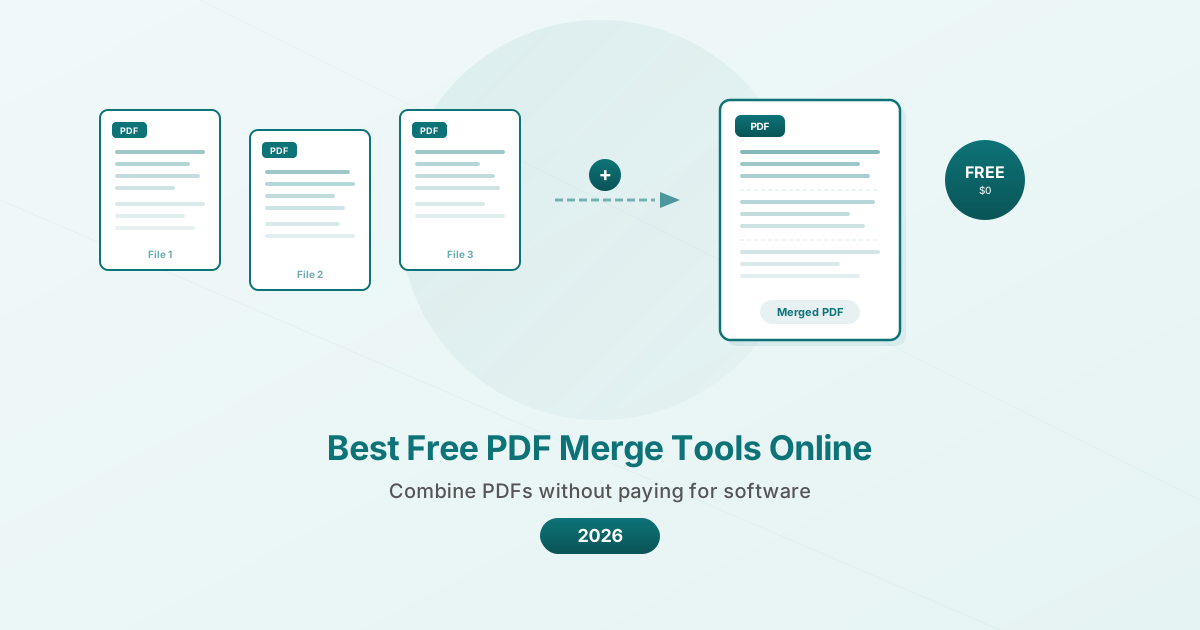
Varför sammanfogning av PDF-filer fortfarande är ett problem
Man skulle kunna tro att att kombinera två dokument till ett skulle vara ett löst problem vid det här laget. PDF har funnits sedan 1993. Varje operativsystem kan visa PDF-filer. Ändå förblir sammanfogning av dem inbyggt förvånansvärt krångligt på de flesta system.
Windows har ingen inbyggd funktion för PDF-sammanfogning. macOS kan göra det via Förhandsvisning, men processen är ologisk (dra miniatyrer mellan dokument på ett mycket specifikt sätt). ChromeOS har ingen inbyggd möjlighet alls. Mobila enheter gör det ännu svårare.
Denna lucka är anledningen till att dussintals online-PDF-sammanfogningsverktyg finns. De fyller ett behov som operativsystem har ignorerat i tre decennier.
Vad du ska leta efter i ett gratis sammanfogningsverktyg
Filgränser. Hur många PDF-filer kan du kombinera samtidigt? Vissa gratisverktyg har en gräns på 2-3 filer, andra tillåter 20 eller fler.
Filstorleksgränser. Kan du sammanfoga två 50 MB PDF-filer, eller toppar gratistjänsten vid 5 MB per fil?
Dagliga användningsgränser. Vissa gratistjänster tillåter 2 operationer per dag. Andra är obegränsade.
Integritet: webbläsare vs. server. Detta är den stora grejen. Bearbetar verktyget dina filer i din webbläsare (håller dem på din enhet) eller laddar det upp dem till en fjärrserver? För de flesta vardagliga sammanfogningar spelar detta ingen roll. För känsliga affärsdokument, juridiska filer eller finansiella register spelar det stor roll.
Utgångskvalitet. Bevarar den sammanfogade PDF-filen bokmärken, hyperlänkar, formulärfält och sidkvalitet? Eller plattar den ut allt till ett enkelt kombinerat dokument?
Krav på konto. Behöver du registrera dig och lämna över din e-post, eller kan du bara använda verktyget?
De 8 bästa gratis PDF-sammanfogningsverktygen
1. PDFSub – Bäst för integritet i webbläsaren (7-dagars gratis provperiod)
PDFSub bearbetar PDF-sammanfogning helt i din webbläsare. Filerna lämnar aldrig din enhet. Ingen uppladdning, ingen serverbearbetning, ingen oro för vart ditt dokument tog vägen.
Vad du får: Obegränsad sammanfogning under 7-dagars gratis provperiod och på alla betalda planer, med dra-och-släpp-omordning av sidor.
Prissättning: Allt-i-ett-planen kostar 20 USD/användare/månad (årligen) eller 25 USD/användare/månad (månatligen). Alla planer inkluderar en 7-dagars gratis provperiod med fullständig åtkomst till funktioner. Avbryt när som helst med ett klick.
Integritet: Filer bearbetas i webbläsaren. De rör aldrig en server för grundläggande operationer som sammanfogning.
Konto krävs: Ja (registrering krävs för provperioden).
Styrkor:
- Verklig webbläsarbaserad bearbetning – dina filer stannar på din enhet
- Rent dra-och-släpp-gränssnitt för omordning
- Inga annonser på sammanfogningsverktyget
- Del av en större verktygslåda (84+ verktyg tillgängliga om du behöver mer)
- Fungerar på alla enheter med en modern webbläsare
Begränsningar:
- Prenumeration krävs efter 7-dagars gratis provperiod (kreditkort krävs för att starta) – PDFSub har ingen gratis nivå
- Mycket stora filer kan vara långsammare i webbläsaren än serverbaserade verktyg
- Ingen skrivbordsapp för offlineanvändning
Bäst för: Alla som vill att deras dokument ska stanna på sin enhet och som också behöver den bredare PDF/AI-verktygslådan. Integritetsmedvetna användare, personer som sammanfogar känsliga affärsdokument och alla som inte litar på att ladda upp filer till slumpmässiga webbplatser.
2. PDF24 – Bästa helt gratis alternativet
PDF24 erbjuder obegränsad gratis PDF-sammanfogning utan användningsgränser, inga filgränser och ingen betald nivå att sälja upp dig till. Det är genuint, helt gratis.
Vad som är gratis: Allt. Sammanfoga obegränsat med filer utan dagliga gränser.
Begränsningar på gratistjänsten: Inga. Det finns ingen betald nivå.
Integritet: Filer laddas upp till PDF24:s servrar för bearbetning. De anger att filer raderas efter bearbetning, men de lämnar din enhet.
Konto krävs: Nej. Du kan använda verktyget utan att registrera dig.
Styrkor:
- Verkligen obegränsad gratis sammanfogning
- Inget konto krävs
- Inga annonser som stör upplevelsen
- Brett utbud av ytterligare gratisverktyg (komprimera, konvertera, dela, etc.)
- Windows-skrivbordsapp tillgänglig (PDF24 Creator)
Begränsningar:
- Filer laddas upp till servrar (inte webbläsarbaserat)
- Skrivbordsappen är endast för Windows
- Inga AI-funktioner eller avancerad dokumentbearbetning
- Gränssnittet är funktionellt men inte det mest polerade
Bäst för: Alla som behöver frekvent, obegränsad PDF-sammanfogning och inte har något emot serverbaserad bearbetning. Windows-användare som vill ha en skrivbordsapp. Budgeten är noll, punkt slut.
3. Apple Förhandsvisning (Mac) – Bästa inbyggda alternativet
Om du har en Mac har du redan ett PDF-sammanfogningsverktyg. Förhandsvisning kan kombinera PDF-filer, även om processen är mindre uppenbar än den borde vara.
Så här sammanfogar du i Förhandsvisning:
- Öppna den första PDF-filen i Förhandsvisning
- Visa sidofältet (Visa > Miniatyrer)
- Dra den andra PDF-filen från Finder till sidofältet där du vill ha den
- Spara (eller Exportera som PDF för att skapa en ny fil)
Vad som är gratis: Allt. Det är inbyggt i macOS.
Integritet: Helt lokalt. Filer lämnar aldrig din Mac.
Konto krävs: Nej.
Styrkor:
- Redan installerat på varje Mac
- Helt lokal bearbetning
- Ingen internetanslutning behövs
- Inget konto, ingen registrering, inga nedladdningar
- Hanterar även grundläggande annotering och signering
Begränsningar:
- Endast tillgängligt på macOS
- Sammanfogningsprocessen är ologisk (dra till sidofältet)
- Begränsad kontroll över sammanfogningsordningen för många filer
- Ingen batch-sammanfogningskapacitet
- Lätt att oavsiktligt ändra originalfilen istället för att skapa en ny
- Inga komprimeringsalternativ under sammanfogning
Bäst för: Mac-användare som snabbt behöver kombinera 2-3 PDF-filer och föredrar att inte använda något onlineverktyg. Fungerar utmärkt när du är offline.
4. Smallpdf – Bästa gränssnittet (med strikta gratisgränser)
Smallpdf har det mest polerade gränssnittet av alla online-PDF-verktyg. Sammanfogningsupplevelsen är smidig, med tydliga visuella förhandsvisningar och intuitiv dra-och-släpp-omordning.
Vad som är gratis: 2 uppgifter per dag över alla Smallpdf-verktyg (inte bara sammanfogning).
Begränsningar på gratistjänsten: Totalt 2 operationer per dag. Det betyder att om du komprimerar en PDF och sedan försöker sammanfoga, har du använt båda dina dagliga tilldelningar.
Integritet: Filer laddas upp till Smallpdf-servrar för bearbetning. De anger att filer raderas efter en timme.
Konto krävs: Nej för grundläggande användning, men du uppmanas att registrera dig ofta.
Styrkor:
- Vackert, intuitivt gränssnitt
- Visuella sidförhandsvisningar före sammanfogning
- Tydlig dra-och-släpp-omordning
- Skrivbordsapp tillgänglig (kräver Pro-prenumeration)
- Integrationer med Google Drive och Dropbox
Begränsningar:
- Endast 2 gratis uppgifter per dag (över ALLA verktyg, inte bara sammanfogning)
- Filer laddas upp till servrar
- Aggressiva uppmaningar till uppgradering på gratistjänsten
- Pro-prenumeration krävs för skrivbordsappen (9 USD/månad)
Bäst för: Användare som värdesätter ett polerat gränssnitt och bara behöver sammanfoga PDF-filer en eller två gånger per dag. Den strikta gratisgränsen gör det opraktiskt för regelbunden användning utan att betala.
5. iLovePDF – Bästa generösa gratistjänsten
iLovePDF erbjuder en mer generös gratistjänst än Smallpdf, med högre gränser för dagliga operationer och enkel sammanfogning.
Vad som är gratis: Kärnfunktionalitet för sammanfogning med rimliga dagliga gränser. Sammanfoga flera filer per session.
Begränsningar på gratistjänsten: Filstorleksgränser gäller. Batchbearbetning är begränsad. Annonser visas.
Integritet: Filer laddas upp till iLovePDF-servrar. Dokument raderas efter en period som anges i deras integritetspolicy.
Konto krävs: Nej för grundläggande användning.
Styrkor:
- Mer generös gratistjänst än Smallpdf
- Enkelt gränssnitt för sammanfogning
- Skrivbords- och mobilappar tillgängliga (Premium)
- Ytterligare gratisverktyg tillgängliga (komprimera, konvertera, dela)
- Stöder sammanfogning av många filer samtidigt
Begränsningar:
- Annonser på gratistjänsten
- Filer laddas upp till servrar
- Premiumfunktioner kräver en prenumeration på 4 USD/månad
- Gränssnittet är funktionellt men inte lika polerat som Smallpdf
Bäst för: Användare som behöver mer än 2 gratis operationer per dag och kan tolerera annonser. En solid medelväg mellan helt gratis (PDF24) och polerat men begränsat (Smallpdf).
6. Adobe Acrobat Online – Bästa varumärkesförtroendet
Adobes online PDF-sammanfogare låter dig kombinera PDF-filer via webbläsaren med Adobes namn bakom sig. För användare som vill ha förtroendet från ett stort varumärke är detta det premium-känsliga gratisalternativet.
Vad som är gratis: Begränsade gratis sammanfogningar per månad. Konto krävs.
Begränsningar på gratistjänsten: Adobe begränsar gratis användning av onlineverktyg. De exakta gränserna är inte tydligt publicerade och kan ändras. Efter att ha nått gränsen uppmanas du att prenumerera på Acrobat.
Integritet: Filer bearbetas på Adobes servrar. Underkastas Adobes integritetspolicy och användarvillkor.
Konto krävs: Ja (gratis Adobe-konto).
Styrkor:
- Adobes varumärkesigenkänning och förtroende
- Högkvalitativ sammanfogning som bevarar bokmärken och länkar
- Rent gränssnitt som överensstämmer med Adobes design
- Vägen till full Acrobat om du behöver fler funktioner
Begränsningar:
- Otydliga och restriktiva gratisgränser
- Kräver Adobe-konto
- Aggressiv uppmaning till Acrobat-prenumeration
- Filer laddas upp till Adobes servrar
- Långsammare än konkurrenter för själva sammanfogningsprocessen
Bäst för: Användare som specifikt litar på Adobe och eventuellt vill ha en fullständig Acrobat-prenumeration. Gratistjänsten ses bäst som en provperiod snarare än en permanent lösning.
7. Microsoft Word – Lösningen
Detta är tekniskt sett inte ett PDF-sammanfogningsverktyg, men det är en metod som många inte känner till. Microsoft Word kan öppna PDF-filer, och du kan kombinera innehållet genom att infoga en PDF i ett annat Word-dokument och sedan exportera som PDF.
Så här sammanfogar du via Word:
- Öppna den första PDF-filen i Word (den konverteras till redigerbart format)
- Placera markören i slutet
- Infoga > Objekt > Text från fil > välj andra PDF-filen
- Arkiv > Spara som > PDF
Vad som är gratis: Tillgängligt med Microsoft 365-prenumeration (som många företag redan har) eller den gratis webbversionen av Word.
Integritet: Lokal bearbetning i skrivbordsversionen av Word. Webbversionen bearbetar på Microsofts servrar.
Styrkor:
- Många företag har redan Microsoft 365
- Lokal bearbetning på skrivbordet
- Ingen ytterligare programvara behövs
Begränsningar:
- Inte avsedd för PDF-sammanfogning (det är en lösning)
- Formatering kan skifta under Word-konverteringen
- Komplexa PDF-filer med avancerad formatering överlever inte rundresan
- Långsammare och mer omständligt än specialbyggda verktyg
- Bilder och grafik kan flyttas om
Bäst för: Desperata situationer där du har Word och inget annat. Rekommenderas inte som en primär sammanfogningsmetod.
8. Linux kommandorad (pdfunite / pdftk)
För Linux-användare och alla som är bekväma med terminalen erbjuder kommandoradsverktyg den snabbaste, mest privata PDF-sammanfogningen som finns.
pdfunite (del av Poppler):
pdfunite file1.pdf file2.pdf file3.pdf output.pdfpdftk (PDF Toolkit):
pdftk file1.pdf file2.pdf cat output output.pdfVad som är gratis: Helt gratis och öppen källkod.
Integritet: Helt lokalt. Inget lämnar din maskin.
Styrkor:
- Snabbaste sammanfogningsmetoden som finns
- Helt lokal och privat
- Kan skriptas för batch-operationer
- Ingen internetanslutning behövs
- Inga annonser, inga konton, inga gränser
Begränsningar:
- Kräver bekvämlighet med kommandoraden
- Måste installera verktygen först
- Inget visuellt gränssnitt eller sidförhandsvisning
- Ingen dra-och-släpp-omordning
- Felmeddelanden kan vara kryptiska
Bäst för: Tekniska användare, Linux-användare och alla som behöver skripta batch-sammanfogning av många filer.
Jämförelse av integritet
| Verktyg | Bearbetningsplats | Lämnar filer din enhet? | Konto krävs |
|---|---|---|---|
| PDFSub | Webbläsare | Nej | Ja (7-dagars provperiod, sedan 20 USD/användare/månad årligen) |
| PDF24 | Server | Ja | Nej |
| Apple Förhandsvisning | Lokal | Nej | Nej |
| Smallpdf | Server | Ja | Nej |
| iLovePDF | Server | Ja | Nej |
| Adobe Online | Server | Ja | Ja |
| Word (Skrivbord) | Lokal | Nej | Nej |
| pdfunite/pdftk | Lokal | Nej | Nej |
Praktiska rekommendationer
Du vill ha maximal integritet: PDFSub (webbläsarbaserad, 7-dagars gratis provperiod, 15 USD+/månad efteråt), Apple Förhandsvisning (endast Mac) eller kommandoradsverktyg (Linux/Mac/Windows). Dessa bearbetar filer lokalt utan att ladda upp dem.
Du vill ha obegränsad gratis sammanfogning: PDF24. Inga gränser, inga knep, ingen betald nivå att pressa dig mot. Filer bearbetas dock på deras servrar.
Du vill ha det bästa gränssnittet: Smallpdf, men var medveten om gränsen på 2 uppgifter per dag. För mer än tillfällig användning kommer du snabbt att nå väggen.
Du vill ha bästa värdet för regelbunden användning: iLovePDF (om du bara behöver sammanfogning och grundläggande verktyg för 4 USD/månad) eller PDFSub (om du också behöver AI-funktioner, konvertering och verktyg för finansiella dokument – 20 USD/användare/månad årligen efter 7-dagars gratis provperiod).
Du har en Mac: Prova Förhandsvisning först. Om metoden med sidofältet för dra-och-släpp frustrerar dig (det frustrerar många), gå över till ett webbläsarbaserat verktyg.
Du är teknisk: pdfunite eller pdftk på kommandoraden. Inget är snabbare för batch-operationer.
Vanliga frågor
Minskar sammanfogning av PDF-filer kvaliteten?
Nej. Ett korrekt PDF-sammanfogningsverktyg kombinerar originalfilerna utan att komprimera om bilder eller ändra innehåll. Den sammanfogade filen bör vara ungefär lika stor som de kombinerade originalen. Om ett verktyg producerar en märkbart mindre sammanfogad fil, kan det komprimera innehåll – vilket är en separat operation från sammanfogning.
Kan jag ordna om sidor före sammanfogning?
De flesta onlineverktyg (PDFSub, Smallpdf, iLovePDF, PDF24) låter dig dra och släppa för att ordna om filer före sammanfogning. Vissa låter dig också ordna om enskilda sidor. Kommandoradsverktyg kräver att du anger ordningen i själva kommandot.
Behåller sammanfogade PDF-filer bokmärken och länkar?
Detta beror på verktyget. Adobe Acrobat Online och PDFSub bevarar generellt bokmärken och interna länkar. Enklare verktyg kan platta ut dem. Om bokmärken är viktiga för ditt dokument, testa med ett litet urval först.
Är det säkert att sammanfoga PDF-filer online?
Det beror på verktyget och dokumentet. För icke-känsliga dokument (marknadsföringsmaterial, offentliga rapporter, skoluppgifter) fungerar alla välrenommerade verktyg bra. För känsliga dokument (kontrakt, finansiella register, medicinska dokument), använd ett verktyg som bearbetar filer i din webbläsare (som PDFSub) eller lokalt (som Förhandsvisning eller kommandoradsverktyg) så att innehållet aldrig lämnar din enhet.
Kan jag sammanfoga lösenordsskyddade PDF-filer?
De flesta verktyg kräver att du anger lösenordet för att låsa upp PDF-filen före sammanfogning. Om du inte känner till lösenordet kan du inte sammanfoga filen (enligt design – det är vad lösenordsskydd är till för). PDFSub inkluderar ett verktyg för att låsa upp PDF-filer där du har lösenordet.
Slutsatsen
Gratis PDF-sammanfogning är genuint tillgänglig 2026. PDF24 erbjuder det mest generösa helt gratis alternativet. Apple Förhandsvisning är det bästa valet för Mac-användare som vill ha lokal bearbetning. Och PDFSub erbjuder integritet baserad på webbläsaren där dina filer aldrig lämnar din enhet, på en betald prenumeration för 20 USD/användare/månad (årligen) med en 7-dagars gratis provperiod.
För tillfällig sammanfogning fungerar alla verktyg på den här listan. För regelbunden användning med känsliga dokument, prioritera verktyg som bearbetar filer lokalt eller i din webbläsare. För allt annat, välj det gränssnitt du tycker är minst irriterande och gå tillbaka till arbetet.
Prova PDFSubs webbläsarbaserade sammanfogningsverktyg på pdfsub.com/tools/merge – starta din 7-dagars gratis provperiod.