Bästa kostnadsfria verktygen för PDF-komprimering online (2026)
Är PDF-filen för stor för e-post? Här är de bästa kostnadsfria verktygen för att komprimera PDF-filer – med ärliga jämförelser av komprimeringskvalitet, begränsningar och integritet.
PDFSub är bäst för:
- Användare som vill ha webbläsarbaserad komprimering där känsliga filer aldrig lämnar enheten
- Alla som komprimerar PDF-filer regelbundet och vill ha justerbara kvalitetsnivåer utan annonser
- Yrkesverksamma som också behöver sammanslagning, konvertering, e-signering och AI-verktyg i en enda prenumeration
- Team som hanterar finansiella eller juridiska dokument och som inte kan riskera molnuppladdningar för komprimering
PDFSub är INTE bäst för:
- Användare som bara komprimerar en PDF en eller två gånger om året och föredrar ett helt kostnadsfritt verktyg
- Kraftanvändare som behöver kommandorads- eller batchkomprimering för tusentals filer
- Alla med noll budget som är nöjda med annonsstödda gratiskompressorer som PDF24
Du har en PDF som är för stor. Kanske är det en 25 MB rapport som inte kan bifogas ett e-postmeddelande. Kanske är det en 50 MB presentation som tar evigheter att ladda på din kunds telefon. Kanske har formuläret för webbplatsuppladdning en gräns på 10 MB och ditt dokument är 12.
Du behöver komprimera den. Du behöver det gratis. Och du behöver att den inte ser hemsk ut efteråt.
Den här guiden jämför de bästa kostnadsfria verktygen för PDF-komprimering som finns tillgängliga online 2026. Vi kommer att vara ärliga om vad varje verktyg gör bra, var begränsningarna finns och vilka som respekterar din integritet.
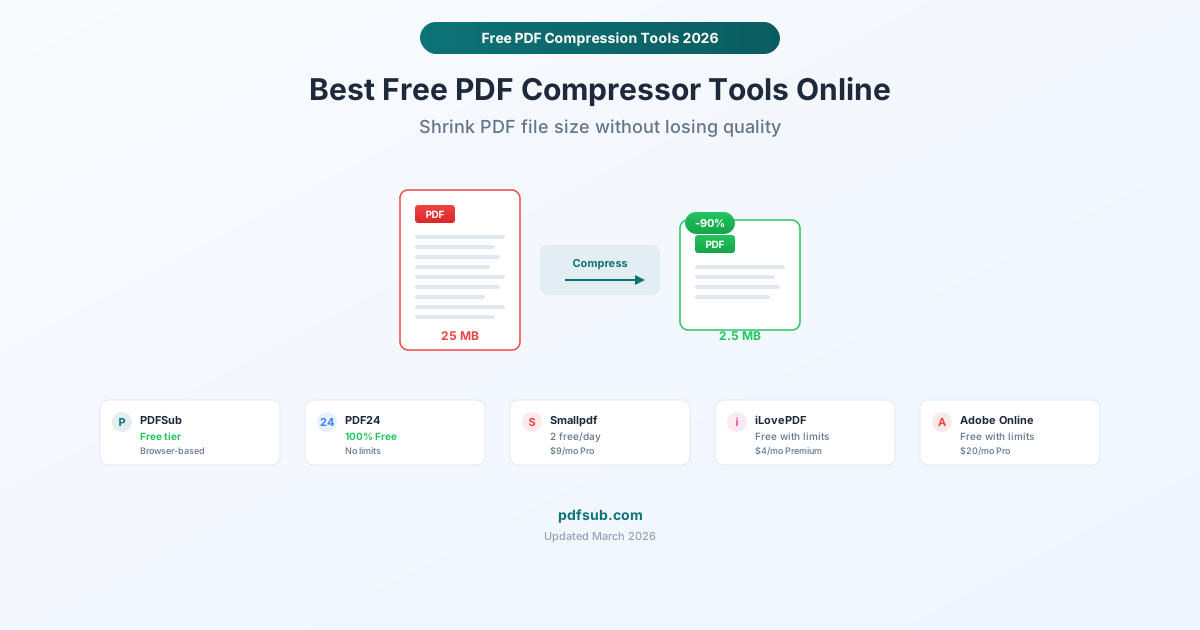
Hur PDF-komprimering faktiskt fungerar
Innan vi jämför verktyg är det bra att förstå vad som händer när du komprimerar en PDF. De flesta PDF-filstorlekar kommer från tre saker:
Bilder. En PDF med högupplösta foton eller skannade sidor kan vara enorm. Komprimering minskar bildupplösningen och använder förlustkomprimering (som JPEG) för att krympa dem. Det är här det mesta av storleksminskningen sker.
Inbäddade teckensnitt. PDF-filer bäddar in teckensnitt för att säkerställa att de visas korrekt på alla enheter. Fullständig teckensnittsinbäddning kan lägga till megabyte. Komprimeringsverktyg kan dela upp teckensnitt (inkludera endast de tecken som faktiskt används) för att minska detta.
Redundant data. PDF-filer ackumulerar dold data över flera redigeringar – dubbletter av objekt, oanvända resurser, metadata. Komprimeringsverktyg tar bort detta utan att påverka utseendet. Det ständiga avvägningen är densamma: mindre filstorlek kontra visuell kvalitet. Ett verktyg som komprimerar en 25 MB fil till 500 KB kommer sannolikt att ge märkbar bildförsämring. Ett verktyg som bibehåller originalkvaliteten kanske bara uppnår en 20 % minskning. De bästa verktygen ger dig kontroll över denna balans.
De bästa kostnadsfria verktygen för PDF-komprimering
1. PDFSub - Bästa webbläsarbaserade komprimeringen (7-dagars gratis provperiod)
Pris: 20 USD/användare/månad (årligen) - 7-dagars gratis provperiod Filstorleksgräns: Varierar beroende på plan Integritet: Webbläsarbaserad bearbetning – din fil lämnar aldrig din enhet Komprimeringsnivåer: Justerbara
PDFSub komprimerar PDF-filer helt i din webbläsare. När du laddar upp en fil bearbetas den lokalt med din enhets processorkraft. Filen rör aldrig en server. Detta är en genuin integritetsfördel – särskilt för dokument som innehåller finansiell data, personlig information eller konfidentiellt affärsinnehåll. Varje plan inkluderar en 7-dagars gratis provperiod med fullständig åtkomst till funktioner.
Vad som är bra:
- Verklig webbläsarbaserad bearbetning (inte bara ett marknadsföringspåstående – ingen nätverksbegäran med din fil)
- Del av en svit med över 84 verktyg (Slå samman PDF-filer, Dela PDF, E-signera PDF, Maskera PDF, AI-verktyg ingår alla)
- Justerbara komprimeringsnivåer låter dig balansera kvalitet vs. storlek
- Rent gränssnitt utan påträngande annonser
Vad som är begränsat:
- Prenumeration krävs efter den 7-dagars gratis provperioden (kreditkort krävs för att starta) – PDFSub har ingen gratis nivå
- För maximal komprimering på bildtunga PDF-filer kan molnbaserade verktyg ibland uppnå bättre förhållanden eftersom de kan köra mer beräkningsintensiva algoritmer
- Ingen skrivbordsapp (endast webbläsare)
Bäst för: Personer som hanterar känsliga dokument och vill ha komprimering plus andra PDF-verktyg på ett ställe.
2. PDF24 - Bästa helt kostnadsfria alternativet
Pris: 100 % gratis – inga begränsningar, inga vattenstämplar, ingen registrering Filstorleksgräns: Ingen angiven Integritet: Molnbaserad (filer laddas upp till PDF24-servrar); skrivbordsversion tillgänglig för offlineanvändning Komprimeringsnivåer: Flera lägen (normal, stark, förlustfri)
PDF24 är det sällsynta verktyget som är genuint gratis utan några hakar. Ingen konto krävs, inga vattenstämplar, inga dagliga begränsningar. De tjänar sina pengar genom annonser på webbplatsen och deras skrivbordsprogramvara, inte genom att begränsa onlineverktygen.
Vad som är bra:
- Helt gratis utan begränsningar – detta är inte ett freemium-bete och byte
- Flera komprimeringslägen: normal, stark och förlustfri
- DPI- och bildkvalitetsinställningar för finjusterad kontroll
- Skrivbordsversion (PDF24 Creator) fungerar offline och är också gratis
- Har funnits sedan 2006, uppdateras regelbundet (senaste versionen från januari 2026)
Vad som är begränsat:
- Onlineverktyget laddar upp filer till PDF24:s servrar – inte idealiskt för känsliga dokument
- Webbplatsen har annonser (avvägningen för gratis)
- Gränssnittet är funktionellt men inte lika polerat som kommersiella konkurrenter
- Endast tillgänglig på Windows för skrivbordsversionen
Bäst för: Alla som komprimerar PDF-filer regelbundet och vill ha noll begränsningar. Använd onlineverktyget för icke-känsliga filer; installera skrivbordsversionen för privata dokument.
3. Smallpdf - Bästa användarupplevelsen
Pris: Gratis (2 uppgifter per dag); Pro 9 USD/månad per användare Filstorleksgräns: 5 MB i gratisplanen Integritet: Molnbaserad (filer laddas upp till Smallpdf-servrar, raderas efter 1 timme) Komprimeringsnivåer: Grundläggande och Stark (endast Pro)
Smallpdf byggde sitt rykte på ett rent, intuitivt gränssnitt, och det märks. Komprimeringsverktyget är lika enkelt som dra-och-släpp. Men gratisplanen har blivit mer restriktiv över åren – du får nu bara 2 gratis uppgifter per dag över alla Smallpdf-verktyg.
Vad som är bra:
- Bästa användargränssnittet av alla PDF-verktyg – enkelt, snabbt, ingen förvirring
- Dra-och-släpp-komprimering med omedelbara resultat
- Visar komprimeringsförhållandet och filstorlekarna tydligt
- Pro-planen (9 USD/månad) ger obegränsad åtkomst till cirka 20 verktyg
Vad som är begränsat:
- Gratisplanen begränsar dig till 2 uppgifter per dag (inte 2 komprimeringar – totalt 2 uppgifter över alla verktyg)
- 5 MB filstorleksgräns i gratisplanen
- Endast två komprimeringsnivåer, och "Stark" kräver Pro
- Filer laddas upp till deras servrar (raderas efter 1 timme, men bearbetas fortfarande i molnet)
Bäst för: Tillfällig användning när du behöver komprimera en eller två filer. Om du behöver daglig komprimering räcker inte gratisnivån till.
4. iLovePDF - Bästa budgetbetalda alternativet
Pris: Gratis med begränsningar; Premium 4 USD/månad Filstorleksgräns: Begränsad i gratisplanen; generös på Premium Integritet: Molnbaserad (filer raderas från servrar efter bearbetning) Komprimeringsnivåer: Låg, rekommenderad och extrem
iLovePDF erbjuder en solid gratisnivå och en av de billigaste premiumplanerna på marknaden. För 4 USD/månad för Premium får du tillgång till över 25 PDF-verktyg med batchbearbetning och inga annonser.
Vad som är bra:
- Tre komprimeringsnivåer i gratisplanen (låg, rekommenderad, extrem)
- Premiumplanen kostar bara 4 USD/månad – svår att slå i pris
- Batchbearbetning på Premium (komprimera flera filer samtidigt)
- Skrivbords- och mobilappar tillgängliga
- OCR ingår i Premium
Vad som är begränsat:
- Gratisplanen har begränsningar för filstorlek och bearbetning
- Annonser i gratisversionen
- Molnbaserad bearbetning (filer passerar genom iLovePDF-servrar)
- Färre verktyg än fullfjädrade plattformar (över 25 vs. PDFSubs över 84)
Bäst för: Personer som behöver ett billigt betalt alternativ. Om 4 USD/månad ger dig allt du behöver är iLovePDF svår att slå i värde.
5. Adobe Online Compress PDF - Bästa varumärkesnamnet
Pris: Gratis med begränsningar; Acrobat Pro 19,99 USD/månad Filstorleksgräns: 100 MB i gratisverktyget Integritet: Molnbaserad (Adobe-servrar) Komprimeringsnivåer: Begränsad i gratisversionen; flera i Pro
Adobe erbjuder ett gratis onlineverktyg för PDF-komprimering som en del av sina webbverktyg. Det fungerar, och det bär Adobes namn – vilket kan spela roll i företagsmiljöer där "Jag använde ett onlineverktyg" väcker frågor, men "Jag använde Adobe" inte gör det.
Vad som är bra:
- Adobes namn ger trovärdighet
- 100 MB filstorleksgräns är generös för ett gratisverktyg
- Rent, professionellt gränssnitt
- Integreras med Adobe Acrobat om du har en prenumeration
Vad som är begränsat:
- Adobe pressar hårt för Acrobat Pro-prenumerationer (19,99 USD/månad)
- Begränsad komprimeringskontroll i gratisversionen
- Du behöver ett Adobe-konto (gratis) för att använda onlineverktygen
- Gratisnivån begränsar hur många filer du kan bearbeta
Bäst för: Företagsmiljöer där du behöver ett igenkännbart varumärkesnamn, eller om du redan har en Adobe-prenumeration.
Integritetsjämförelse
Detta är viktigare än de flesta inser. När du komprimerar en PDF online laddar du ofta upp hela dokumentet till en tredjepartsserver. För en restaurangmeny är det okej. För ett undertecknat kontrakt, en finansiell rapport eller ett medicinskt dokument är det värt att tänka på.
| Verktyg | Bearbetningsplats | Filkvarhållning | Konto Krävs |
|---|---|---|---|
| PDFSub | Din webbläsare (lokalt) | Laddas aldrig upp | Ja (7-dagars provperiod, sedan 20 USD/användare/månad årligen) |
| PDF24 | PDF24-servrar (online) / lokalt (skrivbord) | Raderas efter bearbetning | Nej |
| Smallpdf | Smallpdf-servrar | Raderas efter 1 timme | Nej |
| iLovePDF | iLovePDF-servrar | Raderas efter bearbetning | Nej |
| Adobe | Adobe-servrar | Varierar | Ja (gratis konto) |
PDFSub är det enda verktyget som bearbetar helt i din webbläsare, vilket innebär att ditt dokument aldrig lämnar din enhet. Om du komprimerar något känsligt – finansiella dokument, juridiska avtal, medicinska journaler – är detta det mest privata alternativet.
PDF24:s skrivbordsversion är tvåan för integritet eftersom den fungerar offline på din maskin.
Komprimeringskvalitet: Vad du kan förvänta dig
Realistiska förväntningar för en typisk 25 MB PDF med bilder:
- Lätt komprimering: 15-20 MB (minimal kvalitetsförlust, bilder lätt omsamplade)
- Medel komprimering: 5-10 MB (märkbar om du zoomar till 200 %, okej vid normal visning)
- Tung komprimering: 1-5 MB (synlig kvalitetsförsämring i bilder, text förblir skarp)
- Extrem komprimering: Under 1 MB (betydande bildnedbrytning, endast acceptabelt för webbvisning)
Endast text-PDF-filer komprimeras dramatiskt – en 10 MB text-PDF kan krympa till 500 KB utan synlig förändring. Bildtunga PDF-filer (skannade dokument, fotoalbum) har mindre utrymme att komprimeras utan kvalitetsförlust.
Proffstips: Om din PDF är stor på grund av skannade sidor, överväg att köra OCR först för att konvertera bilder av text till faktisk text. Detta kan minska filstorleken avsevärt samtidigt som dokumentet blir sökbart.
När gratis inte räcker till
Gratis komprimeringsverktyg når sina gränser i några scenarier:
Batchbearbetning. Om du regelbundet komprimerar dussintals filer blir gratisverktygens arbetsflöde per fil enformigt. Betalda verktyg med batchbearbetning (iLovePDF Premium, PDFSub) sparar betydande tid.
Maximal komprimering. Gratisnivåer begränsar ibland de starkaste komprimeringsalgoritmerna. Om du behöver extrem filstorleksminskning erbjuder en betald plan vanligtvis fler alternativ.
API-åtkomst. Om du bygger in komprimering i ett arbetsflöde eller en applikation behöver du API-åtkomst – alltid en betalfunktion.
Inga filstorleksgränser. Gratisnivåer begränsar ofta filstorlekar till 5-100 MB. Om du komprimerar filer på över 200 MB behöver du en betald plan eller skrivbordsprogramvara.
Vanliga frågor
Minskar komprimering av en PDF kvaliteten?
Det beror på komprimeringsnivån. Lätt komprimering har obetydlig visuell påverkan. Stark komprimering minskar bildupplösningen och använder förlustalgoritmer som kan göra foton suddiga eller pixliga vid full zoom. Text förblir alltid skarp eftersom den lagras som vektordata, inte bilder. De bästa verktygen låter dig välja din komprimeringsnivå så att du kan hitta rätt balans.
Hur liten kan jag komprimera en PDF till?
Det beror helt på innehållet. En 50 MB PDF med skannade foton kan komprimeras till 2-5 MB med tung komprimering. En 50 MB PDF med vektorgrafik och text kan komprimeras till 200 KB. Det finns inget universellt komprimeringsförhållande. Prova medel komprimering först, kontrollera resultatet och öka bara komprimeringen om du behöver ytterligare minskning.
Är det säkert att komprimera PDF-filer online?
För icke-känsliga dokument, ja – ansedda verktyg som PDF24, Smallpdf och iLovePDF bearbetar och raderar filer på ett ansvarsfullt sätt. För känsliga dokument (finansiella, juridiska, medicinska) använd ett verktyg som bearbetar lokalt. PDFSub bearbetar komprimering helt i din webbläsare (betald prenumeration med 7-dagars gratis provperiod), och PDF24 erbjuder en skrivbordsversion för offlineanvändning. Dina filer lämnar aldrig din enhet med dessa alternativ.
Kommer komprimering av en PDF att bryta länkar eller formulär?
Nej. PDF-komprimering riktar sig mot bilder, teckensnitt och redundant data. Interaktiva element som hyperlänkar, formulärfält och bokmärken bevaras genom komprimering. Om en komprimerad PDF har trasiga länkar är det en bugg i det specifika verktyget, inte en inneboende begränsning av komprimering.
Kan jag komprimera en lösenordsskyddad PDF?
De flesta onlineverktyg kräver att du anger lösenordet först före komprimering. PDFSub och andra webbläsarbaserade verktyg kan hantera lösenordsskyddade PDF-filer om du anger lösenordet. Du kan inte komprimera en krypterad PDF utan lösenordet – krypteringen hindrar alla verktyg från att läsa filens innehåll.