Bästa AI-omvandlare för handskrift till text (2026)
Behöver du digitalisera handskrivna anteckningar, recept eller formulär? Här är de bästa AI-verktygen för att konvertera handskrift till redigerbar text.
PDFSub är bäst för:
- Användare med handskrivna PDF-filer som behöver AI-visionsbaserad konvertering med massbearbetning
- Professionella som vill ha handskriftskonvertering plus 84+ andra PDF-verktyg i en enda prenumeration
- Flerspråkig handskriftsigenkänning på över 130 språk
PDFSub är INTE bäst för:
- Snabba enstaka fotofångster – gratis telefonverktyg som Google Lens eller Apple Live Text är snabbare
- Realtidsinmatning av handskrift med stylus (dedikerade appar som Pen to Print är byggda för detta)
- Användare som bara behöver enstaka handskriftskonverteringar och hellre använder ett gratis telefonverktyg än att starta en 7-dagars provperiod
Vi har alla dem – anteckningsböcker fulla av mötesanteckningar, handskrivna recept som gått i arv genom familjen, dagboksanteckningar, att-göra-listor nedklottrade på block, formulär ifyllda för hand. Problemet är att handskriven text i princip är fångad. Du kan inte söka i den, kopiera och klistra in den, eller dela den digitalt utan att skriva om varje ord.
AI-igenkänning av handskrift har förbättrats dramatiskt de senaste åren. Det som tidigare krävde specialhårdvara (som de gamla pennskannrarna från 2000-talet) fungerar nu från en telefonkamera eller en PDF-uppladdning. Teknologin är äntligen tillräckligt bra för att vara praktisk för vardagsbruk.
Här är de bästa verktygen för att konvertera handskrift till redigerbar text 2026 – från gratis alternativ med telefonkamera till dedikerade PDF-konverteringsverktyg.
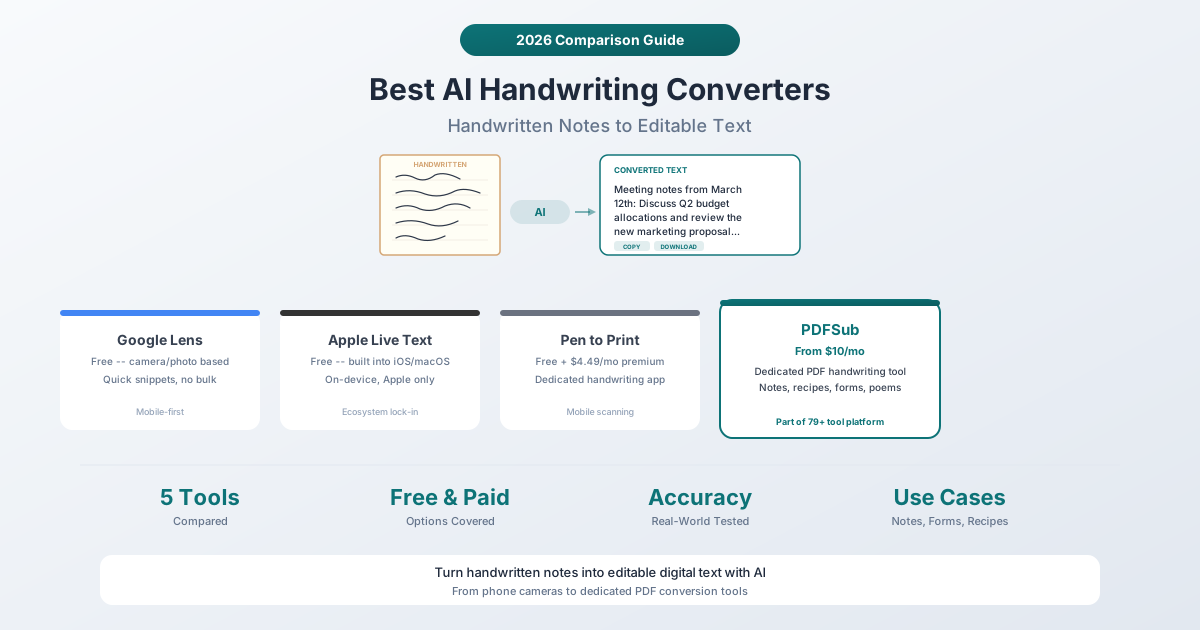
Snabb jämförelse
| Verktyg | Pris | Plattform | Massstöd | PDF-inmatning | Noggrannhet |
|---|---|---|---|---|---|
| Google Lens | Gratis | Android, iOS, Web | Nej | Nej | Bra för tryckt text, okej för kursiv stil |
| Apple Live Text | Gratis | iOS 15+, macOS | Nej | Nej | Bra för tryckt text, okej för kursiv stil |
| Microsoft OneNote | Gratis (med MS-konto) | Alla plattformar | Sorts | Nej | Måttlig |
| Pen to Print | Gratis + 4,49 USD/mån | iOS, Android | Begränsat | Nej | Bra, tränad för kursiv stil |
| PDFSub | 20 USD/användare/mån årligen | Webbläsare (vilken enhet som helst) | Ja | Ja (dedikerad) | Mycket bra, AI-vision |
1. Google Lens
Bäst för: Snabb, gratis konvertering av kort handskriven text från foton.
Google Lens är den enklaste ingången till handskriftsigenkänning. Rikta kameran mot handskriven text (eller välj ett foto), och Google Lens identifierar texten och låter dig kopiera den. Den är gratis, kräver inget konto för grundläggande användning och fungerar på både Android och iOS.
Så här använder du den: Öppna Google Lens (eller Google-appen), rikta mot handskriven text, tryck på "Text" och välj den text du vill kopiera. På datorn kan du ladda upp bilder till Google Lens via Google Foto eller Google Sök.
Styrkor:
- Helt gratis utan användningsbegränsningar
- Fungerar på alla telefoner med kamera
- Snabb – resultat visas på sekunder
- Bra noggrannhet på prydlig handskrift och tryckt text
- Kan översätta handskriven text i farten
Begränsningar:
- Fungerar endast på enskilda foton – ingen massbearbetning
- Kan inte bearbeta PDF-filer direkt
- Noggrannheten minskar avsevärt med rörig kursiv stil eller okonventionell handskrift
- Ingen bevarad formatering – allt kommer ut som ren text
- Ingen dokumentnivåbearbetning (ett foto i taget)
Bästa användningsfall: Du är på en restaurang och vill snabbt digitalisera ett handskrivet receptkort. Ta ett foto, kopiera texten, klistra in den i Anteckningar.
2. Apple Live Text
Bäst för: Apple-användare som vill ha sömlös, enhetsintern handskriftsigenkänning.
Apple Live Text (introducerat i iOS 15 och macOS Monterey) känner igen text i foton och låter dig interagera med den – markera, kopiera, översätta eller slå upp. Den fungerar i Kamera-appen, Foton, Safari och Snabbvy.
Så här använder du den: Öppna ett foto med handskriven text i Foton-appen. Tryck på Live Text-ikonen (ikonen med skanningslinjer). Markera den igenkända texten och kopiera den.
Styrkor:
- Bearbetas helt på din enhet – inget laddas upp till Apples servrar
- Fungerar i hela Apple-ekosystemet (iPhone, iPad, Mac)
- Integrerad i operativsystemet – ingen separat app behövs
- Gratis utan användningsbegränsningar
- Stöder engelska, kinesiska, franska, italienska, tyska, japanska, koreanska, portugisiska, spanska och ukrainska
Begränsningar:
- Endast Apple-enheter – ingen support för Android eller Windows
- Precis som Google Lens fungerar den på enskilda bilder, inte PDF-filer eller dokument med flera sidor
- Ingen massbearbetning
- Noggrannheten varierar med handskriftens kvalitet
- Inga exportalternativ – bara kopiera och klistra in
Bästa användningsfall: Du tog ett foto av whiteboard-anteckningar under ett möte och vill kopiera texten till ett e-postmeddelande.
3. Microsoft OneNote
Bäst för: Personer som redan använder OneNote och vill söka i handskrivna anteckningar.
OneNote har en mindre känd funktion: den kan känna igen handskrift i sina egna bläckanteckningar och göra dem sökbara. Om du tar handskrivna anteckningar direkt i OneNote (med en stylus på en surfplatta) blir texten sökbar. Du kan också infoga bilder av handskriven text och använda funktionen "Kopiera text från bild".
Så här använder du den: Infoga en bild av handskriven text på en OneNote-sida. Högerklicka på bilden och välj "Kopiera text från bild". OneNote använder sin OCR-motor för att extrahera texten.
Styrkor:
- Gratis med ett Microsoft-konto
- Fungerar på alla plattformar (Windows, Mac, iOS, Android, Web)
- Integreras med Microsoft-ekosystemet (Teams, Outlook, OneDrive)
- Kan söka direkt i handskrivna bläckanteckningar
Begränsningar:
- OCR-noggrannheten för handskrift är märkbart lägre än för Google Lens eller Apple Live Text
- Funktionen "Kopiera text från bild" kan vara långsam och missar ibland text
- Inte designad som en dedikerad handskriftskonverterare – det är en anteckningsapp med OCR som en sekundär funktion
- Ingen support för PDF-inmatning
- Resultaten kan bli röriga med komplex handskrift
Bästa användningsfall: Du använder redan OneNote för digitala anteckningar och vill göra dina gamla handskrivna bläckanteckningar sökbara.
4. Pen to Print
Bäst för: Regelbunden handskriftskonvertering med en dedikerad mobilapp.
Pen to Print är en av få appar som är specifikt utformade för konvertering från handskrift till text. Den använder AI-modeller som är specifikt tränade på handskriven text (inklusive kursiv stil), vilket ger den en noggrannhetsfördel jämfört med allmänna verktyg.
Prissättning: Gratisversionen inkluderar grundläggande konverteringar med annonser och vattenstämplar. Premiumabonnemanget kostar 4,49 USD/månad eller 24,99 USD/år och tar bort annonser, lägger till massbearbetning och ger högre noggrannhetsmodeller.
Så här använder du den: Skanna handskriven text med din telefonkamera eller ladda upp ett foto. Appen bearbetar det och returnerar redigerbar text som du kan exportera till Word, PDF eller ren text.
Styrkor:
- Specialbyggd för handskrift, inklusive kursiv stil
- Tränad specifikt på handskriven text (inte bara generell OCR)
- Stöder masskanning av flera sidor
- Exportalternativ: Word, PDF, text, urklipp
- Prisvärt premiumabonnemang
Begränsningar:
- Endast mobil (iOS och Android) – ingen webb- eller skrivbordsversion
- Kan inte bearbeta befintliga PDF-filer direkt (endast kamera/fotoinmatning)
- Noggrannheten beror fortfarande på läsbarheten av handskriften
- Gratisnivån inkluderar annonser och vattenstämplar
- Mindre företag – mindre pålitligt långsiktigt stöd jämfört med Google eller Apple
Bästa användningsfall: Du har en hög med handskrivna mötesanteckningar och vill konvertera dem alla till textfiler på din telefon.
5. PDFSub Handskriftskonvertering
Bäst för: Konvertering av skannade handskrivna dokument (PDF) till redigerbar text med AI-vision.
PDFSubs verktyg för handskriftskonvertering är specifikt utformat för PDF-dokument som innehåller handskrivet innehåll – skannade anteckningar, ifyllda formulär, handskrivna recept, affärsplaner, dikter och beräkningar. Det använder AI-visionsmodeller för att analysera handskriften och konvertera den till strukturerad, redigerbar text.
Prissättning: Allt-i-ett-planen kostar 20 USD/användare/månad (årligen) eller 25 USD/användare/månad (månadsvis) och inkluderar alla 84+ verktyg. PDFSub är endast prenumerationsbaserat – alla planer inkluderar en 7-dagars gratis provperiod med full tillgång till funktionen för handskriftskonvertering. Avbryt när som helst med ett klick.
Hur det fungerar: Ladda upp en PDF som innehåller handskrivet innehåll. AI-visionsmodellen analyserar sidbilderna, känner igen handskriften (även rörig kursiv stil) och returnerar ren, formaterad text. Systemet kan hantera anteckningar, listor, beräkningar och friformsskrivning. Det bevarar den logiska strukturen – stycken förblir stycken, listor förblir listor.
Styrkor:
- Fungerar direkt med PDF-filer (behöver inte ta foton av foton)
- AI-visionsmodeller hanterar kursiv stil, tryckt text och blandad handskrift
- Bevarar dokumentstrukturen (stycken, listor, rubriker)
- Stöder flera dokumenttyper: anteckningar, recept, formulär, dikter, affärsplaner, beräkningar
- Del av en komplett plattform – efter konvertering kan du översätta, slå ihop eller formatera resultatet
- Webbläsarbaserad – fungerar på alla enheter inklusive Chromebooks och surfplattor
- Stöd för 130+ språk för handskriven text på olika språk
Begränsningar:
- Kräver internetanslutning för AI-bearbetning (serverbaserad)
- Endast prenumeration – Allt-i-ett-planen kostar 20 USD/användare/månad (årligen) eller 25 USD/användare/månad (månadsvis) efter 7-dagars gratis provperiod (även om du får 84+ andra verktyg)
- Extremt oläslig handskrift kommer fortfarande att ge fel
- Ingen mobilkamera-skanning – du måste skanna eller fotografera dokumentet först och ladda upp det som en PDF
Bästa användningsfall: Du har en hög med handskrivna mötesanteckningar som redan har skannats till PDF och du behöver extrahera och organisera hela texten.
Verklighetskontroll av noggrannhet
Låt oss vara ärliga om det nuvarande läget för handskriftsigenkänning:
Prydlig tryckt handskrift: Alla verktyg hanterar detta bra. Google Lens, Apple Live Text, Pen to Print och PDFSub uppnår alla hög noggrannhet på tydligt skrivna versaler.
Snygg kursiv stil: Noggrannheten minskar men förblir användbar. Pen to Print och PDFSub (som använder modeller specifikt tränade eller instruerade för handskrift) tenderar att prestera bättre än allmänna verktyg. Google Lens och Apple Live Text kan hantera grundläggande kursiv stil men kämpar med mindre vanliga bokstavsförbindelser.
Rörig handskrift: Inget verktyg hanterar detta perfekt. Om du inte kan läsa din egen handskrift, kan AI troligen inte det heller. Alla verktyg kommer att göra fel på rörig handskrift. De bästa verktygen (Pen to Print och PDFSub) kommer att få 80-90% av orden rätt. Allmänna verktyg kan få 60-70%.
Blandat innehåll (text + diagram + pilar): De flesta verktyg kommer att försöka extrahera allt som text, vilket ger nonsensresultat för icke-textuella element. PDFSubs AI-visionsmodell är bättre på att skilja text från teckningar, men diagram kommer fortfarande att beskrivas snarare än extraheras.
När du ska använda varje verktyg
| Scenario | Bästa verktyg |
|---|---|
| Snabbt foto av en handskriven anteckning | Google Lens (gratis, omedelbart) |
| Apple-användare som vill ha textigenkänning på enhetsnivå | Apple Live Text (gratis, på enheten) |
| Regelbunden handskriftskonvertering på mobil | Pen to Print (4,49 USD/mån premium) |
| Söka i gamla OneNote bläckanteckningar | Microsoft OneNote (gratis) |
| Konvertera skannade handskrivna PDF-filer | PDFSub (20 USD/användare/mån årligen, AI-vision) |
| Masskonvertering av handskrivna dokument | PDFSub (PDF-massstöd) |
| Handskrivna anteckningar på andra språk än engelska | PDFSub (130+ språk) |
Vanliga frågor
Kan AI korrekt läsa läkarhandskrift?
Ärligt talat? Inte pålitligt. Läkarhandskrift är notoriskt svår även för människor. AI-verktyg för handskriftsigenkänning presterar bäst på handskrift som en vanlig person kan läsa. Mycket rörig, förkortad eller domänspecifik handskrift (t.ex. medicinska recept) kommer att ge fel. Om noggrannhet är avgörande, korrekturläs alltid AI-utmatningen mot originalet.
Vilket verktyg är bäst för att konvertera gamla familjerecept?
Om recepten är skrivna på papper och du vill ha en snabb digital kopia, är Google Lens eller Apple Live Text gratis och snabba – fotografera bara varje recept. Om recepten redan har skannats till PDF (eller om du vill skanna en hel receptbok), hanterar PDFSubs verktyg för handskriftskonvertering PDF-dokument med flera sidor och bevarar strukturen (ingredienslistor, steg, anteckningar).
Kan dessa verktyg hantera handskrift på andra språk än engelska?
Google Lens stöder många språk. Apple Live Text stöder cirka 12 språk. Pen to Print stöder främst engelska med några andra språk. PDFSub stöder 130+ språk med automatisk språkdetektering, vilket gör det till det bredaste alternativet för handskriftskonvertering på andra språk än engelska.
Är enhetsintern bearbetning bättre än molnbearbetning för handskriftsigenkänning?
Det beror på dina prioriteringar. Enhetsintern bearbetning (Apple Live Text) håller dina dokument privata – inget lämnar din telefon. Molnbearbetning (PDFSub, Google Lens) kan använda kraftfullare AI-modeller, vilket ofta innebär bättre noggrannhet, särskilt för svår handskrift. Om du konverterar känsliga personliga dagböcker är enhetsintern bearbetning mer privat. Om du behöver bästa noggrannhet på rörig handskrift, presterar molnbaserade AI-modeller vanligtvis bättre.
Kan jag konvertera handskriven matematik eller ekvationer?
Grundläggande beräkningar (addition, subtraktion, multiplikation) hanteras ganska bra av de flesta verktyg. Komplex matematisk notation (integraler, summor, matriser) är en annan utmaning. PDFSubs handskriftsverktyg kan hantera beräkningar och kommer att försöka känna igen matematiska uttryck, men specialiserade verktyg för matematisk OCR finns för tung matematisk innehåll. För de flesta affärsberäkningar skrivna på papper fungerar alla dessa verktyg.
Slutsatsen
Tekniken för konvertering från handskrift till text har nått en praktisk brytpunkt. För snabba, vardagliga konverteringar är gratisverktyg som Google Lens och Apple Live Text genuint användbara. För dedikerad, högre noggrannhet vid konvertering av PDF-dokument erbjuder PDFSubs verktyg för handskriftskonvertering AI-visionsdriven igenkänning som en del av en komplett dokumentplattform – Allt-i-ett-planen kostar 20 USD/användare/månad (årligen) med en 7-dagars gratis provperiod.
Det bästa verktyget beror på ditt inmatningsformat: telefonkamera (Google Lens, Apple Live Text, Pen to Print) vs. PDF-dokument (PDFSub). Börja med de gratis telefonverktygen för att se om de uppfyller dina behov, eller prova PDFSubs 7-dagars gratis provperiod när du behöver bättre noggrannhet på PDF-dokument eller massbearbetning.