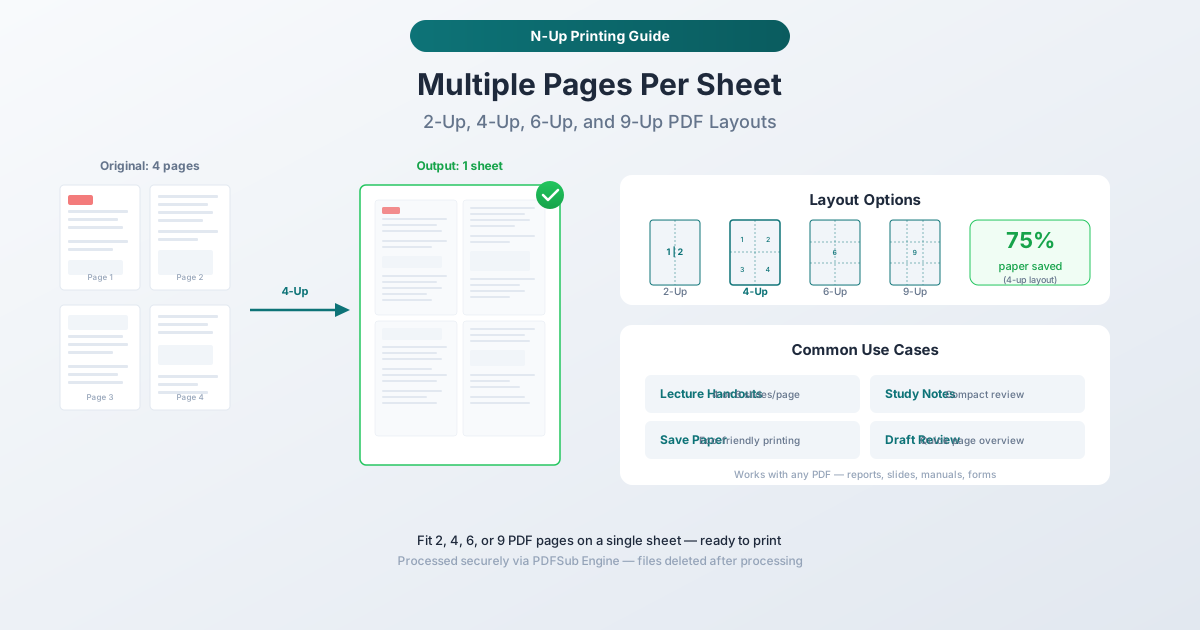
Ako umiestniť viacero strán PDF na jeden list (2-násobné, 4-násobné, N-násobné)
Potrebujete vmestiť 2, 4 alebo viacero strán PDF na jeden list? Tu je návod, ako vytvoriť rozloženia N-up na tlač, materiály alebo úsporu papiera.
Ktorý rozloženie použiť?
Správna voľba závisí od toho, čo sa snažíte dosiahnuť.
| Účel | Odporúčané rozloženie |
|---|---|
| Čítanie dokumentu v kompaktnom formáte | 2-v-1 |
| Kontrola návrhu alebo rukopisu | 2-v-1 alebo 4-v-1 |
| Tlač podkladov z prednášok/prezentácií | 4-v-1 alebo 6-v-1 |
| Vytváranie poznámok na štúdium a opakovanie | 4-v-1 |
| Získanie prehľadu o dokumente | 9-v-1 |
| Šetrenie papiera pri interných návrhoch | 4-v-1 |
| Tlač referenčnej karty | 2-v-1 |
| Vytváranie balíkov podkladov zo stretnutí | 4-v-1 |
Kľúčová otázka: Potrebujete čítať text?
Ak áno, držte sa rozloženia 2-v-1 (pohodlné čítanie) alebo 4-v-1 (čitateľné s námahou). Ak výtlačok používate na vizuálnu referenciu – rozpoznávanie strán, kontrolu rozloženia, prehľad poradia snímok – 6-v-1 alebo 9-v-1 funguje dobre.
Ako vytvoriť rozloženia N-v-1 pomocou PDFSub
Nástroj PDFSub Stránky na list vytvára rozloženie na strane servera pomocou PDFSub Engine. Nahrajete štandardný PDF súbor a dostanete späť nový PDF súbor s aplikovaným rozložením N-v-1 – pripravený na tlač na akejkoľvek tlačiarni.
Podrobný návod
Krok 1: Otvorte nástroj. Prejdite na pdfsub.com/tools/pages-per-sheet.
Krok 2: Nahrajte svoj PDF súbor. Pretiahnite súbor alebo kliknite na prehľadávanie. Súbor sa nahraje na bezpečné servery PDFSub na spracovanie.
Krok 3: Vyberte rozloženie. Zvoľte 2-v-1, 4-v-1, 6-v-1 alebo 9-v-1. Náhľad zobrazí, ako budú strany usporiadané.
Krok 4: Nastavte možnosti. Nastavte veľkosť výstupnej strany (Letter, A4 alebo iné štandardné veľkosti), orientáciu (na výšku alebo na šírku) a poradie strán (zľava doprava alebo sprava doľava pre jazyky, ktoré sa čítajú sprava doľava).
Krok 5: Generujte a stiahnite. Kliknite na tlačidlo generovať. PDFSub Engine vytvorí rozloženie N-v-1 a vráti výsledok ako nový PDF súbor. Vytlačte ho priamo alebo si ho uložte na neskôr.
Výber správnej orientácie
Výstup na výšku funguje najlepšie, keď sú zdrojové strany orientované na výšku (štandardné dokumenty, listy, správy). Pre 2-v-1 sa strany skladajú vertikálne. Pre 4-v-1 získate mriežku 2x2, ktorá dobre vypĺňa stranu.
Výstup na šírku funguje najlepšie, keď sú zdrojové strany orientované na šírku (prezentačné snímky, tabuľky, širokouhlý obsah). Pre 2-v-1 sú strany umiestnené vedľa seba. Pre 4-v-1 mriežka 2x2 zodpovedá širším proporciám strany.
Všeobecné pravidlo: Ak je váš zdroj na výšku, výstup na výšku. Ak je váš zdroj na šírku, výstup na šírku. Tým sa maximalizuje veľkosť každej miniatúrnej strany.
Bežné prípady použitia
Podklady z prednášok a prezentácií
Toto je najpopulárnejší prípad použitia tlače N-v-1. Profesori, školitelia a prezentujúci vytvárajú podklady so 4 alebo 6 snímkami na stranu. Študenti a účastníci získajú kompaktnú referenciu, ktorú si môžu počas stretnutia ľahko anotovať.
Odporúčané rozloženie: 4-v-1 alebo 6-v-1 pre snímky. Pri 4-v-1 je každá snímka dostatočne veľká na zobrazenie detailov. Pri 6-v-1 sa zmestí viac snímok na stranu, ale za cenu zníženia čitateľnosti. Ak prezentácia obsahuje snímky s veľkým množstvom textu, zvoľte 4-v-1.
Profesionálny tip: Tlačte 4-v-1 s orientáciou na šírku a ponechajte široké okraje na poznámky. Mnoho účastníkov uprednostňuje toto pred 6-v-1, pretože je tu priestor na písanie vedľa každej snímky.
Kontrola návrhov a korektúry
Pri kontrole dlhého dokumentu tlač celého dokumentu v plnej veľkosti plytvá papierom a vytvára neskladný zväzok. Tlač 4-v-1 vám poskytne zvládnuteľný balík, ktorý je stále dostatočne čitateľný na korektúru. Môžete rýchlo prelistovať 100 strán obsahu v 25-stranovom výtlačku, označiť problémy a vrátiť sa k digitálnej verzii na opravy.
Odporúčané rozloženie: 4-v-1 pre textové dokumenty. 2-v-1, ak je text malý alebo potrebujete pozorne prečítať každé slovo.
Šetrenie papiera
Environmentálne povedomie, rozpočty na kancelárske potreby alebo jednoducho nechcete nosiť hrubý zväzok papiera – to všetko sú dobré dôvody na tlač viacerých strán na list. Pre interné dokumenty, návrhy a referenčné kópie, ktoré nemusia vyzerať uhladene, je 4-v-1 praktickým optimom.
Matematika: 100-stranová správa vytlačená 4-v-1 použije 25 listov namiesto 100 – ušetríte 75 listov a 75 % tonera. Počas roka bežnej tlače sa to premietne do významných úspor papiera, tonera a úložného priestoru.
Štúdium a príprava na skúšky
Študenti tlačia poznámky z prednášok, kapitoly učebníc a študijné príručky vo formáte N-v-1, aby si vytvorili kompaktné študijné materiály. Mať celú kapitolu na niekoľkých listoch uľahčuje prenášanie, štúdium na cestách a rozloženie na štúdium.
Odporúčané rozloženie: 4-v-1 pre študijné materiály s veľkým množstvom textu. Tlačte obojstranne, aby ste ďalej znížili počet listov.
Prehľad dokumentu a storyboardy
Dizajnéri, spisovatelia a projektoví manažéri niekedy potrebujú vidieť tok celého dokumentu na prvý pohľad – vizuálny rytmus rozloženia časopisu, tempo prezentácie alebo štruktúru správy. Tlač 9-v-1 zobrazuje najviac strán na list, čo vám poskytuje pohľad z vtáčej perspektívy na štruktúru dokumentu.
Odporúčané rozloženie: 9-v-1 pre vizuálny prehľad. Neočakávajte, že budete čítať text – toto slúži na zobrazenie vzorov, konzistencie rozloženia a toku strán.
Tipy pre najlepšie výsledky
Použite správnu veľkosť papiera
Ak ste v Severnej Amerike, štandardom je veľkosť Letter (8,5" x 11"). Vo väčšine ostatných krajín je štandardom A4 (210 mm x 297 mm). Uistite sa, že výstupná veľkosť papiera zodpovedá tomu, čo má vaša tlačiareň načítané – nesúlad môže spôsobiť problémy so škálovaním alebo tlačové chyby.
Tlačte obojstranne
Ak vaša tlačiareň podporuje duplexnú (obojstrannú) tlač, aktivujte ju pre dokumenty N-v-1. Obojstranná tlač 4-v-1 100-stranového dokumentu použije iba 13 listov – úspora papiera 87 %.
Zvážte okraje
Pridanie tenkých okrajov okolo každej miniatúrnej strany uľahčuje vizuálne oddelenie strán, najmä pri rozloženiach 6-v-1 a 9-v-1, kde sú strany blízko seba. Nástroj PDFSub pridáva v predvolenom nastavení jemné okraje, ktoré môžete zapnúť alebo vypnúť.
Poradie strán pre viazané dokumenty
Ak vytvárate brožúru alebo viazané podklady, poradie strán je dôležité. Štandardné poradie zľava doprava, zhora nadol funguje vo väčšine prípadov. Pre jazyky čítané sprava doľava (arabčina, hebrejčina, perzština) prepnite poradie strán na sprava doľava.
Prečo nepoužiť ovládač tlačiarne?
Väčšina ovládačov tlačiarní ponúka v dialógovom okne tlače možnosť „stránky na list“. Funguje to, ale má to niekoľko nevýhod:
Nekonzistentnosť medzi tlačiarňami. Rôzne ovládače tlačiarní implementujú N-v-1 odlišne. Ten istý dokument vytlačený na dvoch rôznych tlačiarňach môže mať rôzne veľkosti strán, okraje a usporiadanie.
Žiadna ukážka. Výsledok neuvidíte, kým nevyjde z tlačiarne. Ak je niečo v neporiadku – nesprávna orientácia, príliš malé strany, nesprávne poradie – už ste papier premrhali.
Obmedzená kontrola. Ovládače tlačiarní zvyčajne ponúkajú základné 2-v-1 a 4-v-1. Vlastné rozloženia, špecifické poradie strán a kontrola okrajov sú zriedka dostupné.
Nie je prenosné. Ak vytvoríte rozloženie N-v-1 priamo v PDF, môžete tento súbor zdieľať s kýmkoľvek a oni ho správne vytlačia na akejkoľvek tlačiarni. Ak sa spoliehate na ovládač tlačiarne, každá osoba si musí nastaviť vlastné nastavenia.
Vytvorenie rozloženia N-v-1 v PDF vám poskytne predvídateľný, prenosný výsledok, ktorý si môžete pred tlačou prezrieť a zdieľať s ostatnými.
Často kladené otázky
Znižuje N-up tlač kvalitu?
Nie. Zdrojové strany sa zmenšia, aby sa zmestili do menšej oblasti, ale rozlíšenie PDF zostáva nezmenené. Pri tlači je kvalita obmedzená DPI tlačiarne a fyzickou veľkosťou každej miniatúrnej strany — text vykreslený v malej fyzickej veľkosti môže byť ťažšie čitateľný, ale je tak ostrý, ako ho tlačiareň dokáže vyprodukovať.
Môžem vytvárať N-up rozloženia z prezentačného súboru?
Ak je vaša prezentácia už exportovaná ako PDF, áno — nahrajte PDF a vyberte si rozloženie. Ak je stále vo formáte PowerPoint alebo Google Slides, najprv ju exportujte do PDF a potom použite nástroj N-up. Vstavané rozloženie tlače „Handout“ v PowerPointe je ďalšou možnosťou, ale ponúka menšiu kontrolu nad usporiadaním a formátovaním.
Čo sa stane, ak môj počet strán nie je deliteľný číslom N?
Posledný hárok bude mať prázdne miesta tam, kde by boli zvyšné strany. Napríklad 10-stranový dokument v 4-up rozložení vytvorí tri hárky: dva plné hárky (každý so 4 stranami) a jeden čiastočný hárok s 2 stranami a 2 prázdnymi miestami.
Môžem v tom istom dokumente kombinovať orientácie strán?
Ak má vaše zdrojové PDF kombináciu strán na výšku a na šírku, nástroj N-up ich spracuje v rámci rovnakého rozloženia. Každá miniatúrna strana je zmenšená tak, aby sa zmestila do prideleného priestoru v mriežke, pričom si zachováva pôvodnú orientáciu. To dobre funguje pre dokumenty s občasnými grafmi alebo tabuľkami na šírku medzi textovými stranami na výšku.
Funguje to aj na tlač brožúr?
N-up rozloženie a skladanie do brožúry sú odlišné veci. N-up umiestňuje strany v poradí čítania na každý hárok — strana 1, 2, 3, 4 na hárku 1. Skladanie do brožúry preusporiada strany tak, aby sa po zložení a zošití strán zobrazovali v správnom poradí. Na vytvorenie brožúry použite špecializovaný nástroj na skladanie do brožúry namiesto N-up.
Zhrnutie
N-up tlač je jednoduchý spôsob, ako ušetriť papier, vytvoriť kompaktné podklady a vyprodukovať zvládnuteľné výtlačky dlhých dokumentov. Kľúčové rozhodnutia sú jednoduché:
| Rozloženie | Strán na hárok | Úspora papiera | Najlepšie pre |
|---|---|---|---|
| 2-Up | 2 | 50% | Čitateľné kompaktné kópie |
| 4-Up | 4 | 75% | Podklady, návrhy, študijné poznámky |
| 6-Up | 6 | 83% | Podklady k prezentáciám |
| 9-Up | 9 | 89% | Prehľad dokumentu |
Pre väčšinu ľudí je 4-up správnou voľbou — ušetrí 75 % papiera a zároveň udrží text dostatočne čitateľný na kontrolu. Použite 2-up, keď potrebujete obsah pohodlne čítať, a 6-up alebo 9-up, keď pracujete s vizuálnym obsahom alebo potrebujete len prehľad.
Ste pripravení vytvoriť N-up rozloženie? Vyskúšajte nástroj Strán na hárok od PDFSub — nahrajte svoje PDF, vyberte si rozloženie a získajte súbor pripravený na tlač za pár sekúnd.