Как удалить пароль из PDF
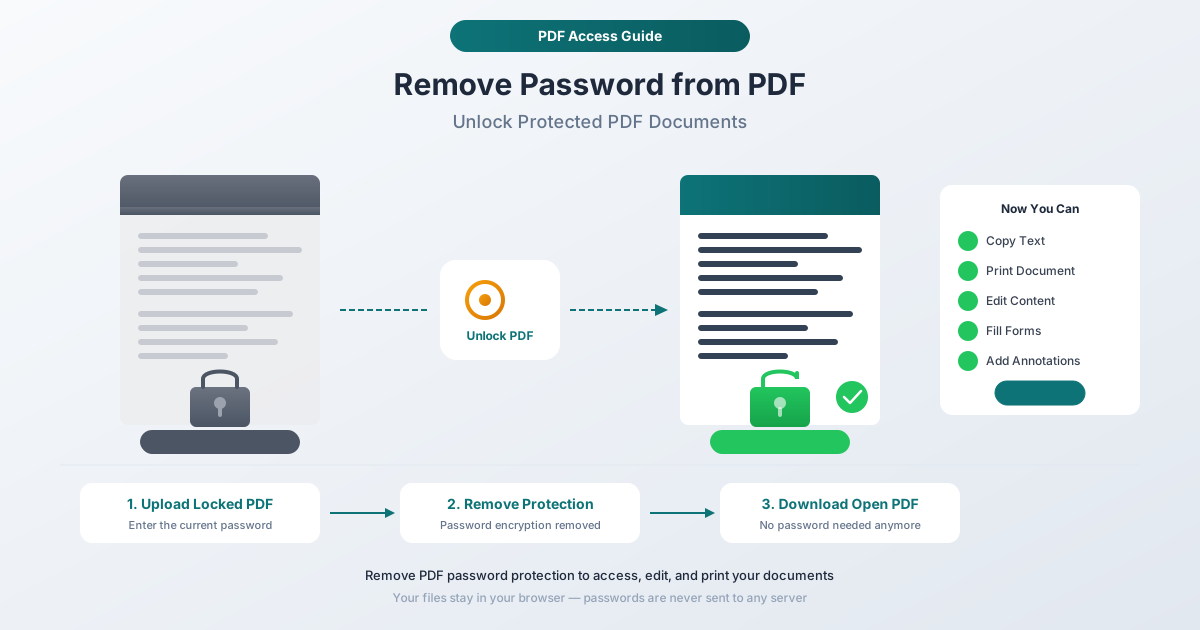
Вы знаете пароль. Файл принадлежит вам. Но каждый раз при открытии документа вводить его снова — это сводит с ума. Вот четыре способа удалить пароль из PDF — от браузерных инструментов до встроенных опций на Mac и Windows.
Вы скачиваете выписку из банка из своего финансового учреждения. Вы открываете ее, вводите последние четыре цифры номера социального страхования и просматриваете транзакции. В следующем месяце — то же самое. Через месяц — снова то же самое. Для документа, который хранится в вашем личном облачном хранилище и доступен только вам, запрос пароля кажется не столько мерой безопасности, сколько досадной помехой.
Или, возможно, это корпоративный документ. Все в отделе знают пароль. Он буквально написан в письме для новых сотрудников. Но каждый раз, когда вы открываете файл, появляется окно с требованием ввести учетные данные для документа, который не является секретным ни для кого.
Пароли в PDF существуют по веским причинам. Но когда файл принадлежит вам и вы знаете пароль, снятие этой защиты вполне разумно. Это руководство охватывает четыре метода для достижения этой цели, с честным обзором того, что сохраняет каждый подход, что теряет, и когда какой использовать.
Прежде чем мы начнем: Важное примечание об этике
Это руководство предназначено для удаления паролей из ваших собственных документов, для которых вы уже знаете пароль. Каждый описанный здесь метод требует, чтобы вы сначала ввели правильный пароль.
Это не руководство по обходу шифрования файлов, которые вам не принадлежат. Обход средств контроля доступа к защищенным документам без разрешения может нарушать законы о компьютерном мошенничестве (Закон о компьютерном мошенничестве и злоупотреблениях в США, Закон о неправомерном использовании компьютеров в Великобритании и аналогичные законы по всему миру). Помимо законности, просто неправильно взламывать чужие файлы.
Если вы забыли пароль от своего собственного документа и не можете его восстановить, ваши возможности ограничены. Мы рассмотрим этот сценарий в разделе FAQ в конце.
Остальная часть этого руководства предполагает, что у вас есть пароль, и вы хотите прекратить его повторный ввод.
Два типа паролей PDF (они сильно отличаются)
Не все пароли PDF работают одинаково. Спецификация PDF (ISO 32000-2:2020) определяет два различных типа паролей, и понимание разницы имеет значение, поскольку оно влияет на то, какой метод удаления вам нужен.
Пароль пользователя (пароль открытия)
Пароль пользователя — иногда называемый «паролем открытия» или «паролем открытия документа» — требуется для открытия файла вообще. Без него вы ничего не увидите. Программа просмотра PDF отображает запрос пароля перед отрисовкой первой страницы. Содержимое документа зашифровано, а пароль — это ключ, который его расшифровывает.
Это более сильный из двух типов паролей. Содержимое файла фактически зашифровано — перемешано в нечитаемый шифротекст с использованием таких алгоритмов, как AES-256. Без правильного пароля программа просмотра PDF не может декодировать поток содержимого, и даже низкоуровневые инструменты видят только зашифрованные двоичные данные.
Распространенные примеры:
- Банковские выписки, защищенные последними четырьмя цифрами вашего SSN или датой рождения
- Налоговые документы от вашего бухгалтера
- Медицинские записи из портала здравоохранения
- Юридические документы, которыми обмениваются стороны по делу
Пароль владельца (пароль разрешений)
Пароль владельца — также называемый «паролем разрешений» или «мастер-паролем» — не мешает вам открыть файл. Вы можете просматривать документ, прокручивать каждую страницу и читать каждое слово. Но определенные действия ограничены: печать может быть отключена, выбор текста может не работать, копирование может быть заблокировано, или редактирование может быть ограничено.
Пароль владельца управляет флагами разрешений в словаре шифрования PDF — печать, копирование содержимого, редактирование, заполнение форм, аннотирование и сборка страниц. Эти флаги сообщают совместимым программам просмотра PDF, какие операции разрешены, а какие заблокированы.
Вот в чем дело с паролями владельца: они полагаются на совместимость программы просмотра PDF. Содержимое документа на самом деле не зашифровано так же, как с паролем пользователя. Пароль разрешений устанавливает флаги, которые корректно работающее программное обеспечение (например, Adobe Acrobat) уважает. Но менее строгие программы просмотра могут просто игнорировать эти флаги. Это известное ограничение модели разрешений PDF.
Как определить, какой у вас тип
- Если вы вообще не можете открыть файл без пароля — у вас пароль пользователя (открытия).
- Если вы можете открыть и прочитать файл, но не можете печатать, копировать или редактировать — у вас пароль владельца (разрешений).
- Если вам нужен пароль для открытия, и определенные действия также ограничены — файл имеет оба. Пароль пользователя открывает документ, а пароль владельца контролирует разрешения.
Зачем удалять пароль из PDF?
Существует множество законных причин для удаления пароля из документа, который вам принадлежит:
Удобство. Вы скачали 24 ежемесячные банковские выписки, и каждая из них запрашивает один и тот же пароль. Вы хотите архивировать их без лишних действий.
Эффективность рабочего процесса. Вы обрабатываете десятки защищенных паролем документов для клиента. Каждый раз вводить пароль — это отнимает время.
Архивирование. Пароли создают зависимость — если вы забудете пароль через несколько лет, вы потеряете доступ к своим собственным записям.
Пакетная обработка. Вам нужно объединить, разделить или преобразовать несколько PDF-файлов, а защита паролем мешает автоматизированным инструментам работать с файлами.
Доступность. Некоторые вспомогательные технологии испытывают трудности с PDF-файлами, защищенными паролем. Удаление пароля гарантирует, что программы чтения с экрана смогут обрабатывать документ.
Метод 1: Инструмент PDFSub для разблокировки PDF (Рекомендуется)
Инструмент PDFSub для разблокировки PDF удаляет как пароли пользователя, так и пароли владельца из PDF-файлов. Он работает полностью в вашем браузере — ваш документ обрабатывается на вашем устройстве и никогда не загружается на сервер.
Как это работает
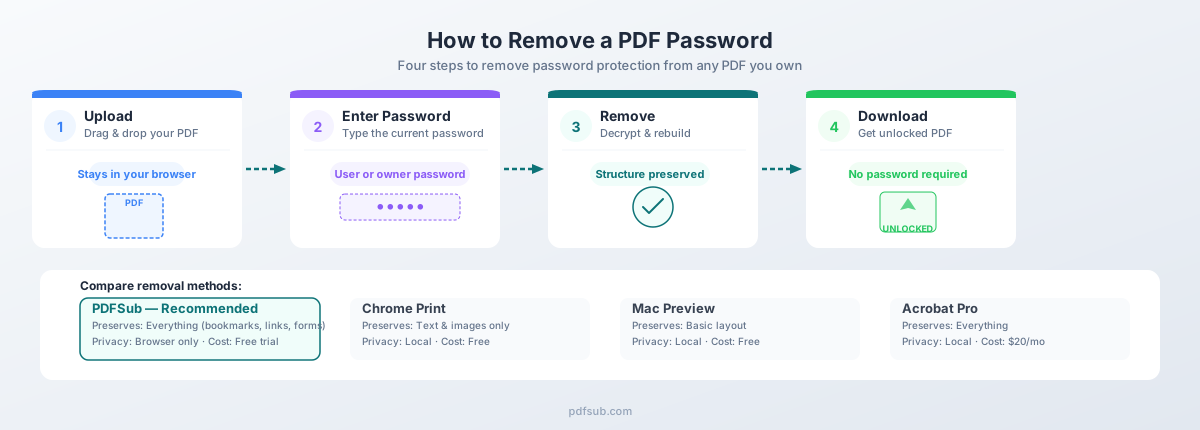
- Перейдите к инструменту разблокировки PDF. Перейдите на pdfsub.com/tools/unlock или найдите «Разблокировать PDF» в меню инструментов.
- Загрузите свой PDF. Перетащите защищенный паролем файл или нажмите, чтобы выбрать файлы.
- Введите пароль. Введите пароль документа, когда появится запрос. Для файлов только с паролем владельца (разрешений) некоторые программы просмотра могут даже не запрашивать пароль — инструмент обрабатывает оба сценария.
- Снимите защиту. Нажмите кнопку разблокировки. Инструмент расшифровывает документ и перестраивает его без какой-либо защиты паролем или ограничений разрешений.
- Скачайте разблокированный PDF. Сохраните новую, незащищенную версию на свое устройство.
Почему этот метод лучший
Конфиденциальность. Весь процесс происходит в вашем браузере. Ваш PDF-файл, защищенный паролем (по определению содержащий конфиденциальный контент), никогда не покидает ваше устройство. Никакой загрузки на сервер, никакой облачной обработки, никакого хранения данных.
Полное сохранение. В отличие от обходного пути «печать в PDF» (Метод 2), PDFSub сохраняет исходную структуру PDF: закладки, гиперссылки, поля форм, слои, метаданные и встроенные шрифты — все это сохраняется в процессе. Вы получаете тот же документ, только без пароля.
Оба типа паролей. Он одинаково хорошо обрабатывает пароли пользователя (зашифрованное содержимое) и пароли владельца (ограниченные разрешения).
Не нужно устанавливать программное обеспечение. Работает в любом современном браузере — Chrome, Firefox, Safari, Edge — на любой операционной системе.
Бесплатная пробная версия. PDFSub предлагает 7-дневную бесплатную пробную версию, чтобы вы могли протестировать инструмент на своих документах перед покупкой.
Ограничения
- Требуется современный веб-браузер с включенным JavaScript
- Обработка очень больших PDF-файлов (сотни мегабайт) в браузере может быть медленной
- Вы должны знать пароль — этот инструмент не взламывает и не обходит неизвестные пароли
Метод 2: Google Chrome (Печать в PDF)
Если у вас нет доступа к специализированному инструменту, встроенная функция печати Google Chrome может удалить определенные типы защиты PDF. Это известное решение, доступное уже много лет.
Как это работает
- Откройте PDF в Chrome. Перетащите файл в окно браузера Chrome или щелкните файл правой кнопкой мыши и выберите «Открыть с помощью Google Chrome».
- Введите пароль. Если у файла есть пароль пользователя (открытия), Chrome запросит его. Введите его.
- Откройте диалоговое окно печати. Нажмите
Ctrl+P(Windows/Linux) илиCmd+P(Mac). - Измените назначение. В диалоговом окне печати установите «Назначение» на Сохранить как PDF (а не на ваш физический принтер).
- Сохраните файл. Нажмите «Сохранить» и выберите местоположение. Полученный PDF-файл будет без защиты паролем.
Что обрабатывает этот метод
- Пароли владельца (разрешений): Chrome игнорирует большинство ограничений разрешений PDF. Если файл открывается без пароля, но ограничивает печать и копирование, функция «Печать в PDF» Chrome создаст неограниченную копию.
- Пароли пользователя (открытия): После ввода правильного пароля и открытия документа печать в PDF создает незащищенную копию.
Что теряет этот метод
Это критическое ограничение. Функция «Сохранить как PDF» в Chrome не сохраняет исходный PDF — она перерисовывает документ через свой механизм печати, создавая совершенно новый файл. В процессе:
- Закладки и оглавление — отсутствуют.
- Гиперссылки — внутренние и внешние ссылки удаляются.
- Поля форм — интерактивные поля преобразуются в статический текст.
- Метаданные — свойства документа могут быть удалены или заменены.
- Качество изображения — Chrome может передискретизировать изображения. Изображения высокого разрешения могут потерять качество.
- Размеры страниц — нестандартные размеры страниц могут быть по умолчанию установлены как Letter или A4.
Когда использовать этот метод
Используйте функцию «Печать в PDF» в Chrome, когда вам нужно быстрое, бесплатное решение, а документ простой — в основном текст и базовое форматирование, без закладок, ссылок или полей форм, которые вам нужно сохранить.
Метод 3: Preview на Mac
Если вы используете macOS, встроенное приложение Preview может удалить защиту паролем из PDF-файлов без установки какого-либо дополнительного программного обеспечения.
Как это работает
- Откройте PDF в Preview. Дважды щелкните файл (или щелкните правой кнопкой мыши и выберите «Открыть с помощью Preview»).
- Введите пароль. Preview запросит пароль. Введите его.
- Экспортируйте как новый PDF. Перейдите в Файл > Экспортировать как PDF.
- Сохраните без шифрования. В диалоговом окне сохранения не ставьте галочку «Шифровать». Выберите имя файла и местоположение, затем нажмите «Сохранить».
Вот и все. Экспортированный PDF — это новый файл без какой-либо защиты паролем.
Что сохраняет и теряет Preview
Preview сохраняет базовое форматирование текста, изображения и размеры страниц. Он может потерять закладки, гиперссылки, интерактивные поля форм, слои и сложные цветовые профили. В старых версиях macOS вы также можете использовать Файл > Сохранить как (удерживая клавишу Option, чтобы раскрыть ее) и снять галочку «Шифровать» для аналогичных результатов.
Когда использовать этот метод
Preview — хороший выбор для быстрой, одноразовой замены пароля на Mac, когда документ простой, и вам не нужно сохранять закладки или ссылки. Он бесплатный, не требует загрузок и уже есть на каждом Mac.
Метод 4: Adobe Acrobat Pro
Adobe Acrobat Pro предлагает наиболее полную возможность удаления паролей, как и следовало ожидать от компании, создавшей формат PDF.
Как это работает
- Откройте PDF в Acrobat Pro. Введите пароль, когда появится запрос.
- Откройте настройки безопасности. Перейдите в Файл > Свойства (или нажмите
Ctrl+D/Cmd+D), затем нажмите вкладку Безопасность. - Измените метод безопасности. В раскрывающемся списке «Метод безопасности» выберите Без безопасности.
- Введите пароль владельца, если потребуется. Если у файла есть пароль владельца, отдельный от пароля пользователя, вам нужно будет ввести его здесь.
- Сохраните файл. Нажмите
Ctrl+S/Cmd+S. Защита паролем удаляется из исходного файла.
Что сохраняет Acrobat
Поскольку Acrobat изменяет настройки безопасности файла, а не пересоздает документ, все сохраняется: закладки, гиперссылки, поля форм, слои, метаданные, аннотации, встроенные шрифты и действия JavaScript. Цифровые подписи могут быть аннулированы, так как удаление шифрования считается модификацией.
Подвох: Цена
Adobe Acrobat Pro не дешев:
- Acrobat Pro: $19.99/месяц (годовая подписка) или $29.99/месяц (ежемесячно). Это $239.88–$359.88 в год.
- Acrobat Standard: $12.99/месяц (годовая). Ограниченные функции по сравнению с Pro, но включает удаление пароля. Это $155.88 в год.
Если у вас уже есть подписка на Acrobat Pro для другой работы, использование ее для удаления пароля имеет смысл. Если вам нужно удалить пароль только из одного или двух файлов, стоимость трудно оправдать.
Когда использовать этот метод
Acrobat Pro — правильный выбор, когда вам нужна абсолютная точность — каждая закладка, каждая ссылка, каждое поле формы должны сохраниться. Это также правильный выбор, когда вы уже платите за подписку. Для всех остальных соотношение цены и ценности не оправдывает периодическое удаление пароля.
Понимание шифрования PDF (что на самом деле происходит)
Когда к PDF применяется пароль, содержимое документа шифруется с использованием одного из нескольких алгоритмов. Сила этого шифрования развивалась на протяжении 30+ лет истории формата PDF.
| Алгоритм | Длина ключа | Версия PDF | Уровень безопасности |
|---|---|---|---|
| RC4 | 40-бит | PDF 1.1+ | Слабый — взламывается за секунды на современном оборудовании |
| RC4 | 128-бит | PDF 1.4+ | Средний — устарел из-за известных уязвимостей шифра |
| AES | 128-бит | PDF 1.5+ | Сильный — широко используется в последнее десятилетие |
| AES | 256-бит | PDF 2.0 (ISO 32000-2) | Самый сильный — текущий стандарт, такая же сила, как у государственных систем |
Старейшее шифрование (40-битный RC4) сегодня практически не обеспечивает защиты — современные графические процессоры могут взломать его методом перебора за минуту. Большинство PDF-файлов, созданных за последнее десятилетие, используют AES 128-бит или более сильное шифрование. Новейший стандарт, AES 256-бит, используется в документах PDF 2.0.
Что это значит для удаления: Если вы знаете пароль, уровень шифрования не имеет значения. Вы предоставляете ключ, документ расшифровывается, и вы можете сохранить незащищенную копию независимо от алгоритма.
Когда пароли имеют смысл (не удаляйте все подряд)
Прежде чем снимать каждый пароль подряд, подумайте, действительно ли защита выполняет свою функцию.
Оставляйте пароли для финансовых документов в общем хранилище (пароль добавляет уровень защиты, если кто-то получит доступ к папке), юридических документов с конфиденциальным содержанием, медицинских записей, подпадающих под действие HIPAA или аналогичных правил, а также документов, отправляемых по электронной почте или передаваемых по незащищенным каналам.
Удаляйте пароли из личных архивов в вашем собственном зашифрованном хранилище, удобных копий документов, которые вы уже подали, файлов, которые вам нужно обрабатывать пакетами (объединять, разделять, преобразовывать, OCR), и документов, предназначенных для бухгалтерских систем или систем управления документами, которые не могут работать с защищенными паролем входами.
Распространенные сценарии
Банковские выписки с паролями по умолчанию
Банки защищают скачанные выписки предсказуемыми паролями: последние четыре цифры вашего SSN, дата вашего рождения или номер вашего счета. Для одной выписки запрос — незначительное неудобство. Для 24 месяцев выписок в налоговый сезон — это убийца рабочего процесса. Удаление пароля из ваших личных копий совершенно разумно.
Корпоративные документы с общими паролями
IT-отделы распространяют внутренние документы с паролями для всего отдела, которые знают все. Пароль предотвращает внешний доступ, а не внутреннее использование. Как только документ оказывается на вашем корпоративном устройстве, его удаление для более легкого доступа является практичным.
Старые файлы и общие документы
Вы защитили документ паролем пять лет назад. Запомните ли вы пароль еще через пять лет? Удаление его и полагание на безопасность на уровне устройства (полное шифрование диска, биометрические замки) часто более практично. Аналогично, при обмене защищенными паролем документами с супругом или деловым партнером, снятие защиты и обмен через ваши существующие безопасные каналы проще, чем отправка паролей отдельно.
Лучшие практики использования паролей
Если вы решаете, следует ли защищать паролем PDF, который вы создаете, вот краткое руководство:
- Используйте пароль пользователя (открытия) для документов с персональными данными (PII), конфиденциальными финансовыми данными или любыми данными, подпадающими под требования соответствия (HIPAA, GDPR, PCI-DSS). Это шифрует содержимое и требует пароль для просмотра.
- Используйте пароль владельца (разрешений), чтобы отговорить от случайного копирования или печати — но не полагайтесь на него для реальной безопасности. Он ограничивает корректно работающее программное обеспечение, но не шифрует содержимое.
- Храните пароли в менеджере паролей (1Password, Bitwarden, KeePass), а не в текстовом файле или в памяти.
- Рассмотрите полное шифрование диска как основную защиту. BitLocker (Windows), FileVault (Mac) и LUKS (Linux) шифруют весь ваш диск. Пароли для отдельных файлов — это второй уровень, а не замена.
Часто задаваемые вопросы
Могу ли я удалить пароль из PDF, не зная пароля?
Для пароля пользователя (открытия): Ни один легитимный инструмент не обойдет это. Содержимое зашифровано, и без пароля нет ключа для его расшифровки. Онлайн-инструменты, которые утверждают, что «взламывают» PDF-пароли, подавляющим большинством являются мошенническими или содержат рекламное ПО. Редким исключением являются очень старые PDF-файлы, использующие 40-битное шифрование RC4, где пространство ключей достаточно мало для перебора — но это применимо к крошечной доле документов.
Для пароля владельца (разрешений): Технически это проще, потому что содержимое на самом деле не зашифровано. Некоторые инструменты могут удалять ограничения разрешений без пароля владельца. Однако выполнение этого для документа, который вам не принадлежит, вызывает этические и юридические проблемы.
Могу ли я удалить пароли из нескольких PDF одновременно?
Да. PDFSub поддерживает пакетную обработку — вы можете загрузить несколько защищенных паролем PDF и разблокировать их за один сеанс. Это особенно полезно в налоговый сезон, когда вы работаете с десятками банковских выписок или финансовых документов, которые имеют один и тот же пароль.
Могу ли я снова добавить пароль после удаления?
Абсолютно. Инструмент защиты паролем PDFSub позволяет добавить новый пароль пользователя, пароль владельца или оба к любому PDF. Это полезно, когда вам нужно временно удалить пароль для обработки, а затем снова защитить документ.
В чем разница между «зашифрованным» и «защищенным паролем»?
Для большинства пользователей они фактически одинаковы. PDF, защищенный паролем, использует шифрование для перемешивания своего содержимого, а пароль является ключом расшифровки. Технически шифрование также может использовать цифровые сертификаты вместо паролей, но это редко встречается для повседневных документов.
Удаление пароля аннулирует цифровые подписи?
Да. Любое изменение в PDF с цифровой подписью — включая удаление защиты паролем — аннулирует подпись. Проверяйте подписи перед удалением паролей.
Законно ли удалять пароль из моего собственного PDF?
Практически во всех юрисдикциях удаление пароля из документа, который вам принадлежит и для которого вы знаете пароль, законно. Вы не обходите средства контроля доступа — вы используете уже имеющийся доступ для создания незащищенной копии. Юридические проблемы возникают, когда вы пытаетесь обойти пароли на документах, к которым у вас нет разрешения на доступ.
Пароль моего банка для PDF не работает. В чем проблема?
Распространенные проблемы:
- Неправильный формат: Некоторые банки используют MMDDYYYY для даты рождения, другие — MM/DD/YYYY, а третьи — DDMMYYYY. Проверьте FAQ банка или инструкции на странице загрузки.
- Ведущие нули: Если последние четыре цифры вашего SSN начинаются с нуля (например, 0123), убедитесь, что вы включаете ведущий ноль.
- Формат номера счета: Некоторые банки используют полный номер счета, другие — только последние четыре цифры. Проверьте, какой формат указывает ваш банк.
- Caps Lock / раскладка клавиатуры: Очевидно, но стоит проверить. Некоторые пароли чувствительны к регистру.
Выбор правильного метода
| Функция | PDFSub | Печать в Chrome | Mac Preview | Adobe Acrobat Pro |
|---|---|---|---|---|
| Удаляет пароль пользователя | Да | Да | Да | Да |
| Удаляет пароль владельца | Да | Да | Да | Да |
| Сохраняет закладки | Да | Нет | Нет | Да |
| Сохраняет гиперссылки | Да | Нет | Иногда | Да |
| Сохраняет поля форм | Да | Нет | Нет | Да |
| Сохраняет метаданные | Да | Нет | Частично | Да |
| Браузерный (без установки) | Да | Да | Н/Д (только Mac) | Нет |
| Конфиденциальность (без загрузки) | Да | Да | Да | Да |
| Стоимость | Бесплатная пробная версия, затем подписка | Бесплатно | Бесплатно | $12.99–$29.99/мес |
| Пакетная обработка | Да | Нет | Нет | Да |
Для большинства людей инструмент PDFSub для разблокировки PDF обеспечивает правильный баланс: полное сохранение документа, конфиденциальность в браузере, отсутствие необходимости установки ПО и бесплатная пробная версия, чтобы протестировать перед покупкой. Трюк с печатью в Chrome работает в крайнем случае для простых документов, где вам не важны закладки или ссылки. Preview удобен, если вы используете Mac, а документ простой. Acrobat Pro — это корпоративное решение: полное и мощное, но дорогое.
Итог
Удаление пароля из PDF — это простой процесс, когда вы знаете пароль и документ принадлежит вам. Ключевые решения:
- Какой тип пароля? Пароли пользователя шифруют содержимое; пароли владельца ограничивают разрешения. Большинство инструментов для удаления обрабатывают оба типа.
- Что нужно сохранить? Если важны закладки, ссылки и поля форм, выберите метод, который сохраняет структуру PDF (PDFSub или Acrobat Pro). Если вам нужен только текст и изображения, подойдут Chrome или Preview.
- Сколько файлов? Для одного файла подойдет любой метод. Для пакетной обработки в налоговый сезон или при квартальных проверках вам нужен инструмент, поддерживающий несколько файлов.
- Каков ваш бюджет? Chrome и Preview бесплатны. PDFSub предлагает 7-дневную бесплатную пробную версию. Acrobat Pro начинается от $155.88 в год.
Какой бы метод вы ни выбрали, помните основной принцип: удаляйте пароли из своих собственных документов для собственного удобства. Оставляйте их для документов в пути, в общих средах или в контекстах, связанных с соблюдением нормативных требований. И храните оригиналы на случай, если вам когда-нибудь снова понадобится версия, защищенная паролем.