Как удалить конфиденциальную информацию из PDF
Рисование черного прямоугольника поверх текста в PDF не удаляет его. Текст остается видимым, его можно выделить, найти и извлечь. Вот как правильно удалить конфиденциальную информацию из PDF, чтобы она была безвозвратно уничтожена.
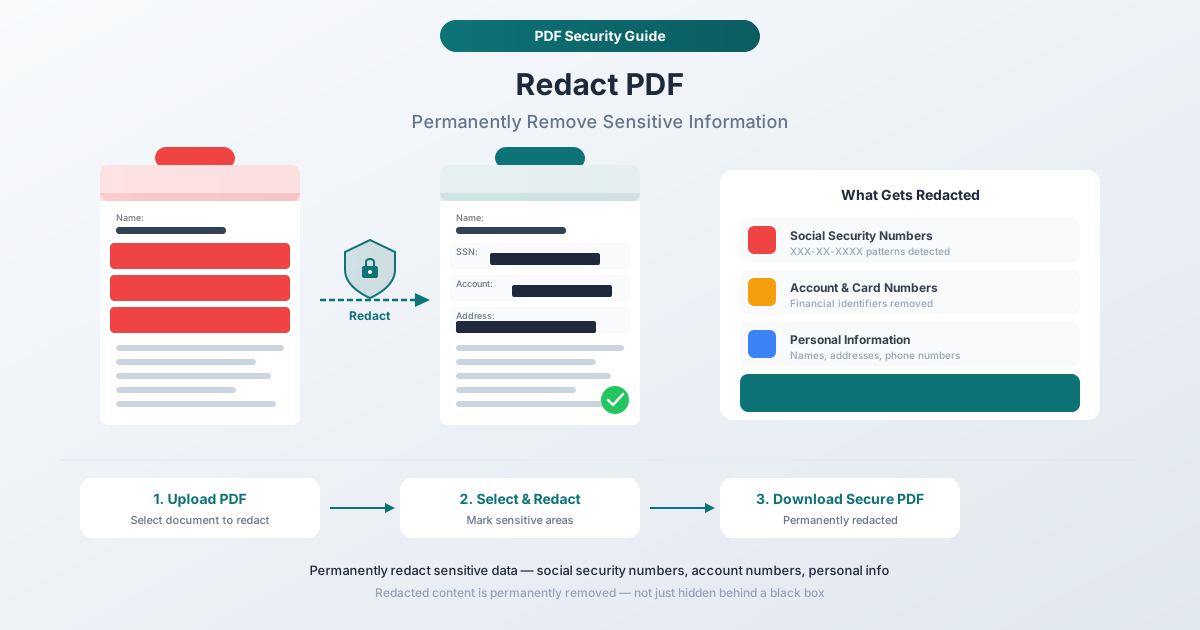
У вас есть PDF-документ с номером социального страхования на странице 3, домашним адресом клиента на странице 7 и номером банковского счета, спрятанным в таблице на странице 12. Вам нужно поделиться этим документом — с противоположной стороной, регулирующим органом, деловым партнером или общественностью — но эта конфиденциальная информация должна быть удалена.
Итак, вы открываете PDF, рисуете черный прямоугольник поверх номера социального страхования, сохраняете и отправляете.
Вы только что совершили самую распространенную ошибку при удалении информации в мире. Текст все еще там. Любой, кто получит этот PDF, сможет выделить «удаленную» область, скопировать скрытый текст и вставить его в текстовый редактор. Номер социального страхования вашего клиента теперь находится в буфере обмена.
Это не теоретический риск. Такое случалось с Министерством юстиции США, Управлением транспортной безопасности (TSA), компаниями из списка Fortune 500 и юридическими фирмами, занимающимися громкими делами. Настоящее удаление — такое, которое фактически удаляет информацию навсегда — требует особого процесса. Рисование фигур поверх текста — это не оно.
В этом руководстве рассматривается, что такое настоящее удаление, чем оно отличается от поддельного и три метода правильного выполнения — включая один, который обрабатывает ваш документ полностью в вашем браузере, так что конфиденциальное содержимое никогда не попадает на сервер.
Что на самом деле означает удаление информации
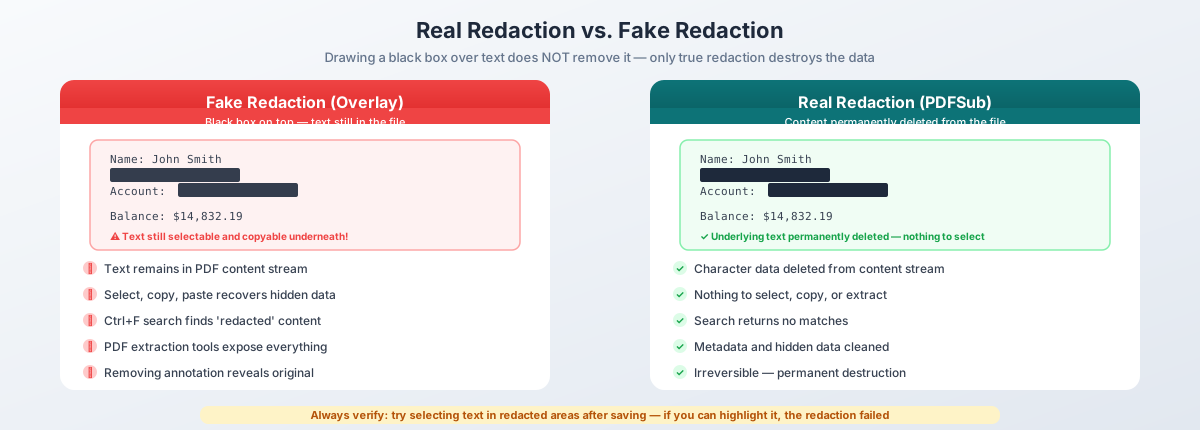
Удаление информации — это постоянное, необратимое удаление информации из документа. Не сокрытие. Не замазывание. Удаление.
Когда вы правильно удаляете информацию из PDF: видимый текст заменяется черным прямоугольником, базовые данные символов удаляются из потока содержимого PDF, текст становится не подлежащим поиску, его нельзя скопировать, вставить или извлечь программно, а связанная метаинформация (закладки, комментарии, поля формы) очищается. Если какое-либо из этих условий не выполнено, у вас есть визуальное наложение — а не удаление.
Как PDF хранят текст (и почему наложения не работают)
Чтобы понять, почему черные прямоугольники не работают, нужно понять, как PDF хранят текст.
Страница PDF — это поток содержимого — последовательность операторов, которые размещают отдельные символы в точных координатах x,y на холсте. Текст «SSN: 123-45-6789» хранится как команды позиционирования, которые размещают каждый символ в определенных местах. Рисование черного прямоугольника поверх этого текста добавляет новый графический элемент в поток содержимого, но исходные текстовые операторы остаются нетронутыми. Текст все еще находится в файле. Его все еще можно выделить. Его все еще можно извлечь.
Представьте, что вы заклеили строку в печатном документе черным листом бумаги. Чернила все еще на странице под ним. Настоящее удаление — это цифровой эквивалент вырезания этой строки из страницы и сжигания обрезков.
Настоящее удаление против поддельного удаления
| Настоящее удаление | Поддельное удаление | |
|---|---|---|
| Визуальный вид | Черный прямоугольник поверх содержимого | Черный прямоугольник поверх содержимого |
| Базовый текст | Безвозвратно удален | Остается в файле |
| Выделить и скопировать | Нечего выделять | Текст можно скопировать |
| Поиск по тексту | Нет совпадений | Совпадения найдены |
| Программное извлечение | Данные не возвращаются | Извлекается полный текст |
| Метаданные | Очищены | Не тронуты |
| Обратимо? | Нет — информация уничтожена | Да — удалить наложение |
Со стороны настоящее и поддельное удаление выглядят одинаково. Черный прямоугольник есть в обоих случаях. Разница полностью в том, что происходит под поверхностью — и эта разница вызвала некоторые из самых неловких утечек информации в недавней истории.
Известные случаи неудачного удаления информации
Это не гипотетические сценарии. В каждом из приведенных ниже случаев профессионалы крупных организаций полагали, что они удалили конфиденциальную информацию. Это было не так.
Дело Манафорта (2019)
Адвокаты Пола Манафорта подали в Окружной суд США судебный документ, в котором они намеревались удалить детали о взаимодействии их клиента с российской разведкой. «Удаленные» разделы представляли собой черные прямоугольники — но базовый текст был полностью нетронут. Репортеры просто скопировали и вставили скрытый текст, обнаружив, что Манафорт делился данными опросов с российским партнером. История доминировала в новостном цикле. Юридическая команда использовала функцию выделения текстового редактора (черное выделение поверх черного текста) и экспортировала в PDF, не осознавая, что текстовый слой был сохранен.
План аэропортовой безопасности TSA (2009)
Управление транспортной безопасности опубликовало отредактированную версию своего руководства по процедурам досмотра в аэропортах. Удаления представляли собой простые черные прямоугольники, нарисованные поверх текста в PDF. Специалисты по безопасности удалили наложения и получили доступ к полному неотредактированному документу, который содержал подробности об исключениях из процедур досмотра, процедурах идентификации правоохранительными органами и уязвимостях контрольно-пропускных пунктов. TSA пришлось пересмотреть весь протокол досмотра.
Дело о прослушивании AT&T / NSA (2006)
В иске Electronic Frontier Foundation против AT&T по поводу несанкционированного перехвата телефонных разговоров AT&T подала юридическую записку с «удаленными» коммерческими тайнами. Удаления представляли собой черные прямоугольники поверх текста в PDF. Полный текст — описывающий инфраструктуру наблюдения NSA внутри объектов AT&T — был тривиально извлекаем. Документ был загружен тысячи раз, прежде чем его отозвали.
Шаблон
В каждом случае сбой был идентичен: визуальный элемент был нарисован поверх текста, не удаляя сам текст. И люди, совершившие эти ошибки, не были небрежны — это были юристы, государственные служащие и специалисты по безопасности. Инструменты, которые они использовали (текстовые процессоры, базовые редакторы PDF, функции аннотирования), просто не выполняют настоящее удаление.
Какую информацию следует удалять?
Ответ зависит от вашей нормативной среды, но следующие категории охватывают наиболее распространенные конфиденциальные данные в деловых документах.
Личная идентифицирующая информация (PII)
- Номера социального страхования (SSN) и налоговые идентификационные номера (TIN)
- Номера банковских счетов и маршрутные номера
- Номера кредитных и дебетовых карт
- Номера водительских удостоверений и паспортов
- Даты рождения
- Домашние адреса и личные номера телефонов
- Адреса электронной почты (при наличии других PII)
- Биометрические идентификаторы
Финансовая информация
- Балансы счетов и история транзакций
- Суммы зарплат и вознаграждений
- Данные налоговых деклараций
- Сведения об инвестиционных счетах
- Информация о кредитах и ипотеке
- Кредитные рейтинги и данные кредитных отчетов
Медицинская информация (HIPAA)
- Имена пациентов в сочетании с медицинскими данными
- Номера медицинских карт
- Диагнозы и детали лечения
- Информация о рецептах
- Номера полисов медицинского страхования
- Результаты лабораторных исследований и отчеты о медицинских изображениях
Юридическая и деловая информация
- Имена несовершеннолетних в судебных документах
- Личности потерпевших и свидетелей в уголовных процессах
- Адвокатская тайна
- Коммерческие тайны и проприетарные формулы
- Запечатанные судебные записи и материалы большого жюри
- Номера дел и информация о судопроизводстве (в некоторых юрисдикциях)
- Конфиденциальные условия урегулирования
Кадровые документы
- Номера SSN сотрудников и данные налоговых удержаний
- Размеры заработной платы и суммы бонусов
- Дисциплинарные записи и оценки производительности
- Сведения об отпуске по болезни
- Результаты проверки биографии
- Заметки по внутренним расследованиям
Общее правило: если информация может идентифицировать конкретного человека, раскрыть его финансовое положение, раскрыть его медицинскую историю или раскрыть конфиденциальную юридическую переписку, ее следует удалить перед тем, как документ будет передан кому-либо, кто не имеет законной необходимости его видеть.
По типу документа
Различные документы, как правило, скрывают конфиденциальные данные в разных местах:
- Юридические документы: Имена и адреса сторон (особенно в делах, касающихся семьи/несовершеннолетних), конфиденциальная переписка, личности свидетелей, условия урегулирования, SSN в финансовых приложениях, имена несовершеннолетних
- Финансовые документы: Номера счетов и маршрутные номера, SSN/TIN, детали транзакций, балансы, данные о зарплате
- Медицинские записи (HIPAA): Правило конфиденциальности HIPAA определяет 18 конкретных идентификаторов, которые должны быть удалены для деидентификации, включая имена, географические данные, даты, телефоны/факсы/электронную почту, SSN, номера медицинских карт, идентификаторы планов медицинского страхования, номера счетов, номера лицензий, идентификаторы устройств, биометрические данные и фотографии. Штрафы варьируются от 100 до 50 000 долларов за нарушение.
- Кадровые документы: SSN сотрудников в налоговых формах (W-2, W-4, I-9), размеры заработной платы, дисциплинарные записи, сведения об отпуске по болезни, результаты проверки биографии, личная контактная информация
Метод 1: Инструмент PDFSub для удаления информации из PDF (рекомендуется)
Инструмент Удаление информации из PDF от PDFSub выполняет настоящее удаление — текст под отметками удаления безвозвратно удаляется из файла, а не просто визуально закрывается. И поскольку инструмент работает полностью в вашем браузере, документ, содержащий вашу конфиденциальную информацию, никогда не покидает ваше устройство.
Как это работает
Шаг 1: Загрузите ваш PDF. Перетащите документ в инструмент Удаление информации из PDF или нажмите, чтобы выбрать файл. Файл загружается непосредственно в ваш браузер — загрузка на сервер не происходит.
Шаг 2: Отметьте области для удаления. Выберите текст или области, которые вы хотите удалить. Вы можете выделить отдельные слова, предложения, целые абзацы или нарисовать прямоугольники для удаления поверх изображений и диаграмм. Инструмент точно показывает, что будет удалено, прежде чем вы подтвердите.
Шаг 3: Примените удаление. Нажмите, чтобы применить. Инструмент безвозвратно удаляет отмеченное содержимое из потока содержимого PDF. Текст удаляется — не скрывается, не перекрывается, а удаляется. Черный прямоугольник заполняет пространство, где было содержимое.
Шаг 4: Скачайте. Сохраните отредактированный PDF. Загруженный файл не содержит никаких следов удаленной информации. Вы можете проверить это, попытавшись выделить текст в удаленных областях (там нечего выделять) или выполнив поиск текста по удаленному содержимому (совпадений не будет).
Почему этот метод лучший для конфиденциальных документов
Обработка в браузере. Весь процесс удаления происходит в вашем браузере. Ваш PDF никогда не передается через Интернет, никогда не попадает на сторонний сервер и никогда не регистрируется, не кэшируется и не сохраняется. Для рабочих процессов, чувствительных к соблюдению нормативных требований, это не просто приятное дополнение — это требование.
Настоящее удаление, а не аннотирование. Текст фактически удаляется из внутренней структуры данных PDF, а не просто закрывается. После удаления содержимое невозможно восстановить.
Доступность. В отличие от Adobe Acrobat Pro за 240 долларов в год, PDFSub предлагает профессиональное удаление за гораздо меньшую цену. Начните с 7-дневной бесплатной пробной версии, чтобы убедиться, что инструмент соответствует вашим потребностям.
Работает на любом устройстве. Удаляйте PDF с Windows, Mac, Linux, Chromebook и планшетов — везде, где есть современный веб-браузер.
Метод 2: Adobe Acrobat Pro
Adobe Acrobat Pro включает специальный инструмент для удаления информации, который выполняет настоящее удаление. Это отраслевой стандарт для юридических и государственных рабочих процессов.
Как удалить информацию в Acrobat Pro
Шаг 1: Откройте инструмент «Удалить». Перейдите в «Инструменты» > «Удалить». Откроется панель инструментов удаления.
Шаг 2: Отметьте содержимое для удаления. Нажмите и перетащите, чтобы выбрать текст, удалить целые страницы или используйте «Найти и удалить», чтобы искать шаблоны (например, форматы SSN) по всему документу.
Шаг 3: Примените удаление. Это критический шаг, который многие пользователи упускают. Отметка ставит красную рамку вокруг текста — это еще не удаляет его. Вы должны нажать «Применить», чтобы безвозвратно удалить содержимое.
Шаг 4: Удалите скрытую информацию. Используйте «Удалить скрытую информацию», чтобы очистить метаданные, комментарии, поля формы и вложенные файлы.
Преимущества и недостатки
Acrobat Pro является отраслевым стандартом с широким признанием в юридических и государственных кругах, предлагает пакетный режим «Найти и удалить» и удаляет скрытую информацию. Однако он стоит 240 долларов в год, требует установки на настольный компьютер, а двухэтапный процесс (отметить, затем применить) часто является источником ошибок, когда пользователи забывают шаг применения.
Ловушка двух шагов
Это заслуживает особого внимания, поскольку вызывает реальные утечки данных: отметка содержимого для удаления — это не то же самое, что его удаление. Отметка ставит визуальный индикатор. Текст все еще находится в файле. Только применение удаляет его. Если вы сохраните и поделитесь после отметки, но до применения, вы поделились документом с поддельными удалениями.
Метод 3: Preview на Mac
Приложение Preview от Apple (встроенное в macOS) имеет инструменты аннотирования, которые могут размещать черные прямоугольники поверх текста. Многие пользователи Mac предполагают, что это является удалением. Это не так.
Что на самом деле делает Preview
Когда вы используете инструмент аннотирования «Прямоугольник» в Preview, чтобы закрыть текст:
- Поверх содержимого PDF рисуется черная фигура.
- Базовый текст остается полностью нетронутым.
- Текст по-прежнему можно выделить, щелкнув и перетащив под прямоугольником.
- Текст по-прежнему появляется в результатах поиска (Cmd+F).
- Текст может быть извлечен любым инструментом для анализа PDF.
- Аннотацию можно полностью удалить, раскрыв исходный текст.
ВНИМАНИЕ: Preview не выполняет настоящее удаление
Аннотации Preview не являются удалением. Это то же самое визуальное наложение, которое вызвало сбои в делах Манафорта, TSA и AT&T, описанные ранее. Использование Preview для «удаления» информации из PDF и ее распространение функционально эквивалентно распространению неотредактированного документа.
По состоянию на macOS Sequoia (2025) Preview не имеет функции настоящего удаления. Если вы используете Mac, вместо этого используйте инструмент Удаление информации из PDF от PDFSub, работающий в браузере, или Adobe Acrobat Pro.
Как проверить сбой Preview
Попробуйте сами: откройте любой PDF в Preview, нарисуйте черным залитый прямоугольник поверх текста, сохраните, откройте снова и нажмите Cmd+F, чтобы найти «скрытый» текст. Он будет найден. Он никогда не был удален. Этот 30-секундный тест демонстрирует, почему инструменты аннотирования опасны при использовании для удаления информации.
Рекомендации по удалению информации
Правильный выбор инструмента для удаления — это только половина дела. Процесс, связанный с удалением, имеет такое же значение.
1. Всегда проверяйте после удаления
После применения удалений протестируйте результат. Попробуйте выделить текст в удаленных областях — если вы можете выделить что-либо под черным прямоугольником, удаление не удалось. Выполните поиск (Ctrl+F / Cmd+F) по содержимому, которое должно было быть удалено. Откройте файл в другом средстве просмотра PDF, поскольку некоторые программы по-разному обрабатывают аннотации. Для критически важных удалений (судебные разбирательства, подача документов в регулирующие органы) используйте инструмент извлечения текста, чтобы извлечь весь текст и подтвердить отсутствие удаленного содержимого.
2. Удалите метаданные
Удаление видимого текста необходимо, но недостаточно. PDF содержат метаданные, которые могут раскрывать конфиденциальную информацию: свойства документа (автор, организация, дата создания), комментарии и аннотации, данные полей формы, вложенные файлы, закладки, JavaScript и метаданные XMP. Тщательный рабочий процесс удаления удаляет все это в дополнение к видимому содержимому.
3. Работайте с копией
Никогда не удаляйте информацию из исходного документа. Сделайте копию, сохраните оригинал в безопасном месте, выполните все удаления на копии, проверьте и распространяйте только отредактированную версию. Неотредактированный оригинал может понадобиться позже для судебных разбирательств, аудиторских следов или внутреннего рассмотрения.
4. Используйте единообразный внешний вид удалений
Стандартизируйте внешний вид удалений в вашей организации. Черные прямоугольники являются стандартом для юридических и государственных документов. Рассмотрите возможность добавления меток удаления (например, «УДАЛЕНО», «КОНФИДЕНЦИАЛЬНО», «PII УДАЛЕНО»), чтобы читатели знали, почему содержимое было удалено.
5. Документируйте и проверяйте
В целях соблюдения юридических требований и нормативных требований ведите учет того, кто выполнил удаление, когда, какие категории информации были удалены и какой инструмент использовался. Это создает аудиторский след, если адекватность удаления когда-либо будет поставлена под сомнение.
Поручите второму лицу проверить отредактированный документ перед его отправкой из вашей организации. Свежий взгляд позволяет обнаружить пропущенные удаления, неполное удаление и контекстные подсказки, которые могут позволить читателю сделать вывод о скрытом содержимом из окружающего текста. Двухсторонний обзор является стандартной практикой в государственных отделах FOIA.
Пакетное удаление: поиск и удаление шаблонов
Когда вам нужно удалить один и тот же тип информации в большом документе, ручной выбор становится непрактичным. Пакетное удаление автоматизирует процесс, ища шаблоны и отмечая все совпадения одновременно.
Распространенные шаблоны для пакетного удаления:
| Тип данных | Форматы шаблонов |
|---|---|
| Номера социального страхования | XXX-XX-XXXX, XXX XX XXXX, XXXXXXXXX |
| Адреса электронной почты | [email protected] |
| Номера телефонов | (XXX) XXX-XXXX, XXX-XXX-XXXX, +1XXXXXXXXXX |
| Номера кредитных карт | Последовательности из 13-19 цифр, часто группами по четыре |
| Номера счетов | Последовательности из 8-17 цифр после «Account #» или «Acct» |
| Даты рождения | MM/DD/YYYY, Month DD, YYYY, DD-MM-YYYY |
Рабочий процесс: определите свои шаблоны, выполните поиск по всем страницам, просмотрите каждое совпадение (не каждое совпадение шаблона является действительно конфиденциальным), примените все сразу, а затем выполните ручной обзор содержимого, которое не совпало с вашими шаблонами. Имена, адреса и описания в свободной форме редко соответствуют простым шаблонам и требуют человеческого рассмотрения.
Юридические требования к удалению информации
Удаление информации — это не просто лучшая практика. Во многих контекстах это юридическое требование.
FOIA (Закон о свободе информации). Федеральные агентства, отвечающие на запросы FOIA, должны раскрывать документы, но обязаны удалять информацию, подпадающую под девять конкретных исключений — включая информацию, касающуюся национальной безопасности, коммерческие тайны, личную конфиденциальность и записи правоохранительных органов. Законы штатов об открытых записях налагают аналогичные требования. Ненадлежащее удаление может привести к судебным искам, судебным приказам и санкциям в отношении агентств.
GDPR. В соответствии с Общим регламентом ЕС по защите данных организации, отвечающие на запросы субъектов данных (Статья 15), должны удалять любые персональные данные третьих лиц в тех же документах. «Право на забвение» (Статья 17) также может потребовать удаления персональных данных из документов, которые организация должна иным образом хранить. Нарушения могут привести к штрафам до 20 миллионов евро или 4% годового мирового дохода.
HIPAA. Защищенная медицинская информация должна быть деидентифицирована перед раскрытием для целей, отличных от лечения. Метод «Safe Harbor» требует удаления всех 18 категорий идентификаторов, перечисленных ранее. Штрафы варьируются от 100 до 50 000 долларов за нарушение.
Судебные приказы. Суды регулярно предписывают удалять имена несовершеннолетних, коммерческие тайны, личности информаторов и запечатанные материалы в публичных документах. Несоблюдение может привести к санкциям за неуважение к суду, прекращению дела или дисциплинарным взысканиям в отношении адвокатов.
Законы штатов о конфиденциальности. Калифорнийский CCPA/CPRA, Вирджинский CDPA, Колорадский CPA и аналогичные законы штатов налагают обязательства, аналогичные GDPR. Организации, отвечающие на запросы данных потребителей, должны удалять информацию третьих лиц перед раскрытием.
Часто задаваемые вопросы
Можно ли восстановить удаленную информацию?
Если удаление было выполнено правильно с использованием настоящего инструмента удаления — нет. Данные символов безвозвратно удаляются. Нет скрытого слоя, нет зашифрованной резервной копии, нет пути для криминалистического восстановления. Если «удаление» было просто фигурой, нарисованной поверх текста (поддельное удаление), то да — любой может выделить, скопировать и вставить скрытый текст с помощью базового средства просмотра PDF.
Могу ли я удалить информацию из изображений в PDF?
Да. Инструменты удаления могут размещать прямоугольники поверх областей встроенных изображений, растрируя затронутую область сплошной заливкой, чтобы исходные пиксели были уничтожены. Это важно для отсканированных документов, где текст существует как часть изображения, а не как выбираемые символы.
Что насчет удаления полей формы?
Поля формы PDF хранят данные отдельно от видимого содержимого страницы. Прямоугольник удаления над видимым местоположением поля формы не обязательно удаляет сохраненные данные. Тщательное удаление также должно сглаживать или удалять поля формы и связанные с ними данные.
Изменяет ли удаление макет страницы?
Нет. Удаленные области заменяются сплошными цветными прямоугольниками, которые занимают то же пространство, что и удаленное содержимое. Окружающий текст и макет остаются на своих исходных позициях.
Могу ли я отменить удаление?
Нет — в этом и суть. Удаление является постоянным и необратимым. Вот почему вы всегда должны работать с копией и хранить неотредактированный оригинал в безопасном месте.
Чем удаление отличается от шифрования?
Шифрование ограничивает доступ к документу в целом. Удаление ограничивает видимое содержимое в документе, к которому может получить доступ любой.
Является ли печать в PDF после закрытия текста допустимым методом удаления?
Ненадежно. Некоторые драйверы печати в PDF сглаживают визуальный слой и удаляют базовый текст. Некоторые сохраняют его. Этот метод никогда не следует использовать для конфиденциальных удалений. Используйте специальный инструмент для удаления.
Могу ли я удалить PDF, защищенный паролем?
Перед удалением вам нужно будет разблокировать PDF. Если у PDF есть пароль владельца (ограничивающий редактирование) или пользовательский пароль (ограничивающий открытие), вам сначала понадобится этот пароль. После разблокировки процесс удаления такой же, как и для любого незащищенного PDF.
Заключение
Документ, который выглядит отредактированным, но на самом деле не является таковым, хуже, чем неотредактированный документ — он создает ложное чувство безопасности, которое побуждает людей делиться конфиденциальной информацией, которую они в противном случае защитили бы.
Три вывода:
- Используйте настоящий инструмент для удаления информации. Рисование фигур поверх текста ничего не удаляет. Текст остается в файле. Используйте инструмент, который удаляет базовое содержимое.
- Проверяйте каждый раз. Попробуйте выделить текст в удаленных областях, найдите удаленное содержимое и протестируйте в другом приложении.
- Защищайте документ во время обработки. Если ваш инструмент загружает ваш PDF на сервер, ваш конфиденциальный документ теперь находится на стороннем сервере. Инструмент PDFSub для удаления информации из PDF обрабатывает документы в вашем браузере — файл никогда не покидает ваше устройство.
Цена ошибки при удалении — это раскрытые номера SSN, утечка медицинских записей, раскрытие коммерческих тайн и штрафы, достигающие миллионов. Цена правильного выполнения — несколько минут вашего времени.
Попробуйте инструмент PDFSub для удаления информации из PDF бесплатно в течение 7 дней и убедитесь сами, что конфиденциальное содержимое безвозвратно удалено.