Инструменты для учителей: объединение, сжатие и обмен учебными материалами
Учителя создают и распространяют больше PDF-файлов, чем представители почти любой другой профессии — рабочие листы, программы курсов, раздаточные материалы, презентации и отчеты. Вот как объединять, сжимать, конвертировать и обмениваться учебными материалами, не борясь с вашей LMS и не выходя за рамки бюджета.
Вероятно, вы не становились учителем, потому что любите возиться с форматами файлов. Но вот вы, воскресный вечер, пытаетесь загрузить в Canvas пакет курса из 47 страниц и упираетесь в ограничение размера файла. Или отправляете программу курса 150 ученикам по электронной почте, и она возвращается, потому что вложение слишком велико. Или тратите 20 минут на объединение шести рабочих листов в один раздаточный материал, потому что в вашей школе нет лицензии Adobe Acrobat.
Учителя создают и распространяют больше PDF-файлов, чем представители почти любой другой профессии. Рабочие листы. Программы курсов. Планы уроков. Раздаточные материалы. Презентации, конвертированные для доступа учеников. Табели успеваемости. Бланки разрешений. Рекомендательные письма. Документы IEP. Оценочные рубрики. Список бесконечен.
И тем не менее, инструменты, доступные для работы со всеми этими документами, часто дороги, сложны или заблокированы IT-отделами учреждений, которые работают со скоростью ледника. Средний учитель уже тратит 895 долларов из своего кармана каждый год на школьные принадлежности — сумма, которая выросла на 49% с 2015 года — и тратить деньги на программное обеспечение для работы с PDF редко кажется приоритетом, когда вам нужны маркеры, тетради и закуски для детей, которые пришли в школу голодными.
Это руководство сопоставляет каждую распространенную задачу работы с PDF в рабочем процессе учителя с практическими решениями. Независимо от того, являетесь ли вы учителем K-12, работающим с 30 учениками, профессором колледжа, координирующим несколько групп, или инструктором-дизайнером, создающим онлайн-курсы, здесь есть рабочий процесс, который сэкономит вам время.
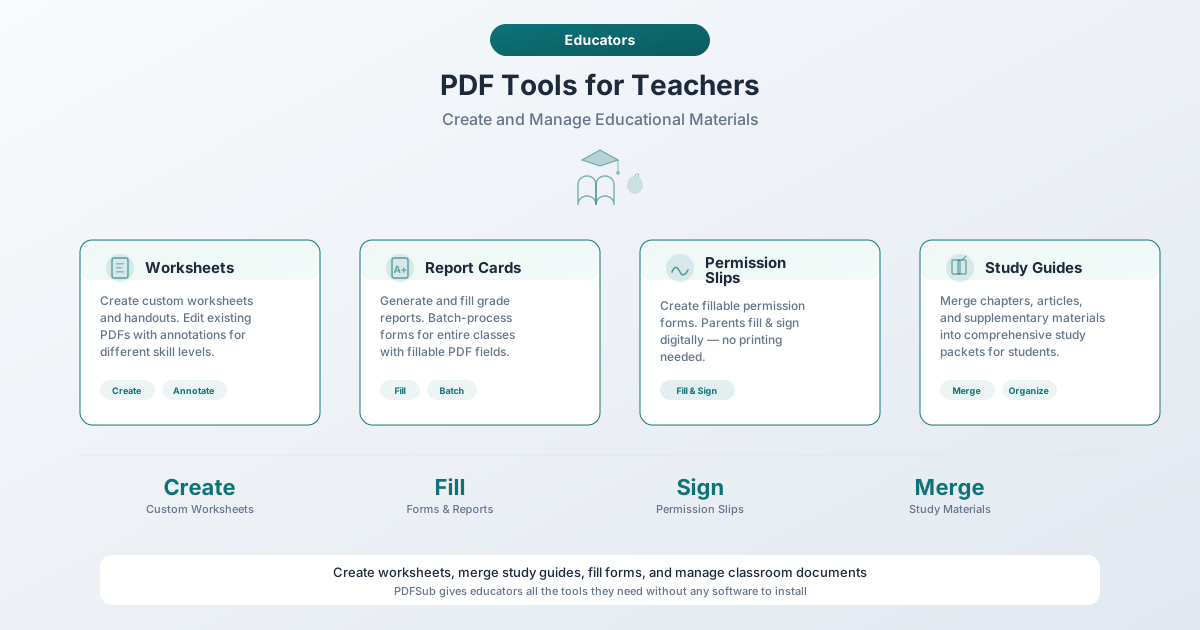
Скрытая проблема PDF в образовании
Подумайте о своей последней учебной неделе. Сколько из этого вы сделали?
- Распечатали рабочие листы из PDF
- Отправили документ ученикам или родителям по электронной почте
- Загрузили файлы в вашу систему управления обучением (LMS)
- Конвертировали PowerPoint в PDF, чтобы ученики могли просмотреть его на любом устройстве
- Подписали бланк разрешения, форму оценки или административный документ
- Отсканировали страницу из учебника или рабочей тетради
- Объединили несколько файлов в один раздаточный материал
Если вы отметили более двух пунктов, вы тратите значительное время каждую неделю на управление PDF — время, которое можно было бы потратить на планирование уроков, проверку работ или редкую роскошь не работать.
Большинство школ предоставляют Google Workspace или Microsoft 365, которые хорошо справляются с созданием документов, но не подходят, когда вам нужно объединять PDF, сжимать большие файлы, заполнять формы или делать отсканированные страницы доступными для поиска. Этот пробел заставляет многих педагогов собирать рабочие процессы из случайных бесплатных веб-сайтов — при этом загружая конфиденциальные документы учеников на неизвестные серверы.
Есть лучший способ. Давайте пройдемся по шести задачам работы с PDF, которые учителя выполняют чаще всего, с практическими решениями для каждой.
1. Объединение: Комбинирование раздаточных материалов в пакеты для учеников
Проблема
Урок в понедельник требует отрывка для чтения, рабочего листа со словарным запасом, графического органайзера и домашнего задания. Каждый существует как отдельный файл. Вы могли бы распечатать их по отдельности — четыре похода к копировальному аппарату, четыре шанса, что степлер зажует бумагу — или вы могли бы объединить их в один PDF, который ученики получат в цифровом виде, или распечатать как один пакет.
Пакеты курсов — одна из самых распространенных задач учителя с PDF, и они бывают разных видов:
- Еженедельные пакеты — объединение материалов для чтения, рабочих листов и заданий на неделю
- Материалы модуля — все ресурсы для многонедельного модуля в одном документе
- Программа семестра — объединение программы курса, расписания, правил оценки, заявления о добросовестности в обучении и информации об условиях в один всеобъемлющий документ
- Пакеты для подготовки к экзамену — компиляция руководств по изучению, практических задач и резюме ключевых концепций из разных модулей
- Планы для замещающего учителя — сбор всего, что нужно замещающему учителю, в один организованный файл
Решение
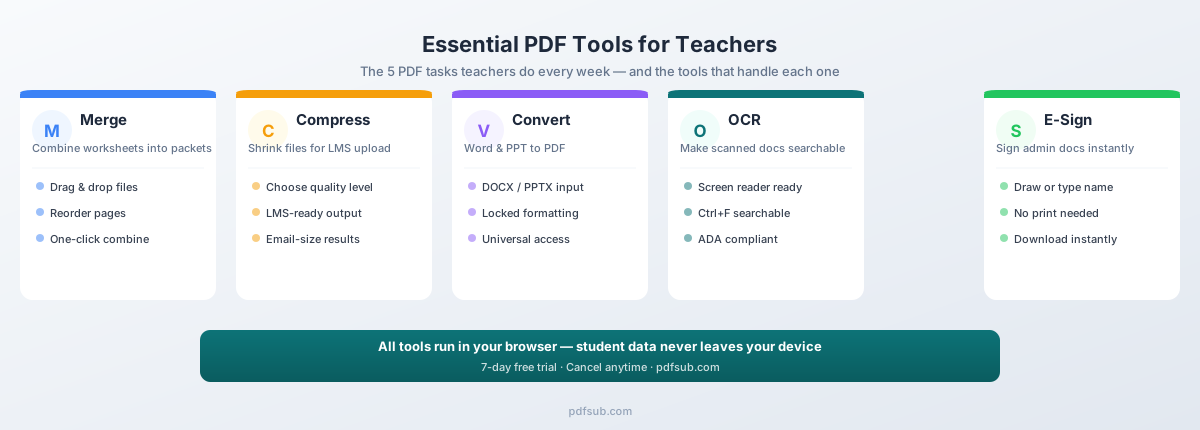
Инструмент Объединение PDF PDFSub позволяет перетаскивать несколько PDF-файлов, менять их порядок как угодно и объединять их в один документ. Все происходит в вашем браузере — ваши файлы остаются на вашем устройстве.
Практический рабочий процесс для еженедельных пакетов:
- Сохраните каждый рабочий лист, материал для чтения и задание как отдельный PDF.
- Откройте инструмент Объединения и перетащите все файлы.
- Перетаскивайте для изменения порядка — поместите инструкции первыми, затем материалы для чтения, затем рабочий лист.
- Объедините и скачайте объединенный PDF.
- Загрузите один файл в вашу LMS или распечатайте двусторонним способом.
Это особенно полезно в начале семестра. Вместо загрузки 8 отдельных документов с правилами на страницу вашего курса, объедините программу курса, расписание, рубрику оценки, политику в отношении просроченных работ, заявление о добросовестности в обучении, часы приема, требования к технологиям и заявление о доступности в один PDF-файл «Информация о курсе». Ученики получат один файл для скачивания и использования в течение всего семестра.
Экономия времени
Ручное объединение 5-8 документов (открытие каждого, печать в PDF, перестановка) обычно занимает 10-15 минут. Специализированный инструмент объединения делает это менее чем за 60 секунд.
2. Сжатие: Уменьшение размера файлов для загрузки в LMS и электронной почты
Проблема
У каждой системы управления обучением есть ограничения по размеру файлов, и учителя постоянно с ними сталкиваются. Вот практические ограничения, в рамках которых вы работаете:
| Платформа | Ограничение загрузки | Примечания |
|---|---|---|
| Canvas | 500 МБ на файл | Квоты учреждения могут быть ниже; загрузка видео учениками часто ограничена 500 МБ |
| Blackboard | 500 МБ по умолчанию | Администраторы могут настроить более низкие лимиты; многие учреждения устанавливают 100-250 МБ |
| Google Classroom | Зависит от хранилища Drive | Нет ограничения на файл, но школьные аккаунты Google Workspace имеют общие ограничения хранилища |
| Moodle | 16 МБ по умолчанию | Может быть настроен до 1 ГБ, но многие школы оставляют значение по умолчанию |
| Вложения электронной почты | 10-25 МБ | Gmail ограничивает 25 МБ; Outlook — 20 МБ; многие школьные почтовые системы — 10 МБ |
Наиболее частыми виновниками являются отсканированные документы — сканирование 10 страниц на планшетном сканере с разрешением 300 DPI может легко создать PDF-файл размером 40-50 МБ. Презентации PowerPoint со встроенными изображениями часто превышают 20 МБ. А объединенные пакеты быстро накапливаются. Значение по умолчанию Moodle в 16 МБ озадачивает учителей больше, чем любой другой лимит.
Решение
Инструмент Сжатие PDF PDFSub уменьшает размер файла, сохраняя читаемость документа. Вы можете выбрать уровень сжатия в зависимости от ваших потребностей — легкое сжатие для документов, которые должны оставаться четкими, или сильное сжатие для файлов, которые просто должны быть достаточно маленькими для загрузки.
Когда сжимать:
- Перед загрузкой отсканированных материалов в любую LMS
- Перед отправкой документов родителям или ученикам по электронной почте
- После объединения нескольких файлов в большой пакет
- При обмене через Google Drive, когда места в хранилище мало
- Перед прикреплением файлов к заданиям в Google Classroom
Практический совет: Сжимайте после объединения. Если вы объединили шесть рабочих листов в пакет размером 35 МБ, пропустите его через компрессор, чтобы уменьшить до 5-8 МБ, прежде чем загружать в вашу LMS. Большинство текстовых PDF-файлов значительно сжимаются — документ размером 35 МБ, содержащий много сканов, часто может быть уменьшен до менее чем 5 МБ с минимальной потерей качества.
3. Конвертация: Преобразование презентаций и документов в универсальные PDF
Проблема
Вы создали урок в PowerPoint. Или рабочий лист в Word. Теперь вам нужно, чтобы ученики могли просмотреть его, не нарушая форматирование — без смещенных изображений, сломанных таблиц или электронных писем от родителей типа «Я не могу открыть этот файл». PDF — это универсальный формат только для чтения: форматирование остается неизменным, ученики не могут случайно его отредактировать, и он работает на Chromebook, iPad, телефонах и старых компьютерах в компьютерном классе.
Решение
- Word в PDF — конвертер Word в PDF PDFSub обрабатывает файлы DOC и DOCX, сохраняя таблицы, изображения и форматирование.
- PowerPoint в PDF — конвертер PowerPoint в PDF преобразует слайд-шоу в плоские PDF-файлы, которые ученики могут просматривать и печатать, не имея PowerPoint.
- PDF в Word — когда вам нужно отредактировать рабочий лист в PDF, изменить раздаточный материал коллеги или обновить программу курса за прошлый год — конвертер PDF в Word PDFSub создает редактируемый файл DOCX.
Лучший рабочий процесс: Создавайте материалы в Word или PowerPoint (легко редактировать), конвертируйте в PDF для распространения (защищенное форматирование), загружайте в вашу LMS и сохраняйте оригинал для будущего редактирования.
4. Заполнение форм: Создание и заполнение цифровых рабочих листов
Проблема
Пандемия ускорила уже начавшийся сдвиг: ученики выполняют работу в цифровом формате. Но большинство созданных учителями рабочих листов — это плоские PDF-файлы: ученики могут их просматривать, но не могут вводить ответы. Обходной путь? Ученики распечатывают PDF, пишут ответы от руки, фотографируют телефон и загружают фотографию. Результат — размытое, повернутое изображение, которое болезненно проверять.
Интерактивные формы PDF решают эту проблему. Ученики открывают PDF, вводят ответы непосредственно в предназначенные поля и отправляют чистый, разборчивый документ. Никакой печати, никаких фотографий, никакого прищуривания при чтении рукописного текста.
Помимо рабочих листов для учеников, учителя постоянно сталкиваются с интерактивными формами в своей административной работе:
- Формы оценки округа
- Журналы профессионального развития
- Формы запросов на бюджет
- Бланки разрешений на экскурсии
- Планы адаптации учащихся
- Заявки на гранты
Решение
Инструмент Заполнитель PDF-форм PDFSub обнаруживает интерактивные поля формы в существующих PDF-файлах и позволяет заполнять их непосредственно в вашем браузере. Журналы профессионального развития, документы об оценке, запросы на бюджет, бланки разрешений, шаблоны рекомендаций, формы отдела кадров — заполняйте и сохраняйте их, не распечатывая ни одной страницы.
Совет по созданию интерактивных рабочих листов: Создавайте рабочие листы в Word или Google Docs с полями формы (текстовыми полями ввода), где вы хотите видеть ответы учеников. При конвертации в PDF эти поля становятся интерактивными — ученики щелкают и вводят текст непосредственно в документ.
Электронная подпись: Подписание административных документов без печати
Проблема
Учителя подписывают ошеломляющее количество документов каждый год. Рекомендательные письма для студентов, поступающих в колледж. Административные оценки. Сертификаты о профессиональном развитии. Журналы общения с родителями. Одобрения экскурсий. Продления контрактов. Документы IEP.
Традиционный рабочий процесс: получить PDF по электронной почте, распечатать его, подписать ручкой, отсканировать обратно в PDF, отправить обратно по электронной почте. Четыре шага и поход к копировальному аппарату для того, что должно занять 10 секунд.
Решение
Инструмент Электронная подпись PDF PDFSub позволяет добавлять вашу подпись к любому PDF непосредственно в вашем браузере. Нарисуйте свою подпись мышью или трекпадом, введите ее или загрузите изображение вашей подписи. Поместите ее на документ, отрегулируйте размер и скачайте подписанный PDF.
Это охватывает рекомендательные письма (особенно в осенний период, когда вам, возможно, придется подписать 20-30), административные оценки, документацию по профессиональному развитию, формы общения с родителями и трудовые договоры.
Экономия времени в сезон рекомендаций: Учитель, пишущий 25 рекомендательных писем, экономит более часа, подписывая их в цифровом виде, вместо того чтобы печатать, подписывать, сканировать и повторно загружать каждое из них.
OCR: Сделайте отсканированные материалы доступными для поиска и доступными
Проблема
Каждый учитель делал это: копировал страницу из учебника, главу из дополнительного ресурса или рабочий лист от коллеги. Результат — отсканированный PDF: он выглядит как текст, но на самом деле это изображение. Вы не можете его искать, выделять текст из него или заставлять программу чтения с экрана читать его вслух.
Это важно по двум причинам. Во-первых, это неудобно — ученики не могут использовать Ctrl+F для поиска термина, не могут скопировать цитату для своего эссе и не могут изменить размер текста на маленьком экране. Во-вторых, и это более важно, это проблема доступности.
Решение
Инструмент OCR - Извлечение текста PDFSub преобразует отсканированные PDF-файлы в текстовые файлы, доступные для поиска и выделения. Оригинальное визуальное представление сохраняется, но под ним добавляется текстовый слой, который делает содержимое читаемым для машин.
Когда учителям нужен OCR:
- Отсканированные страницы учебников — сделайте их доступными для поиска, чтобы ученики могли находить конкретные отрывки.
- Отсканированные рабочие листы — преобразуйте копии на основе изображений в текст, который программы чтения с экрана могут обрабатывать.
- Исторические документы — сделайте первоисточники доступными для исследований студентов.
- Рукописные заметки — инструмент Преобразование рукописного текста PDFSub может преобразовывать рукописные заметки в редактируемый цифровой текст.
- Архивные материалы — оцифруйте картотеки старых рабочих листов и планов уроков в файлы, доступные для поиска.
Доступность: Почему это важно и что требует закон
Этот раздел не является обязательным для чтения. Если вы работаете в государственной школе или любом учреждении, получающем федеральное финансирование, доступность является юридическим требованием — и ситуация с правоприменением становится все более строгой.
Правовая база
Раздел 508 Закона о реабилитации и Раздел II Закона об американцах с ограниченными возможностями (ADA) требуют, чтобы цифровые материалы в учреждениях, финансируемых федеральным правительством — включая государственные школы — были доступны для людей с ограниченными возможностями. Управление по гражданским правам Министерства образования активно расследовало округа (включая государственные школы Сиэтла и государственные школы Арлингтона в Вирджинии) на предмет недоступных цифровых документов.
Срок соблюдения требований реален: Государственные школы K-12 в округах с населением 50 000+ человек должны соответствовать обновленным стандартам цифровой доступности к 24 апреля 2026 года. Меньшие округа имеют время до 24 апреля 2027 года.
Что требуют доступные PDF-файлы
Соответствие стандартам WCAG 2.1 уровня AA означает, что ваши PDF-файлы должны иметь текст, доступный для поиска (а не отсканированные изображения), логический порядок чтения, альтернативный текст для изображений, достаточный цветовой контраст, правильную иерархию заголовков (H1, H2, H3 — а не просто жирный текст), идентифицированные заголовки таблиц и идентификацию языка в свойствах документа.
Три практических шага
Вам не нужно становиться экспертом по доступности в одночасье. Эти три действия решают наиболее распространенные проблемы:
-
Применяйте OCR ко всему отсканированному. Отсканированные документы — это изображения, а не текст; программы чтения с экрана не могут их обрабатывать. Инструмент OCR и инструмент Сделать доступным для поиска PDFSub решают эту проблему за один шаг.
-
Используйте стили заголовков, а не жирный текст. Встроенные стили «Заголовок 1», «Заголовок 2», «Заголовок 3» в Word или Google Docs создают структурную иерархию, по которой перемещаются программы чтения с экрана. Жирный текст, который выглядит как заголовок, не предоставляет никакой структурной информации.
-
Добавляйте альтернативный текст к изображениям. Перед конвертацией в PDF щелкните правой кнопкой мыши по изображениям и добавьте описания. Диаграмма бессмысленна для программы чтения с экрана, если вы не опишете, что она показывает.
Лучшие практики загрузки в LMS
У каждой LMS есть свои особенности. Вот основы для четырех наиболее распространенных платформ.
- Canvas — допускает до 500 МБ на файл, но квоты хранилища учреждения могут быть ниже. Canvas имеет встроенный проверщик доступности для богатого контента, но он не сканирует загруженные PDF — сделайте их доступными перед загрузкой. Создавайте модули для каждой недели, чтобы ученики видели материалы в порядке.
- Blackboard — ограничение по умолчанию составляет 500 МБ, но многие учреждения настраивают лимиты в 100-250 МБ. Поддерживает пакетную загрузку, поэтому вы можете загрузить материалы за неделю за один сеанс. Используйте описательные названия областей контента.
- Google Classroom — нет ограничения на файл, но все загрузки идут в Google Drive, где у школьных аккаунтов есть общие хранилища. Для рабочих листов в формате PDF используйте опцию «Ученики могут просматривать файл» (опция «Создать копию» работает только с Google Docs).
- Moodle — ограничение загрузки по умолчанию составляет всего 16 МБ, самое низкое среди всех основных LMS. Многие школы оставляют это значение по умолчанию. Если вы загружаете отсканированные материалы, вам почти наверняка потребуется сначала сжать их.
Кроссплатформенные советы
- Называйте файлы описательно.
ENG101_Week3_ReadingPacket.pdfлучше, чемscan2026030201.pdf. - Сжимайте перед загрузкой. Быстрее, чем устранять неполадки при сбоях загрузки.
- Тестируйте вид ученика. У каждой LMS есть предварительный просмотр для ученика — используйте его, чтобы убедиться, что файлы открываются правильно.
- Сохраняйте оригиналы. Храните несжатые версии локально для будущего редактирования.
Создание пакетов учебных материалов
Вот три шаблона пакетов, которые охватывают большую часть семестра. Каждый из них начинается с шага объединения и заканчивается шагом сжатия.
Приветственный пакет семестра — объедините программу курса, календарь курса, рубрику оценки, политику в отношении просроченных работ, заявление о добросовестности в обучении, требования к технологиям, заявление о доступности и контактную информацию в один PDF. Ученики теряют отдельные документы. Единый файл BIO201_Spring2026_CourseInfo.pdf легче найти и использовать в течение всего семестра.
Еженедельный пакет обучения — объедините обзор недели, обязательные материалы для чтения, вопросы для обсуждения, рабочий лист и домашнее задание. Сжимайте после объединения — цельтесь в размер менее 10 МБ, чтобы ученики с мобильным интернетом могли скачать без проблем.
Сборник для подготовки к экзамену — объедините руководство по изучению, лист со словарным запасом, практические задачи из каждого модуля, ключ к ответам (по вашему усмотрению) и информацию о проведении экзамена. Эти сборники избавляют учеников от необходимости искать материалы, загруженные в LMS за недели.
Организация ваших образовательных PDF-файлов
Неорганизованная файловая система тратит время каждый семестр. Две привычки решают эту проблему.
Используйте последовательное соглашение об именовании: [Курс]_[Тип]_[Тема]_[Неделя].pdf
ENG101_Worksheet_CharacterAnalysis_W03.pdfBIO201_Reading_CellDivision_W07.pdfMATH150_Exam_Midterm_F2026.pdf
Префикс курса мгновенно показывает, к какому файлу он относится. Тип сообщает, что это такое. Тема помогает найти его. Номер недели помещает его в контекст.
Организуйте по семестру, затем по курсу, затем по неделе. Создайте папку верхнего уровня для каждого учебного года, подпапки для каждого курса и еженедельные папки внутри них. Храните отдельную папку «Шаблоны» для многоразовых материалов, которые переносятся вперед. В конце каждого семестра объединяйте все раздаточные материалы для студентов в один PDF-файл «Полные материалы» для каждого курса в качестве справки на будущее, а затем архивируйте папку семестра. Это занимает 30 минут и экономит часы поиска «того рабочего листа, который я использовал прошлой весной».
Бюджетная реальность
Давайте обратимся к слону в комнате. Учителя недофинансированы, и данные ясно показывают:
- Средний учитель тратит 895 долларов в год из своего кармана на школьные принадлежности.
- 97% учителей говорят, что бюджет, предоставленный школой, недостаточен.
- Медианный бюджет на школьные принадлежности, предоставленный школами, составляет всего 200 долларов.
- 20% учителей работают на второй работе — это на 25% больше с 2023 года.
Тратить 20 долларов в месяц на Adobe Acrobat нереалистично, когда вы уже покупаете маркеры и гранолу для своих учеников. Вот почему доступные и бесплатные варианты так важны в образовании.
PDFSub предлагает бесплатную 7-дневную пробную версию, чтобы вы могли протестировать все инструменты перед тем, как принять решение. Основные инструменты для работы с PDF, которые учителя используют чаще всего — объединение, сжатие, конвертация и заполнение форм — доступны без необходимости корпоративного ценообразования. И поскольку большая часть обработки происходит непосредственно в вашем браузере, вы не платите за время работы сервера для базовых операций.
Даже для учителей, покупающих инструменты за свой счет, стоимость окупается в первую же неделю, когда вы перестаете бороться с размерами файлов и конвертацией форматов.
Часто задаваемые вопросы
Могу ли я пакетно конвертировать папку документов Word в PDF?
Да. Инструмент Пакетная конвертация PDFSub позволяет конвертировать несколько файлов одновременно. Если у вас есть 15 рабочих листов в формате Word, которые нужно преобразовать в PDF для вашей LMS, вы можете сделать это за один шаг, вместо того чтобы открывать каждый файл по отдельности.
Как создавать интерактивные викторины, которые ученики могут проходить в цифровом формате?
Создайте свою викторину в Word или Google Docs, используя поля формы (текстовые поля для ввода) для каждого ответа, а затем конвертируйте в PDF. Поля формы переносятся как интерактивные поля, в которые ученики могут вводить текст. Для викторин с множественным выбором вместо этого используйте встроенный конструктор викторин вашей LMS — Canvas, Blackboard, Google Forms и Moodle имеют функции автоматической оценки викторин.
Мои отсканированные страницы учебника огромны. Как уменьшить размер файла?
Отсканированные страницы велики, потому что они хранятся как изображения. Два шага значительно уменьшат размер:
- Сначала примените OCR — инструмент OCR PDFSub преобразует текст на основе изображений в реальный текст, который по своей сути меньше, чем пиксельные данные.
- Затем сожмите — инструмент Сжатие PDF уменьшает качество изображения до уровня, который все еще идеально читаем, но намного меньше. Скан 10 страниц учебника размером 50 МБ обычно можно сжать до 3-5 МБ.
Как обмениваться большими файлами, когда электронная почта не работает?
Для файлов, превышающих лимиты вложений электронной почты (10-25 МБ в зависимости от вашего провайдера):
- Загрузите в вашу LMS и поделитесь ссылкой — это самый надежный метод для учеников.
- Загрузите в Google Drive или OneDrive и поделитесь ссылкой только для просмотра.
- Сначала сожмите PDF — многие файлы, превышающие лимиты электронной почты, могут быть сжаты ниже порогового значения.
Могу ли я конвертировать PDF в форматы, которые ученики могут редактировать?
Да. Конвертер PDF в Word PDFSub создает редактируемые файлы DOCX. Это полезно, когда вы хотите, чтобы ученики модифицировали шаблон — заполнили графический органайзер, аннотировали отрывок или выполнили структурированное письменное задание. Конвертируйте PDF в Word, поделитесь DOCX, и ученики смогут редактировать напрямую.
Как сделать PDF доступным для студентов с нарушениями зрения?
Три шага: (1) Примените OCR к отсканированным документам, чтобы программы чтения с экрана могли обрабатывать текст, (2) используйте правильные стили заголовков (H1, H2, H3) в исходных документах, чтобы порядок чтения был логичным, и (3) добавьте альтернативный текст к изображениям перед конвертацией в PDF. Проверьте, есть ли у отдела по работе с инвалидами вашего учебного заведения дополнительные рекомендации.
Я преподаю несколько секций одного и того же курса. Как эффективно управлять материалами?
Создайте мастер-папку для курса, а не для секции. Скопируйте мастер-файл и измените только детали, специфичные для секции (даты экзаменов, сроки выполнения). Используйте соглашения об именовании для различения: ENG101_S01_Syllabus_Spring2026.pdf против ENG101_S02_Syllabus_Spring2026.pdf.
Ваш рабочий процесс, упрощенный
Преподавание — это достаточно сложно, чтобы еще и страдать от проблем с PDF. Вот рабочий процесс, который охватывает 90% потребностей учителей:
- Создавайте материалы в Word, Google Docs или PowerPoint — в чем вам удобнее.
- Конвертируйте в PDF для распространения — защищенное форматирование, универсальный доступ.
- Объединяйте связанные материалы в пакеты — один файл на неделю или модуль.
- Сжимайте перед загрузкой — подходит для любого лимита LMS, быстро скачивается при любом соединении.
- Применяйте OCR ко всему отсканированному — доступность и возможность поиска за один шаг.
- Подписывайте административные документы — больше никаких циклов печати-подписи-сканирования.
PDFSub обрабатывает все шесть шагов, и вы можете бесплатно попробовать каждый инструмент в течение 7 дней на pdfsub.com. Ваши файлы остаются в вашем браузере для большинства операций, что означает, что вы не загружаете материалы учеников или конфиденциальные административные документы на неизвестные серверы.
Вы стали учителем, чтобы обучать, а не устранять неполадки с форматами файлов. Правильные инструменты позволяют вам вернуться к работе, которая действительно важна.