Как восстановить поврежденный PDF-файл онлайн
PDF не открывается или выдает ошибки? Вот как восстановить поврежденные PDF-файлы — исправить поврежденные заголовки, нарушенные перекрестные ссылки и усеченные данные.
Вы дважды щелкаете PDF, и ничего не происходит. Или он открывается, но страницы пусты. Или ваша программа для просмотра PDF выдает ошибку: «Этот документ поврежден и не может быть восстановлен». Поврежденный PDF — это одна из тех проблем, которая кажется катастрофической, особенно когда файл содержит важные данные, а у вас нет другой копии.
Хорошая новость: многие поврежденные PDF-файлы можно восстановить. Повреждение обычно структурное, а не на уровне содержимого. Текст и изображения все еще находятся внутри файла; внутренний учет, который сообщает программе просмотра PDF, где их найти, сломан.
В этом руководстве объясняется, почему PDF-файлы повреждаются, какие инструменты восстановления действительно исправляют, как восстановить поврежденный PDF и когда следует признать, что файл не подлежит восстановлению.
Почему PDF-файлы повреждаются
Повреждение PDF не случайно. Почти всегда есть конкретная причина, и ее понимание помогает предотвратить будущие повреждения.
Незавершенные загрузки
Самая распространенная причина. Ваш браузер или менеджер загрузок не завершил загрузку файла. PDF усечен — он начинается правильно, но резко обрывается на середине. Заголовок и первые страницы могут быть неповрежденными, но последние страницы и критическая таблица перекрестных ссылок в конце отсутствуют.
Повреждение вложений электронной почты
Некоторые почтовые системы изменяют двоичные вложения во время передачи. Старые почтовые серверы, агрессивные сканеры вирусов или несоответствия кодировки могут повредить поток байтов. Файл прибывает, выглядя как PDF (правильное расширение, правильная иконка), но внутренние данные искажены.
Ошибки диска и хранения данных
Плохие сектора на жестком диске, повреждение флэш-накопителя или деградация носителя хранения могут повредить отдельные байты в файле. Даже один перевернутый бит в неправильном месте может сделать файл нечитаемым.
Прерванные сохранения
Если приложение аварийно завершает работу во время записи PDF или если вы вытаскиваете USB-накопитель во время сохранения файла, результатом будет частично записанный файл. Старая версия потеряна, а новая версия не завершена.
Ошибки программного обеспечения
Программное обеспечение для создания PDF не идеально. Ошибка в инструменте, который создал PDF, может привести к созданию файла со структурными ошибками — достаточно корректными, чтобы открываться в одних программах просмотра, но сломанными в других. Это на удивление часто встречается в автоматизированных генераторах PDF.
Повреждение при передаче файлов
Передача FTP в текстовом режиме (вместо двоичного), операции копирования на ненадежных сетевых дисках или конфликты синхронизации в облачном хранилище могут вызвать повреждение. Любой процесс, который изменяет необработанные байты PDF — даже незначительно — может его сломать.
Что на самом деле исправляет восстановление PDF
PDF-файл имеет определенную внутреннюю структуру. Понимание этого помогает установить реалистичные ожидания относительно того, чего может достичь восстановление.
Структура PDF (упрощенно)
Заголовок — идентифицирует файл как PDF и его версию
Тело — фактическое содержимое (текст, изображения, шрифты, страницы)
Перекрестные ссылки — таблица, указывающая, где начинается каждый объект в файле
Трейлер — указывает на таблицу перекрестных ссылок и корневой объект
Таблица перекрестных ссылок (xref) является наиболее важным структурным элементом. Это похоже на индекс книги — она сообщает программе просмотра PDF, где найти каждую страницу, изображение и текстовый блок в файле. Если xref поврежден, программа просмотра не может найти содержимое, даже если само содержимое неповреждено.
Что исправляют инструменты восстановления
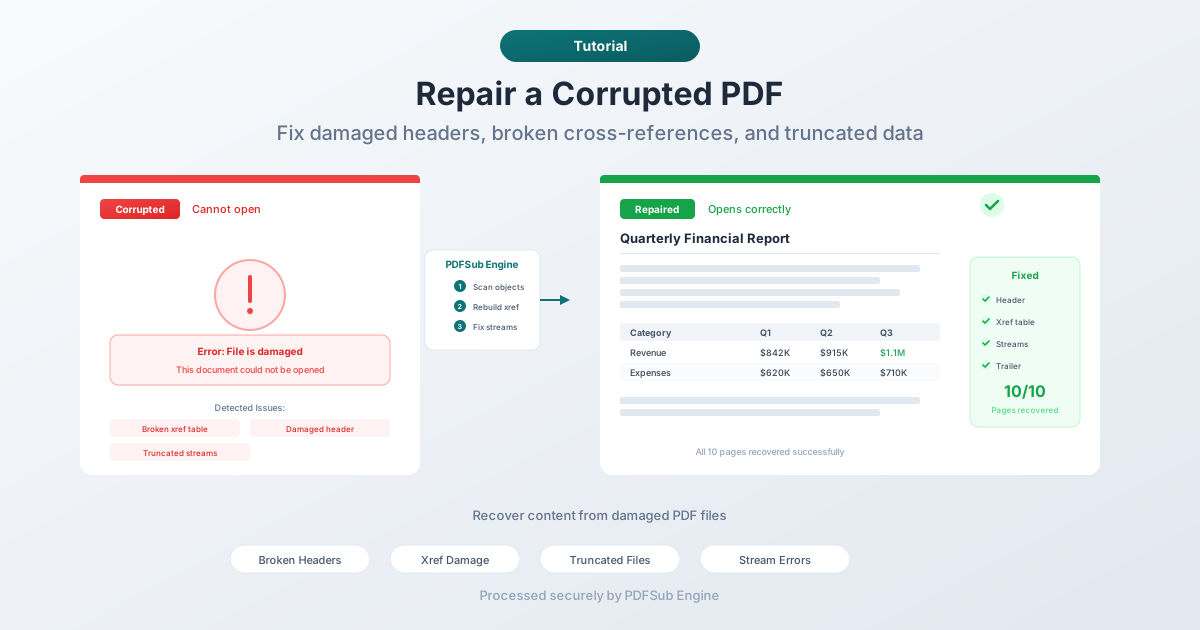
Поврежденные или отсутствующие таблицы перекрестных ссылок. Инструмент восстановления сканирует весь файл, находит все объекты и заново создает таблицу xref. Это исправляет наиболее распространенный тип повреждения.
Поврежденные или отсутствующие заголовки. Если заголовок PDF поврежден, инструмент реконструирует его на основе содержимого, найденного в файле.
Поврежденные данные потока. Содержимое PDF хранится в сжатых потоках. Если метаданные потока (длина, метод сжатия) неверны, но данные потока неповреждены, инструмент может пересчитать правильные значения.
Усеченные файлы. Если файл был обрезан (неполная загрузка), инструмент восстанавливает все содержимое, существующее в неповрежденной части. Вы можете получить 8 из 10 страниц — лучше, чем ничего.
Ошибки линеаризации. Линеаризованные PDF (оптимизированные для просмотра в Интернете) имеют дополнительную структуру, которая может стать несогласованной. Инструменты восстановления могут удалить или перестроить данные линеаризации.
Что инструменты восстановления не могут исправить
Перезаписанное содержимое. Если байты, хранившие текст или изображение определенной страницы, были заменены мусорными данными, ни один инструмент не сможет восстановить исходное содержимое. Информация потеряна.
Зашифрованные файлы с утерянными паролями. Повреждение данных безопасности зашифрованного PDF означает, что содержимое не может быть расшифровано. Восстановление может исправить структурные проблемы, но если ключи шифрования повреждены, содержимое недоступно.
Серьезное побайтовое повреждение. Если повреждены большие разделы файла (не только структурный учет), восстановление ограничивается любым неповрежденным содержимым, которое осталось.
Файлы нулевого размера. Если файл полностью пуст, восстанавливать нечего.
Как восстановить PDF онлайн (пошагово)
Шаг 1: Загрузите поврежденный PDF
Перейдите на инструмент восстановления PDF от PDFSub и загрузите ваш поврежденный файл. Файл отправляется в PDFSub Engine для обработки в безопасной изолированной среде.
Шаг 2: Анализ и восстановление
PDFSub Engine анализирует структуру файла, определяет тип повреждения и пытается восстановить:
- Сканирует все объекты PDF в файле
- Воссоздает таблицу перекрестных ссылок
- Восстанавливает трейлер и заголовок при необходимости
- Проверяет данные потока и исправляет несоответствия длин
- Пересобирает файл с исправленной структурой
Процесс обычно занимает несколько секунд.
Шаг 3: Загрузите восстановленный файл
Если восстановление успешно, загрузите исправленный PDF. Откройте его в вашей программе для просмотра PDF и убедитесь, что содержимое неповреждено — проверьте все страницы, изображения и текст.
Шаг 4: Тщательно проверьте
Не ограничивайтесь проверкой первой страницы. Прокрутите весь документ:
- Все ли страницы на месте?
- Правильно ли отображаются изображения?
- Выделяется ли текст (если раньше выделялся)?
- Работают ли гиперссылки?
- Корректно ли отображаются встроенные шрифты?
Если часть содержимого отсутствует, повреждение, вероятно, было в самих данных содержимого, а не только в структуре. Восстановленный файл содержит все, что удалось восстановить.
Другие методы восстановления
Попробуйте другую программу для просмотра PDF
Прежде чем запускать инструмент восстановления, попробуйте открыть файл в другой программе для просмотра PDF. Различные приложения имеют разную степень терпимости к структурным ошибкам. Файл, который не открывается в одной программе, может нормально открываться в другой.
Распространенные программы для просмотра, которые стоит попробовать:
- Ваш веб-браузер (Chrome, Firefox, Edge имеют встроенные средства просмотра PDF)
- Adobe Acrobat Reader
- Foxit Reader
- SumatraPDF (Windows)
- Preview (macOS)
Некоторые программы просмотра автоматически пытаются восстановить файл при обнаружении структурных проблем. Вы можете увидеть сообщение вроде «Этот файл поврежден. Была предпринята попытка его восстановления».
Повторно загрузите файл
Если файл был получен путем загрузки, загрузите его еще раз. Незавершенные загрузки — самая частая причина повреждения, и повторная загрузка часто решает проблему мгновенно. Убедитесь, что загрузка полностью завершена перед открытием файла.
Восстановите из резервной копии
Проверьте наличие резервных копий:
- История версий облачного хранилища (Google Drive, Dropbox, OneDrive)
- Time Machine (macOS) или File History (Windows)
- Вложения электронной почты (если кто-то отправил вам файл)
- Оригинальный источник (может ли отправитель отправить повторно?)
Чистая копия из резервной копии всегда лучше, чем восстановленный файл.
Извлеките то, что можете
Если восстановление не удалось, вы все равно можете извлечь частичное содержимое:
- Копирование текста: Некоторые программы просмотра могут выделять и копировать текст даже из частично поврежденных файлов.
- Извлечение изображений: Инструменты извлечения изображений иногда могут извлекать встроенные изображения из поврежденных PDF.
- Конвертируйте то, что открывается: Если некоторые страницы отображаются, вы можете напечатать эти страницы в новый PDF.
Предотвращение повреждения PDF
Проверяйте загрузки
После загрузки PDF проверьте размер файла. Если отправитель может сообщить ожидаемый размер, сравните. Файл, который значительно меньше ожидаемого, вероятно, был усечен.
Используйте двоичный режим для передачи файлов
При передаче PDF через FTP или другие инструменты передачи файлов всегда используйте двоичный режим. Текстовый режим может повредить двоичные файлы, преобразуя окончания строк.
Не прерывайте сохранения
Дождитесь завершения сохранения и экспорта PDF перед закрытием приложений, извлечением накопителей или выключением компьютера. Индикатор выполнения, который все еще движется, означает, что файл не завершен.
Ведите резервные копии
Лучшая страховка от повреждения — это резервная копия. Облачное хранилище с историей версий, автоматические резервные копии или просто хранение копий в нескольких местах.
Избегайте многократного редактирования PDF
Каждый цикл редактирования и сохранения создает возможности для структурных проблем. Если вам нужно внести много изменений, конвертируйте в редактируемый формат (Word), внесите все изменения и один раз конвертируйте обратно.
Используйте надежное хранилище
Флэш-накопители и SD-карты имеют ограниченный ресурс записи и могут развивать плохие сектора. Для важных файлов используйте надежное хранилище и храните копии на нескольких носителях.
Часто задаваемые вопросы
Могу ли я восстановить PDF, который выдает сообщение «Файл поврежден и не может быть восстановлен»?
Иногда да. Это сообщение об ошибке означает, что встроенное восстановление программы просмотра не удалось, но специализированные инструменты восстановления используют более агрессивные методы восстановления. Загрузите файл в инструмент восстановления PDF от PDFSub — он может добиться успеха там, где программа просмотра не смогла. Однако, если сами данные содержимого повреждены (а не только структурные метаданные), полное восстановление невозможно.
Изменит ли восстановление содержимое моего PDF?
Нет. Инструменты восстановления исправляют структурные метаданные (таблицы перекрестных ссылок, заголовки, длины потоков) — они не изменяют фактический текст, изображения или страницы. Содержимое в восстановленном файле — это то же самое содержимое, которое было в оригинале. Если что-то отсутствует, это потому, что эти данные были повреждены без возможности восстановления, а не потому, что инструмент восстановления их удалил.
Как узнать, поврежден ли мой PDF или он просто защищен паролем?
Различные сообщения об ошибках указывают на разные проблемы. «Требуется пароль» или «Этот документ защищен» означает, что файл зашифрован и вам нужен пароль — он не поврежден. «Не удается открыть файл», «Файл поврежден» или зависание/сбой программы просмотра указывают на повреждение. Если вы не уверены, попробуйте открыть файл в веб-браузере — браузеры обрабатывают оба случая и выдают четкие сообщения об ошибках.
Безопасно ли загружать поврежденный файл для восстановления?
С PDFSub — да. Файл обрабатывается PDFSub Engine в безопасной изолированной среде. Он используется исключительно для операции восстановления и не хранится постоянно. Для конфиденциальных документов эта серверная обработка осуществляется с тем же уровнем безопасности, что и все операции PDFSub Engine.
Может ли повреждение произойти с PDF-файлами, хранящимися в облачном хранилище?
Редко, но да. Конфликты синхронизации (два устройства одновременно редактируют один и тот же файл), прерванные загрузки или ошибки службы хранения могут вызвать повреждение. Облачные сервисы с историей версий (Google Drive, Dropbox, OneDrive) позволяют восстанавливать предыдущие версии, что является самым быстрым решением. Проверьте историю версий перед попыткой восстановления.
Заключение
Повреждение PDF вызывает стресс, но обычно его можно исправить. Большинство повреждений затрагивает внутреннюю структуру файла — таблицу перекрестных ссылок, заголовки и метаданные потока, а не фактическое содержимое. Инструмент восстановления перестраивает эту структуру, и содержимое снова появляется.
Будьте реалистичны в своих ожиданиях: если байты содержимого файла перезаписаны или сильно повреждены, ни один инструмент не сможет восстановить потерянные данные. Но для наиболее распространенных типов повреждений — незавершенных загрузок, повреждений электронной почты, прерванных сохранений — восстановление работает хорошо.
Сначала попробуйте инструмент восстановления PDF от PDFSub. Если это не поможет, попробуйте другую программу для просмотра PDF, повторно загрузите файл или проверьте резервные копии. Профилактика — лучшая стратегия: проверяйте загрузки, ведите резервные копии и не прерывайте сохранения.