Как защитить PDF паролем онлайн (бесплатно)
Нужно заблокировать PDF перед отправкой? Вот как добавить защиту паролем с шифрованием AES-256 — бесплатно, в вашем браузере, файлы никогда не покинут ваше устройство.
Вы собираетесь отправить по электронной почте контракт с информацией о зарплате. Или поделиться налоговыми документами со своим бухгалтером через сервис обмена файлами. Или загрузить страховой иск с вашим номером социального страхования. Документ должен попасть к нужному человеку, но никто другой по пути абсолютно не должен иметь к нему доступа.
Защита PDF паролем добавляет уровень шифрования, который не позволяет никому без пароля открыть или просмотреть файл. Это разница между отправкой открытки и отправкой запечатанного конверта — только в этом случае «печатью» является шифрование военного уровня AES-256, на взлом которого при нынешней вычислительной мощности потребовались бы миллиарды лет.
В этом руководстве рассказывается, как защитить PDF паролем, два типа паролей для PDF и когда какой использовать, а также почему браузерное шифрование является наиболее приватным способом защиты ваших документов.
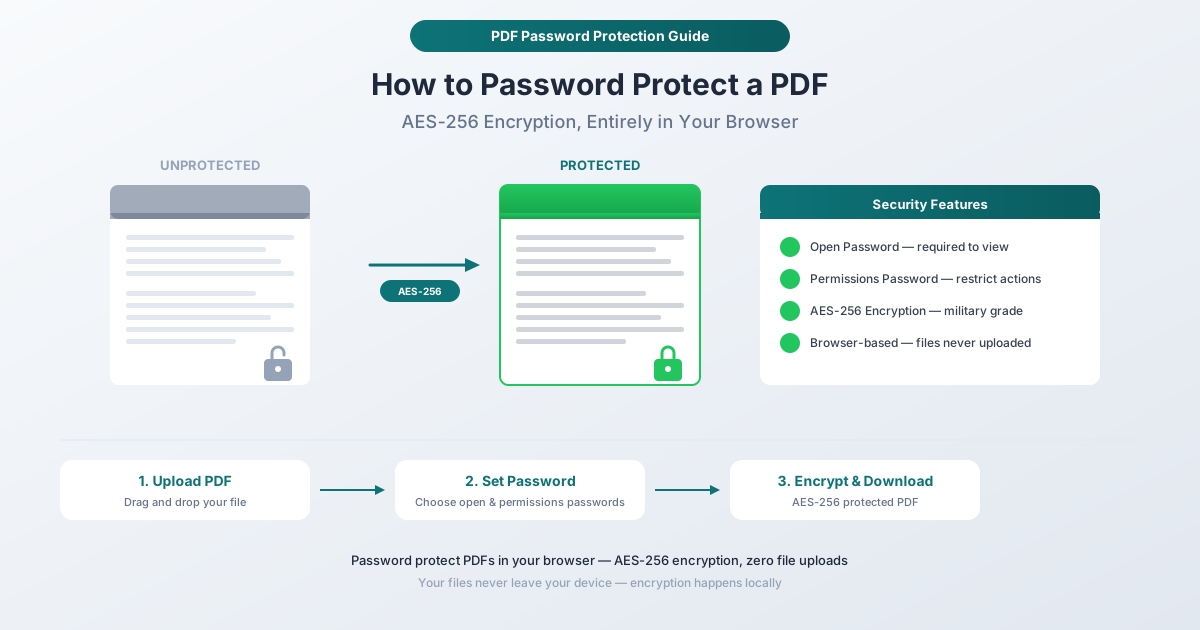
Два типа паролей для PDF
Шифрование PDF поддерживает два отдельных пароля, каждый из которых служит своей цели. Понимание разницы важно, потому что использование неправильного пароля оставляет ваш документ менее защищенным, чем вы думаете.
Пароль открытия (пользовательский пароль)
Пароль открытия предотвращает просмотр документа без ввода пароля. Когда кто-то пытается открыть PDF, его программа просмотра запрашивает пароль перед отображением какого-либо содержимого. Без правильного пароля документ полностью недоступен — не частично скрыт, не размыт, а полностью нечитаем.
Используйте пароль открытия, когда:
- Документ содержит конфиденциальную личную информацию (номер социального страхования, финансовые данные, медицинские записи)
- Вы отправляете файл по электронной почте или через облачное хранилище и хотите предотвратить несанкционированный доступ
- Документ может причинить вред, если его прочитает не тот человек
- Вам необходимо соблюдать требования по защите данных (HIPAA, GDPR, FTC Safeguards Rule)
Пароль разрешений (пароль владельца)
Пароль разрешений не предотвращает просмотр — он ограничивает определенные действия. Вы можете контролировать, могут ли получатели:
- Печатать документ
- Копировать текст или изображения
- Редактировать или изменять содержимое
- Извлекать страницы
- Добавлять аннотации или комментарии
- Заполнять поля формы
Документ открывается нормально без пароля, но попытка выполнить ограниченное действие требует пароля разрешений.
Используйте пароль разрешений, когда:
- Вы хотите, чтобы люди читали документ, но не печатали или не копировали его
- Вам нужно предотвратить редактирование, разрешив при этом просмотр
- Вы распространяете форму, которую следует заполнить, но не изменять структурно
- Вы хотите препятствовать случайному копированию текста для перераспределения
Использование обоих вместе
Для максимального контроля установите оба пароля. Пароль открытия полностью предотвращает несанкционированный просмотр. Пароль разрешений ограничивает то, что авторизованные пользователи могут делать с документом. Это обычная практика для конфиденциальных документов, которые должны быть прочитаны определенными лицами, но не должны печататься, копироваться или редактироваться.
Как защитить PDF паролем с помощью PDFSub
Инструмент Защитить PDF от PDFSub добавляет защиту паролем и шифрование AES-256 к любому PDF. Весь процесс шифрования происходит в вашем браузере — ваш незащищенный файл никогда никуда не передается.
Пошаговая инструкция
Шаг 1: Откройте инструмент «Защитить PDF». Перейдите на pdfsub.com/tools/protect. Программное обеспечение устанавливать не нужно — начните с 7-дневной бесплатной пробной версии.
Шаг 2: Загрузите ваш PDF. Перетащите файл в область загрузки или нажмите, чтобы выбрать. Инструмент загружает ваш документ локально в браузере.
Шаг 3: Установите пароль открытия. Введите надежный пароль, который получателям потребуется для просмотра документа. Это критически важный пароль — без него никто не сможет открыть файл.
Шаг 4: Установите разрешения (необязательно). Если вы хотите ограничить определенные действия (печать, копирование, редактирование), настройте параметры разрешений. Вы можете опционально установить отдельный пароль разрешений.
Шаг 5: Выберите силу шифрования. Выберите шифрование AES-256 — самый надежный доступный вариант. Это тот же стандарт шифрования, который используют правительства и финансовые учреждения.
Шаг 6: Зашифруйте и скачайте. Нажмите кнопку действия. Инструмент шифрует ваш PDF с указанными паролями и настройками. Скачайте защищенный файл. Исходная незащищенная версия остается на вашем устройстве.
Почему браузерное шифрование имеет значение
Вот ключевой момент: когда вы используете онлайн-инструмент, который загружает ваш файл на сервер для шифрования, ваш незашифрованный документ существует на этом сервере во время обработки. Файл, который вы пытаетесь защитить, в течение некоторого времени находится на чужом компьютере без какой-либо защиты.
Инструмент «Защитить PDF» от PDFSub полностью устраняет этот риск. Шифрование происходит в вашем браузере, на вашем устройстве. Незашифрованная версия вашего файла никогда не покидает ваш компьютер. Нет загрузки, нет серверной обработки, нет окна уязвимости. Единственный файл, который теоретически может быть перехвачен, — это уже зашифрованный результат, который бесполезен без пароля.
Для документов, содержащих финансовые данные, личную медицинскую информацию, юридические материалы или любой другой конфиденциальный контент, это различие имеет значение.
Понимание шифрования AES-256
AES-256 (Advanced Encryption Standard с 256-битными ключами) — это золотой стандарт симметричного шифрования. Вот что это означает на практике.
Насколько оно надежно?
256-битный ключ имеет 2^256 возможных комбинаций — это число с 77 цифрами. Чтобы понять масштаб: если бы каждый компьютер на Земле работал вместе, пытаясь перебрать каждую возможную комбинацию ключа, потребовалось бы больше времени, чем возраст Вселенной, чтобы взломать один файл, зашифрованный AES-256. Это не теоретическое предположение — это математическая уверенность, основанная на пространстве ключей.
Кто использует AES-256?
- Правительство США (документы с грифом «Совершенно секретно»)
- Банки и финансовые учреждения
- Медицинские организации (соответствие HIPAA)
- Поставщики VPN
- Сервисы облачного хранения
- Военная связь
Когда вы шифруете PDF с помощью AES-256, вы используете тот же стандарт, который защищает информацию национальной безопасности. Для контракта или налогового документа этого более чем достаточно.
Старые стандарты шифрования
Некоторые инструменты по-прежнему предлагают шифрование RC4 или AES-128. Хотя они не взламываются тривиально, они считаются менее надежными, чем AES-256. Если есть выбор, всегда выбирайте AES-256. Нет никакого штрафа за производительность — шифрование занимает одинаковое количество времени независимо от длины ключа для типичных размеров документов.
Когда следует защищать PDF паролем
Перед отправкой конфиденциальных документов по электронной почте
Электронная почта небезопасна. Сообщения могут быть перехвачены, перенаправлены или доступны через скомпрометированные учетные записи. Когда вы отправляете PDF-файл с конфиденциальным содержимым — финансовые отчеты, юридические соглашения, медицинские записи, налоговые декларации — защита его паролем гарантирует, что даже если электронное письмо будет перехвачено, вложение будет нечитаемым.
Лучшая практика: Отправьте пароль через другой канал. Отправьте зашифрованный PDF по электронной почте, а затем отправьте получателю пароль по SMS или телефону. Таким образом, злоумышленнику потребуется скомпрометировать оба канала связи.
Перед загрузкой в облачное хранилище
Файлы в Google Drive, Dropbox, OneDrive и других облачных сервисах хранятся на серверах третьих лиц. Хотя эти сервисы используют шифрование при хранении, они технически могут получить доступ к вашим файлам (и могут быть вынуждены сделать это по юридическому запросу). Защита PDF паролем добавляет уровень шифрования, который вы контролируете — даже поставщик облачных услуг не сможет прочитать содержимое.
Перед обменом контрактами и юридическими документами
Переговоры по контрактам часто включают обмен черновиками соглашений с несколькими сторонами. Защита паролем гарантирует, что только предполагаемые получатели могут просматривать условия — предотвращая преждевременное раскрытие цен, условий или стратегических позиций.
Перед архивированием финансовых записей
Налоговые декларации, банковские выписки, инвестиционные записи и финансовые отчеты должны быть зашифрованы при цифровом хранении. Если ваш компьютер украден или ваш резервный диск скомпрометирован, зашифрованные PDF-файлы останутся в безопасности.
Перед обменом документами по кадрам и сотрудникам
Письма с предложениями о работе, оценки производительности, информация о зарплате, дисциплинарные записи и документы о льготах содержат личную информацию, которая никогда не должна быть свободно доступна. Защита паролем является минимальным стандартом для электронного обмена этими документами.
Создание надежных паролей
Надежность шифрования PDF зависит от надежности пароля. AES-256 невозможно взломать методом перебора, но слабый пароль можно угадать.
Что делает пароль надежным
- Длина важнее сложности. «correct-horse-battery-staple» надежнее, чем «P@55w0rd!», потому что он длиннее и его труднее угадать, хотя и легче запомнить.
- Не менее 12 символов. Более короткие пароли могут быть взломаны методом перебора с использованием современного оборудования.
- Избегайте только словарных слов. «password», «contract», «confidential» — это первое, что пробует злоумышленник.
- Смешивайте типы символов, если это практически возможно. Буквы, цифры и символы увеличивают пространство поиска. Но длинная кодовая фраза всегда лучше короткого сложного пароля.
Лучшие практики обмена паролями
- Никогда не включайте пароль в то же электронное письмо, что и файл. Это сводит на нет всю цель.
- Используйте другой канал. SMS, телефонный звонок, безопасное приложение для обмена сообщениями или личная встреча.
- Договаривайтесь о паролях заранее. Для регулярного обмена документами установите общую схему паролей.
- Не используйте пароли повторно. Каждый документ должен иметь уникальный пароль, особенно для разных получателей.
Часто задаваемые вопросы
Что произойдет, если я забуду пароль?
Механизма восстановления нет. Шифрование AES-256 разработано таким образом, что пароль является единственным способом доступа к содержимому. Никто — ни PDFSub, ни ваш ИТ-отдел, ни специалист по криминалистике — не сможет восстановить содержимое без пароля. Всегда сохраняйте записи о своих паролях в менеджере паролей.
Могу ли я удалить пароль позже?
Да, если вы знаете пароль. Откройте защищенный PDF, введите пароль и используйте Инструмент разблокировки PDF от PDFSub, чтобы снять защиту. Это создаст незащищенную копию. Вам понадобится пароль для этого — без него невозможно снять защиту.
Работает ли защита паролем на всех устройствах и программах для просмотра PDF?
PDF-файлы, зашифрованные AES-256, поддерживаются всеми современными программами для просмотра PDF: Adobe Acrobat Reader, Preview на Mac, встроенный просмотрщик PDF в Chrome, Foxit Reader и другими. Очень старое программное обеспечение может не поддерживать AES-256, но любая программа просмотра, обновленная за последнее десятилетие, обрабатывает его без проблем.
Является ли пароль разрешений таким же безопасным, как пароль открытия?
Нет. Пароли разрешений легче обойти, потому что содержимое документа видно — ограничены только действия. Специализированные инструменты для редактирования PDF иногда могут снимать ограничения разрешений. Пароль открытия, напротив, шифрует все содержимое файла. Для реальной безопасности всегда используйте пароль открытия.
Могу ли я защитить паролем PDF, который уже защищен паролем?
Вам нужно будет сначала снять существующую защиту (используя текущий пароль), а затем применить новую защиту с новым паролем. Вы не можете накладывать пароли друг на друга.
Начните защиту
Готовы защитить свой PDF? Откройте инструмент «Защитить PDF» и загрузите свой файл. Установите надежный пароль, выберите шифрование AES-256 и скачайте защищенный документ. Весь процесс шифрования происходит в вашем браузере — ваш незащищенный файл никогда не покидает ваше устройство. Для начала учетная запись не требуется, а PDFSub предлагает 7-дневную бесплатную пробную версию с полным доступом ко всем инструментам.