Как разместить несколько страниц PDF на одном листе (2-up, 4-up, N-up)
Нужно разместить 2, 4 или более страниц PDF на одном листе? Вот как создавать макеты N-up для печати, раздаточных материалов или экономии бумаги.
У вас есть документ из 40 страниц, который нужно распечатать, но каждая страница не обязательно должна быть в полном размере. Возможно, это слайды лекций для обзора, справочное руководство в компактном формате или черновик, который вы вычитываете и не хотите тратить на него 40 листов бумаги. Решение — печать N-up: размещение нескольких страниц PDF на одном листе.
Это одна из тех функций, которую на удивление сложно реализовать правильно. Драйвер принтера может предлагать опцию «страниц на лист», но результаты часто непредсказуемы — разные принтеры обрабатывают ее по-разному, поля «съедаются», а порядок страниц может быть неправильным. Создание макета N-up непосредственно в самом PDF-файле перед отправкой на печать дает стабильный, предсказуемый результат, который корректно печатается на любом принтере.
Вот как создать макеты PDF 2-up, 4-up, 6-up и 9-up — плюс когда каждый макет наиболее целесообразен.
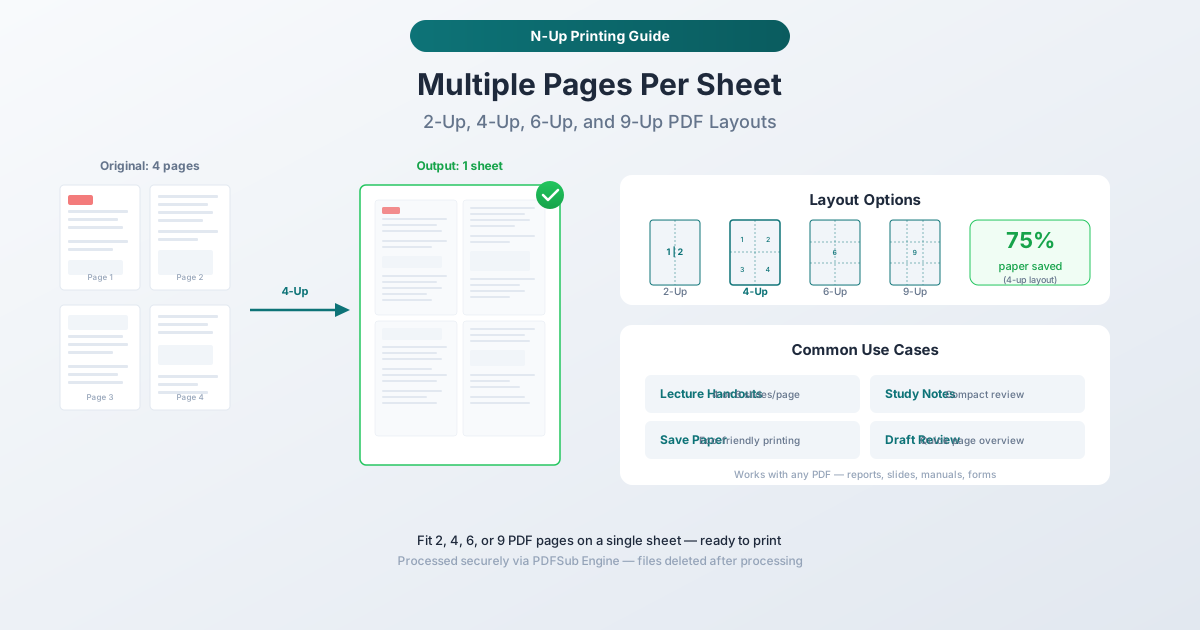
Понимание макетов N-up
«N-up» означает размещение N страниц на одном физическом листе. Термин происходит из полиграфии, где «2-up» означает две страницы на лист, «4-up» — четыре и так далее.
2-Up (2 страницы на лист)
Две страницы, расположенные бок о бок на одном листе. Это наиболее распространенный макет для печатных раздаточных материалов и справочных материалов. Каждая страница сохраняет около 70% своей первоначальной читаемости при стандартных размерах текста.
Расположение: Две страницы в одном ряду — страница 1 слева, страница 2 справа (для альбомной ориентации) или страница 1 сверху, страница 2 снизу (для книжной ориентации).
Экономия бумаги: 50% — документ из 20 страниц печатается на 10 листах.
Читаемость: Хорошая. Стандартный текст размером 10-12 пунктов остается комфортным для чтения. Диаграммы и графики также четкие. Мелкий шрифт и сноски могут потребовать прищуривания.
4-Up (4 страницы на лист)
Четыре страницы, расположенные в сетке 2x2. Это оптимальный вариант для большинства — значительная экономия бумаги при сохранении разумной читаемости.
Расположение: Страницы располагаются слева направо, сверху вниз в сетке 2x2. Страница 1 — вверху слева, страница 2 — вверху справа, страница 3 — внизу слева, страница 4 — внизу справа.
Экономия бумаги: 75% — документ из 40 страниц печатается на 10 листах.
Читаемость: Приемлемая для стандартного текста. Каждая страница имеет размер около 50% от исходного. Текст размером 10-12 пунктов читаем, но мелкий. Диаграммы и графики видны, но детали могут быть трудноразличимы. Лучше всего подходит для документов, которые вы просматриваете, а не читаете слово в слово.
6-Up (6 страниц на лист)
Шесть страниц в сетке 2x3 (или 3x2, в зависимости от ориентации). Это стандарт для печати раздаточных материалов PowerPoint — встроенные опции Microsoft «3 слайда на страницу» и «6 слайдов на страницу» создают похожие макеты.
Расположение: Страницы в сетке из 2 столбцов и 3 строк (для книжной ориентации) или из 3 столбцов и 2 строк (для альбомной ориентации).
Экономия бумаги: ~83% — документ из 60 страниц печатается на 10 листах.
Читаемость: Ограниченная. Текст размером менее 14 пунктов становится трудночитаемым. Этот макет лучше всего подходит для визуального контента — слайдов презентаций, диаграмм, фотостраниц — где вы распознаете формы и макеты, а не читаете мелкий текст.
9-Up (9 страниц на лист)
Девять страниц в сетке 3x3. Максимальная плотность. Каждая страница занимает примерно одну девятую часть размера листа.
Расположение: Страницы в сетке 3x3, слева направо, сверху вниз.
Экономия бумаги: ~89% — документ из 90 страниц печатается на 10 листах.
Читаемость: Очень ограниченная. Читаемыми остаются только крупный текст (18 пунктов+) и заметные визуальные элементы. Этот макет в основном полезен для получения общего представления о структуре документа — просмотра хода презентации, макета разделов руководства или визуального ритма дизайнерского документа.
Какой макет выбрать?
Правильный выбор зависит от того, чего вы хотите достичь.
| Цель | Рекомендуемый макет |
|---|---|
| Чтение документа в компактном виде | 2-Up |
| Просмотр черновика или рукописи | 2-Up или 4-Up |
| Печать раздаточных материалов для лекций/презентаций | 4-Up или 6-Up |
| Создание учебных заметок для повторения | 4-Up |
| Получение общего представления о документе | 9-Up |
| Экономия бумаги для внутренних черновиков | 4-Up |
| Печать справочной карточки | 2-Up |
| Создание пакета раздаточных материалов для совещаний | 4-Up |
Ключевой вопрос: нужно ли вам читать текст?
Если да, то придерживайтесь 2-up (комфортное чтение) или 4-up (читаемо с усилием). Если вы используете распечатку для визуальной справки — распознавания страниц, проверки макета, просмотра порядка слайдов — 6-up или 9-up подойдут.
Как создавать макеты N-up с помощью PDFSub
Инструмент «Страниц на лист» от PDFSub обрабатывает создание макета на стороне сервера с использованием PDFSub Engine. Вы загружаете стандартный PDF и получаете новый PDF с примененным макетом N-up — готовый к печати на любом принтере.
Пошаговая инструкция
Шаг 1: Откройте инструмент. Перейдите на pdfsub.com/tools/pages-per-sheet.
Шаг 2: Загрузите ваш PDF. Перетащите файл или нажмите, чтобы выбрать. Файл загружается на защищенные серверы обработки PDFSub.
Шаг 3: Выберите макет. Выберите 2-up, 4-up, 6-up или 9-up. Предварительный просмотр покажет, как будут расположены страницы.
Шаг 4: Настройте параметры. Установите размер выходного листа (Letter, A4 или другие стандартные размеры), ориентацию (книжная или альбомная) и порядок страниц (слева направо или справа налево для языков с письмом справа налево).
Шаг 5: Сгенерируйте и скачайте. Нажмите кнопку генерации. PDFSub Engine создает макет N-up и возвращает результат в виде нового PDF. Распечатайте его немедленно или сохраните на потом.
Выбор правильной ориентации
Книжная ориентация лучше всего подходит, когда исходные страницы имеют книжную ориентацию (стандартные документы, письма, отчеты). Для 2-up страницы располагаются вертикально. Для 4-up вы получаете сетку 2x2, которая хорошо заполняет страницу.
Альбомная ориентация лучше всего подходит, когда исходные страницы имеют альбомную ориентацию (слайды презентаций, электронные таблицы, широкоэкранный контент). Для 2-up страницы располагаются бок о бок. Для 4-up сетка 2x2 соответствует более широким пропорциям страницы.
Общее правило: Если источник в книжной ориентации, выводите в книжной. Если источник в альбомной, выводите в альбомной. Это максимизирует размер каждой миниатюрной страницы.
Распространенные сценарии использования
Раздаточные материалы для лекций и презентаций
Это самый популярный сценарий использования печати N-up. Профессора, тренеры и докладчики создают раздаточные материалы с 4 или 6 слайдами на странице. Студенты и участники получают компактный справочный материал, который легко дополнять заметками во время занятия.
Рекомендуемый макет: 4-up или 6-up для слайдов. Для 4-up каждый слайд достаточно велик, чтобы видеть детали. Для 6-up вы размещаете больше слайдов на странице, но жертвуете некоторой читаемостью. Если презентация содержит слайды с большим количеством текста, выбирайте 4-up.
Совет: Печатайте в формате 4-up с альбомной ориентацией и оставляйте широкие поля для заметок. Многие участники предпочитают это, чем 6-up, потому что есть место для записей рядом с каждым слайдом.
Просмотр черновиков и корректура
При просмотре длинного документа печать всего документа в полном размере — это пустая трата бумаги и создание громоздкой стопки. Печать 4-up дает управляемый пакет, который все еще достаточно читаем для корректуры. Вы можете быстро просмотреть 100 страниц контента в распечатке из 25 страниц, отметить проблемы и вернуться к цифровой версии для исправлений.
Рекомендуемый макет: 4-up для текстовых документов. 2-up, если текст мелкий или вам нужно внимательно прочитать каждое слово.
Экономия бумаги
Экологическое сознание, бюджеты на офисные принадлежности или просто нежелание носить с собой толстую стопку бумаги — все это веские причины печатать несколько страниц на листе. Для внутренних документов, черновиков и справочных копий, которые не должны выглядеть отполированными, 4-up является практичным золотым стандартом.
Расчет: Отчет из 100 страниц, напечатанный в формате 4-up, использует 25 листов вместо 100 — экономия 75 листов и 75% тонера. За год регулярной печати это приводит к значительной экономии бумаги, тонера и места для хранения.
Подготовка к учебе и экзаменам
Студенты печатают конспекты лекций, главы учебников и учебные пособия в формате N-up, чтобы создавать компактные учебные материалы. Имея целую главу на нескольких листах, ее легко носить с собой, просматривать на ходу и раскладывать для учебы.
Рекомендуемый макет: 4-up для учебных материалов с большим количеством текста. Печатайте двустороннюю печать, чтобы еще больше сократить количество листов.
Общий обзор документа и раскадровка
Дизайнерам, писателям и менеджерам проектов иногда нужно увидеть весь документ с первого взгляда — визуальный ритм макета журнала, темп презентации или структуру отчета. Печать 9-up показывает наибольшее количество страниц на листе, давая вам общий обзор структуры документа.
Рекомендуемый макет: 9-up для визуального обзора. Не ожидайте, что сможете читать текст — это для просмотра закономерностей, согласованности макета и потока страниц.
Советы для наилучших результатов
Используйте правильный размер бумаги
Если вы находитесь в Северной Америке, стандартным является размер Letter (8,5" x 11"). В большинстве других стран стандартным является A4 (210 мм x 297 мм). Убедитесь, что размер выходного листа соответствует тому, что загружено в ваш принтер — несоответствие может вызвать проблемы с масштабированием или ошибки печати.
Печатайте двустороннюю печать
Если ваш принтер поддерживает двустороннюю печать (дуплекс), включите ее для документов N-up. Двусторонняя печать 4-up документа из 100 страниц использует всего 13 листов — экономия бумаги 87%.
Учитывайте рамки
Добавление тонких рамок вокруг каждой миниатюрной страницы облегчает визуальное разделение страниц, особенно в макетах 6-up и 9-up, где страницы расположены близко друг к другу. Инструмент PDFSub по умолчанию добавляет тонкие рамки, которые можно включать или выключать.
Порядок страниц для сброшюрованных документов
Если вы создаете брошюру или сшитый раздаточный материал, порядок страниц имеет значение. Стандартный порядок слева направо, сверху вниз подходит для большинства случаев. Для языков с письмом справа налево (арабский, иврит, фарси) переключите порядок страниц на справа налево.
Почему бы не использовать драйвер принтера?
Большинство драйверов принтеров предлагают опцию «страниц на лист» в диалоговом окне печати. Это работает, но имеет ряд недостатков:
Несоответствие между принтерами. Различные драйверы принтеров реализуют N-up по-разному. Один и тот же документ, напечатанный на двух разных принтерах, может иметь разные размеры страниц, поля и расположение.
Нет предварительного просмотра. Вы не видите результат, пока он не выйдет из принтера. Если что-то не так — неправильная ориентация, слишком маленькие страницы, некорректный порядок — вы уже потратили бумагу.
Ограниченный контроль. Драйверы принтеров обычно предлагают базовые 2-up и 4-up. Пользовательские макеты, специфический порядок страниц и контроль полей редко доступны.
Непереносимость. Если вы создаете макет N-up непосредственно в PDF, вы можете поделиться этим файлом с кем угодно, и они распечатают его правильно на любом принтере. Если вы полагаетесь на драйвер принтера, каждому нужно настроить свои собственные параметры.
Создание макета N-up в PDF дает вам предсказуемый, переносимый результат, который вы можете предварительно просмотреть перед печатью и поделиться с другими.
Часто задаваемые вопросы
Снижает ли печать N-up качество?
Нет. Исходные страницы масштабируются, чтобы поместиться в меньшую область, но разрешение PDF остается неизменным. При печати качество ограничивается DPI принтера и физическим размером каждой миниатюрной страницы — текст, отображаемый в малом физическом размере, может быть труднее читать, но он такой же четкий, как может произвести принтер.
Могу ли я создавать макеты N-up из файла презентации?
Если ваша презентация уже экспортирована в PDF, да — загрузите PDF и выберите макет. Если она все еще в формате PowerPoint или Google Slides, сначала экспортируйте ее в PDF, а затем используйте инструмент N-up. Встроенный макет печати «Раздаточный материал» в PowerPoint — это еще один вариант, но он предлагает меньше контроля над расположением и форматированием.
Что происходит, если количество страниц не делится на N?
На последнем листе будут пустые поля там, где должны были бы быть оставшиеся страницы. Например, документ из 10 страниц в макете 4-up дает три листа: два полных листа (по 4 страницы каждый) и один частичный лист с 2 страницами и 2 пустыми полями.
Могу ли я смешивать ориентации страниц в одном документе?
Если ваш исходный PDF содержит смесь книжных и альбомных страниц, инструмент N-up обрабатывает их в рамках одного макета. Каждая миниатюрная страница масштабируется, чтобы поместиться в отведенное ей пространство в сетке, сохраняя свою исходную ориентацию. Это хорошо работает для документов с редкими альбомными диаграммами или таблицами среди текстовых страниц в книжной ориентации.
Работает ли это для печати брошюр?
Макет N-up и верстка брошюр — это разные вещи. N-up размещает страницы в порядке чтения на каждом листе — страница 1, 2, 3, 4 на листе 1. Верстка брошюр переупорядочивает страницы так, чтобы при складывании и скреплении листов страницы появлялись в правильном порядке. Для создания брошюр используйте специальный инструмент верстки брошюр, а не N-up.
Итог
Печать N-up — это простой способ сэкономить бумагу, создавать компактные раздаточные материалы и производить управляемые распечатки длинных документов. Ключевые решения просты:
| Макет | Страниц на лист | Экономия бумаги | Лучше всего подходит для |
|---|---|---|---|
| 2-Up | 2 | 50% | Читаемые компактные копии |
| 4-Up | 4 | 75% | Раздаточные материалы, черновики, учебные заметки |
| 6-Up | 6 | 83% | Раздаточные материалы для презентаций |
| 9-Up | 9 | 89% | Общий обзор документа |
Для большинства людей 4-up — правильный выбор: он экономит 75% бумаги, сохраняя при этом читаемость текста для обзора. Используйте 2-up, когда вам действительно нужно комфортно читать контент, и 6-up или 9-up, когда вы работаете с визуальным контентом или вам просто нужен общий обзор.
Готовы создать макет N-up? Попробуйте инструмент «Страниц на лист» от PDFSub — загрузите свой PDF, выберите макет и получите готовый к печати файл за считанные секунды.