Как извлечь страницы из PDF онлайн (бесплатно)
Нужны конкретные страницы из большого PDF-файла в виде отдельного документа? Вот как извлечь страницы — бесплатно, в браузере, с сохранением оригинала.
Ваш клиент прислал годовой отчет на 120 страниц, а вам нужны только три страницы с доходами за четвертый квартал. Или отдел кадров распространил руководство для сотрудников на 50 страниц, и вам нужно извлечь политику отпусков для быстрого ознакомления. Или вы просматриваете контракт и хотите поделиться с бухгалтером только условиями оплаты, а не всем 30-страничным соглашением.
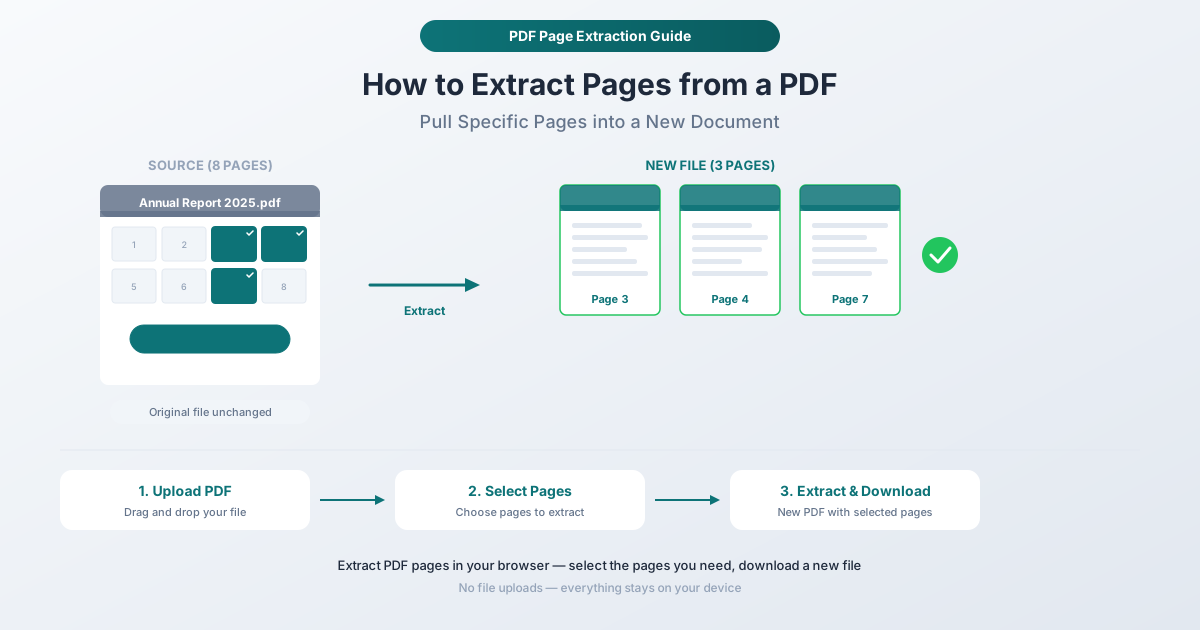
Извлечение страниц из PDF создает новый, меньший по размеру файл, содержащий только выбранные вами страницы. Оригинальный документ остается полностью нетронутым. Это похоже на ксерокопирование отдельных страниц из книги, только копия является полноценным PDF-файлом со всеми форматированием, изображениями и качеством оригинала.
В этом руководстве мы расскажем, как извлекать страницы из PDF, объясним разницу между извлечением и аналогичными операциями, такими как разделение и удаление, а также рассмотрим реальные сценарии, в которых извлечение является лучшим подходом.
Извлечение против разделения против удаления: В чем разница?
Люди используют эти термины как синонимы, но они означают разные вещи. Понимание различий поможет вам выбрать правильный инструмент.
Извлечение страниц создает совершенно новый PDF-файл из выбранных вами страниц. Оригинальный файл не изменяется. В итоге у вас будет два файла: оригинал (неизмененный) и новый файл только с выбранными вами страницами.
Разделение делит один PDF-файл на несколько отдельных файлов. Вы можете разделить документ из 20 страниц по 10-й странице, создав два PDF-файла по 10 страниц. Или разделить по каждой странице, создав 20 отдельных одностраничных файлов. Разделение — это деление документа на части.
Удаление удаляет страницы из PDF. В итоге у вас остается один файл, который короче оригинала. Если вам нужно сохранить большинство страниц и удалить несколько, удаление эффективнее извлечения.
Когда использовать извлечение: Вам нужны конкретные страницы в виде отдельного файла, при этом оригинальный документ должен остаться нетронутым. Извлечение — правильный выбор, когда вы вынимаете контент из большего документа.
Как извлекать страницы с помощью PDFSub
Инструмент «Извлечь страницы» PDFSub позволяет выбирать конкретные страницы из любого PDF-файла и загружать их как новый файл. Процесс выполняется полностью в вашем браузере — ваш документ никогда не покидает ваше устройство.
Пошаговая инструкция
Шаг 1: Откройте инструмент «Извлечь страницы». Перейдите по адресу pdfsub.com/tools/extract-pages. Устанавливать программное обеспечение не нужно — начните с 7-дневной бесплатной пробной версии.
Шаг 2: Загрузите ваш PDF. Перетащите файл в область загрузки или нажмите, чтобы выбрать файл. Инструмент загрузит документ и покажет миниатюры каждой страницы.
Шаг 3: Выберите страницы для извлечения. Нажмите на миниатюры страниц, которые вы хотите включить в новый файл. Выбранные страницы будут выделены визуально. Вы можете выбрать любую комбинацию — последовательные страницы, разрозненные страницы или их смесь. Нажмите на выбранную страницу еще раз, чтобы отменить выбор.
Шаг 4: Проверьте свой выбор. Перед извлечением убедитесь, что выделенные страницы — это те, которые вам нужны. Миниатюры позволяют подтвердить содержимое, не угадывая только по номеру страницы.
Шаг 5: Извлеките и загрузите. Нажмите кнопку действия. Инструмент создаст новый PDF-файл, содержащий только выбранные вами страницы, в том порядке, в котором они были в исходном документе. Загрузите его. Ваш исходный файл останется полностью неизменным.
Что делает этот подход эффективным
Визуальный выбор страниц. Миниатюры позволяют увидеть содержимое каждой страницы перед ее выбором. Нет необходимости открывать PDF отдельно, чтобы выяснить, какие страницы вам нужны — все видно в инструменте.
Неразрушающее действие по умолчанию. Исходный PDF никогда не изменяется. Это важно, когда вы извлекаете страницы из основного документа, который вы будете продолжать использовать, или из файла, принадлежащего другому лицу.
Сохранение качества страниц. Извлеченные страницы сохраняют полное качество — текст, изображения, векторная графика, аннотации и форматирование сохраняются точно так же, как они выглядят в оригинале. При извлечении не происходит перекодирования или сжатия.
Конфиденциальность в браузере. Вся операция выполняется на вашем устройстве. Для юридических документов, финансовых записей, медицинских файлов и любого другого конфиденциального контента это устраняет риск нарушения конфиденциальности при загрузке на сторонние серверы.
Сценарии извлечения в реальных условиях
Обмен отдельными разделами отчета
У вас есть подробный квартальный отчет, но разным заинтересованным сторонам нужны разные разделы. Извлеките финансовую сводку для финансового директора, график проекта для менеджера проекта и оценку рисков для юридического отдела. Каждый получатель получит только страницы, относящиеся к нему, без необходимости просматривать ненужный контент.
Извлечение приложений из юридического документа
Судебные документы и юридические пакеты часто включают десятки приложений, добавленных к основному документу. Когда вам нужно сослаться на конкретное приложение или поделиться им, извлеките только эти страницы вместо отправки всего документа.
Создание образца портфолио
У вас есть портфолио из 60 страниц, но вы хотите отправить потенциальному клиенту только три репрезентативных образца. Извлеките эти страницы в краткий документ, который демонстрирует вашу лучшую работу, не перегружая получателя.
Выделение отдельной формы
Государственные и корпоративные PDF-файлы часто объединяют несколько форм в один документ. Если вам нужно заполнить и отправить только одну форму, извлеките ее, чтобы работать с чистым файлом, предназначенным для одной цели.
Подготовка учебных материалов
Глава учебника доступна в формате PDF, но вам нужны только сводные таблицы и ключевые цифры для обзора. Извлеките эти конкретные страницы, чтобы создать сфокусированный учебный справочник.
Извлечение сертификата или официальной страницы
Страховые документы, дипломы, лицензии и сертификаты часто встроены в большие PDF-пакеты. Извлеките конкретную страницу сертификата, когда вам нужно отправить ее как отдельный документ.
Советы для лучших результатов извлечения
Узнайте номера страниц перед началом
Для очень длинных документов полезно определить нужные страницы перед открытием инструмента извлечения. Откройте PDF в любом просмотрщике, запишите номера страниц, а затем используйте эти номера для быстрого выбора нужных миниатюр в инструменте извлечения.
По возможности извлекайте смежные диапазоны
Если вам нужны страницы с 5 по 15, выберите их как непрерывный блок, а не по отдельности. Результат будет тем же, но непрерывные диапазоны быстрее выбирать и менее подвержены ошибкам, чем щелчки по 11 отдельным миниатюрам.
Проверяйте зависимости между страницами
Некоторый контент PDF охватывает несколько страниц — таблица, которая начинается на одной странице и продолжается на следующей, или абзац, который перетекает через разрыв страницы. При извлечении убедитесь, что вы включили все страницы, содержащие связанный контент. Извлечение страницы 7 без страницы 8, когда таблица охватывает обе, приведет к неполной таблице.
Комбинируйте извлечение с другими инструментами
Практичный рабочий процесс: извлеките нужные страницы, затем используйте инструмент «Изменить порядок страниц» PDFSub, если последовательность страниц не соответствует вашим потребностям, и добавьте номера страниц к извлеченному документу, если он будет распространяться как отдельный файл.
Используйте извлечение для сравнения документов
При сравнении конкретных разделов двух разных версий документа извлеките одинаковые страницы из каждой версии. Затем используйте инструмент «Сравнить» PDFSub, чтобы точно увидеть, что изменилось в этих разделах — без «шума» не относящихся к делу страниц.
Профессиональные варианты использования
Юриспруденция и соответствие требованиям
Юристы регулярно извлекают конкретные пункты, приложения или страницы для подписи из контрактов для проверки, общения с клиентами или подачи в суд. Команды по соблюдению нормативных требований извлекают соответствующие разделы политики при ответах на аудиторские проверки или запросы регулирующих органов.
Финансы и бухгалтерский учет
Финансовые аналитики извлекают конкретные таблицы, графики или раскрытия информации из годовых отчетов. Налоговые специалисты извлекают соответствующие формы из пакетных налоговых документов. Аудиторы извлекают конкретные разделы рабочих документов для обзорных комитетов.
Недвижимость
Агенты извлекают конкретные страницы раскрытия информации, результаты инспекций или разделы с ценами из пакетов листингов. Титульные компании извлекают страницы для подписи из пакетов закрытия сделок для отдельной обработки.
Здравоохранение
Медицинские работники извлекают конкретные результаты анализов, отчеты о визуализации или консультационные заметки из полных медицинских карт при направлении на консультацию или получении второго мнения. Соответствие HIPAA делает обработку в браузере особенно ценной — файлы никогда не покидают устройство.
Образование
Учителя извлекают конкретные главы, рабочие листы или разделы оценок из учебных пособий. Студенты извлекают соответствующие страницы из исследовательских работ или учебников для учебных групп или презентаций.
Часто задаваемые вопросы
Влияет ли извлечение страниц на исходный PDF?
Нет. Извлечение создает совершенно новый файл. Ваш исходный PDF остается таким же, как и был — то же количество страниц, то же содержимое, тот же файл. Вы можете извлекать разные комбинации страниц несколько раз из одного и того же исходного документа.
Могу ли я извлекать страницы из отсканированного PDF?
Да. Инструмент извлечения работает с любым PDF, независимо от того, как он был создан. Отсканированные документы (где каждая страница является изображением), созданные цифровым способом PDF и гибридные документы с отсканированными и цифровыми страницами — все извлекаются одинаково.
Страницы извлекаются в том же порядке, что и в оригинале?
Да. Извлеченные страницы появляются в новом PDF-файле в том же порядке, в котором они были в исходном документе. Если вы извлекаете страницы 3, 7 и 12, новый PDF будет содержать страницу 3 первой, страницу 7 второй и страницу 12 третьей. Если вам нужен другой порядок, используйте инструмент «Изменить порядок страниц» для извлеченного файла.
Могу ли я извлекать страницы в другие форматы файлов (не PDF)?
Инструмент «Извлечь страницы» создает новый PDF. Если вам нужен контент в другом формате — например, изображения (PNG, JPG) или документы Word — сначала извлеките страницы, а затем используйте инструменты конвертации PDFSub. Например, «PDF в изображения» преобразует страницы PDF в отдельные файлы изображений.
Есть ли ограничение на количество извлекаемых страниц?
Жестких ограничений нет. Вы можете извлечь одну страницу или сотни. Практическим ограничением является доступная память вашего устройства, поскольку обработка происходит в браузере. Современные компьютеры и планшеты без проблем справляются с большими документами.
Начните извлечение
Нужны конкретные страницы из PDF? Откройте инструмент «Извлечь страницы» и загрузите свой документ. Выберите нужные страницы, просмотрите их и загрузите новый PDF-файл только с этими страницами. Оригинал остается нетронутым, обработка происходит в вашем браузере, и ваш файл никогда не покидает ваше устройство. Для начала учетная запись не требуется, а PDFSub предлагает 7-дневную бесплатную пробную версию с полным доступом ко всем инструментам.