Как удалить или отредактировать метаданные PDF (автор, заголовок, скрытые данные)
PDF-файлы содержат скрытые метаданные: имя автора, дату создания, использованное ПО, даже GPS-координаты. Вот как просмотреть, отредактировать или удалить их перед отправкой.
Каждый создаваемый или редактируемый вами PDF-файл содержит скрытую информацию — метаданные, описывающие, кто его создал, когда, с помощью какого ПО, в какой операционной системе, а иногда и гораздо больше. Эта информация невидима при обычном просмотре документа, но любой может получить к ней доступ за секунды через Файл > Свойства в любом средстве просмотра PDF.
В большинстве случаев метаданные безвредны. Но когда вы делитесь документами с внешними сторонами — клиентами, контрагентами, общественностью или анонимными получателями — метаданные могут раскрыть информацию, которую вы не намеревались передавать. Ваше полное имя и адрес электронной почты. Внутренняя программная среда вашей компании. История ревизий черновика, показывающая, сколько раз документ редактировался. Временные метки создания, которые могут противоречить заявленному графику. Даже GPS-координаты, если документ содержит фотографии, сделанные на телефон.
В этом руководстве рассматривается, какие метаданные скрываются в ваших PDF-файлах, почему это важно, и как их отредактировать, чтобы показать желаемую информацию, или полностью удалить перед отправкой.
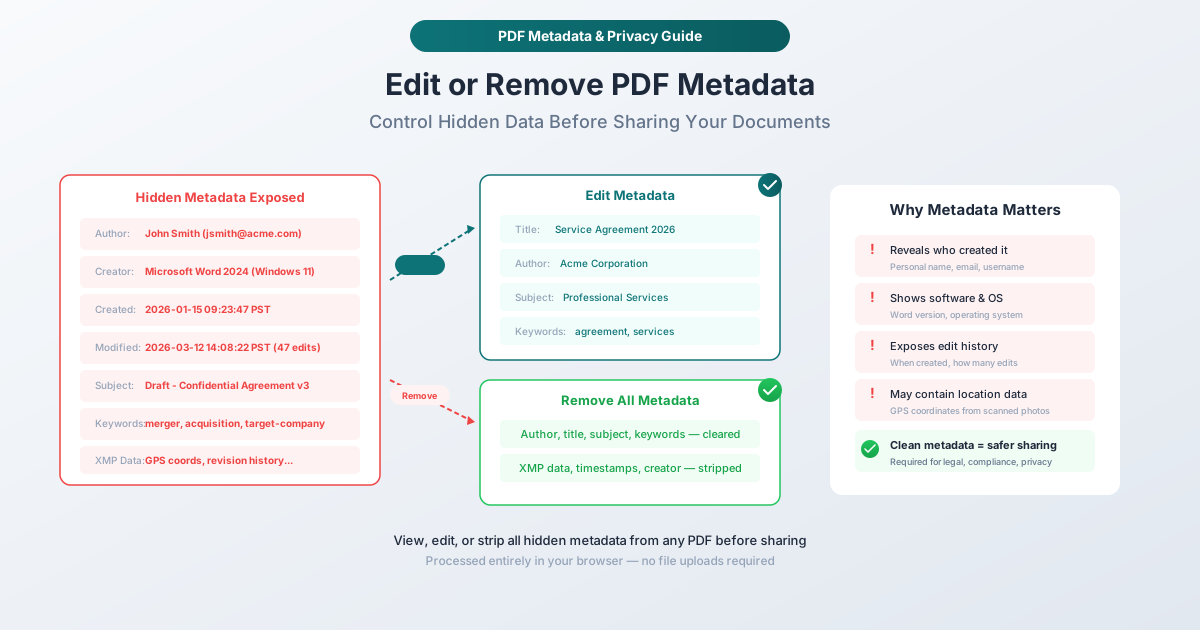
Какие метаданные содержатся в вашем PDF
Метаданные PDF делятся на две категории: основные свойства документа (видимые в диалоговом окне «Свойства» любого средства просмотра PDF) и расширенные метаданные XMP (более подробный блок XML, хранящийся внутри файла).
Основные свойства документа
Это стандартные поля, которые может содержать любой PDF-файл:
Заголовок (Title): Название документа. Часто автоматически заполняется из имени файла или первого заголовка в исходном документе. Иногда остается пустым, иногда раскрывает внутреннее рабочее название (например, «ЧЕРНОВИК — Соглашение о слиянии v3 — НЕ РАСПРОСТРАНЯТЬ»).
Автор (Author): Лицо или организация, создавшие документ. Обычно извлекается из профиля пользователя того ПО, которое создало PDF. Если вы создали документ Word на своем личном компьютере, это, вероятно, ваше полное имя, зарегистрированное в Microsoft Office.
Тема (Subject): Описание темы документа. Обычно пустое, но некоторые системы управления документами заполняют его автоматически.
Ключевые слова (Keywords): Теги, связанные с документом. Иногда заполняются системами управления документами или вручную автором. Могут раскрывать информацию о классификации («конфиденциально», «ограниченное использование», «только для внутреннего использования») или категоризацию темы.
Создатель (Creator): Приложение, использованное для создания исходного документа. Примеры: «Microsoft Word 2024», «Google Docs», «Adobe InDesign 2026», «LibreOffice 7.6». Это раскрывает, какое ПО использует ваша организация.
Производитель (Producer): Приложение или библиотека, сгенерировавшие PDF. Часто отличается от Создателя — Word может быть создателем, но PDF может быть произведен «Microsoft Print to PDF» или конкретной библиотекой PDF. Это раскрывает детали технической инфраструктуры.
Дата создания (Creation Date): Когда был впервые создан PDF. Включает точную временную метку — дату, время и часовой пояс. Если вы утверждаете, что документ был создан 1 марта, а метаданные показывают 15 января, это несоответствие может быть проблематичным в юридических или нормативных контекстах.
Дата изменения (Modification Date): Когда PDF был последний раз изменен. В сочетании с датой создания это показывает жизненный цикл документа. Документ, созданный в январе и измененный 47 раз до марта, рассказывает историю процесса редактирования.
Расширенные метаданные XMP
XMP (Extensible Metadata Platform) — это более подробный формат метаданных, встроенный в виде XML внутри PDF. Он может содержать:
- История документа: Журнал каждого сохранения, редактирования и преобразования, через которые прошел документ.
- Информация об авторах: Имена и идентификаторы всех, кто работал над документом.
- Управление правами: Заявления об авторских правах, ограничения на использование, условия лицензирования.
- Пользовательские свойства: Любая пара ключ-значение, внедренная ПО или рабочими процессами.
- Эскиз: Предварительный просмотр первой страницы, встроенный в метаданные.
Метаданные на уровне изображений (EXIF)
Если ваш PDF содержит фотографии (особенно с телефонов), эти фотографии могут содержать собственные метаданные EXIF:
- GPS-координаты: Место, где была сделана фотография — с точностью до нескольких метров.
- Информация о камере: Модель устройства, объектив, настройки.
- Дата и время: Когда была сделана фотография.
- Ориентация и размеры: Исходные свойства изображения.
Это особенно чувствительно. PDF-файл, содержащий фотографию, сделанную по вашему домашнему адресу, несет ваши GPS-координаты в данных EXIF.
Когда метаданные имеют значение
Обмен юридическими документами
Юридические фирмы регулярно очищают метаданные перед обменом документами с противоположной стороной. Метаданные могут раскрыть:
- Когда документ был фактически создан (по сравнению с заявленным временем).
- Сколько было сделано ревизий (предполагая стратегию переговоров).
- Кто еще участвовал (раскрывая состав команды).
- Какое ПО использовалось (потенциально важно для подлинности).
Многие иски о профессиональной халатности были связаны с метаданными, которые должны были быть удалены, но не были. В юридической практике это считается базовой профессиональной обязанностью.
Публичный выпуск документов
Когда организации публикуют документы для общественности — нормативные документы, годовые отчеты, пресс-релизы, ответы на запросы общедоступной информации — метаданные должны быть чистыми. Государственное учреждение, публикующее общедоступный документ, не должно раскрывать имя отдельного сотрудника, его личную лицензию на ПО или часовой пояс его компьютера.
Конфиденциальные деловые документы
Контракты, предложения и финансовые документы, которыми обмениваются компании, могут непреднамеренно раскрыть информацию через метаданные. Дата создания предложения может показать, что вы подготовили его до публикации официального запроса предложений (RFP) клиента (предполагая инсайдерские знания). Поле «Автор» может показать, что работу подготовил внешний подрядчик, а не ваша заявленная внутренняя команда.
Конфиденциальность и личная безопасность
Для частных лиц метаданные могут представлять угрозу безопасности. Документы, которыми делятся онлайн или с незнакомцами, не должны содержать ваше полное имя, адрес электронной почты, физическое местоположение (через GPS во встроенных фотографиях) или любые личные идентификаторы. Это особенно актуально для информаторов, источников журналистов, жертв преследований и всех, кто нуждается в обмене документами, не раскрывая своей личности.
Соответствие GDPR и защите данных
Согласно GDPR и аналогичным нормам, персональные данные включают имена и идентификаторы в метаданных документа. Если вы делитесь документами, содержащими метаданные с персональной информацией, вы можете обрабатывать персональные данные без законных оснований. Удаление метаданных перед обменом — простая мера соответствия.
Редактировать метаданные или удалить метаданные
У вас есть два варианта, и правильный выбор зависит от вашей ситуации.
Редактировать метаданные
Редактирование позволяет заменить значения метаданных желаемой информацией. Вместо вашего личного имени укажите в качестве автора название вашей организации. Вместо «ЧЕРНОВИК — Слияние v3» установите заголовок «Сервисное соглашение 2026». Вместо раскрытия вашего программного стека укажите в качестве создателя общее значение.
Когда редактировать: Когда документ должен содержать метаданные — просто не текущие значения. Профессиональные документы выигрывают от наличия правильного заголовка, корпоративного автора и релевантных ключевых слов. Редактирование позволяет контролировать повествование, сохраняя структуру метаданных.
Удалить метаданные
Удаление очищает все поля метаданных до пустых или значений по умолчанию. Документ не сохраняет никакой информации о том, кто его создал, когда и как. Это крайняя мера — тщательная и необратимая.
Когда удалять: Когда любые метаданные являются риском. Обмен юридическими документами, выпуск публичных документов, анонимный обмен документами и ситуации, когда вы просто хотите нулевой след метаданных. Если сомневаетесь, удалите все.
Как редактировать метаданные PDF с помощью PDFSub
Инструмент «Редактировать метаданные» от PDFSub (Edit Metadata tool) работает в вашем браузере. Ваш PDF обрабатывается локально — файл никогда не покидает ваше устройство.
Пошаговые инструкции
Шаг 1: Откройте инструмент. Перейдите по адресу pdfsub.com/tools/edit-metadata.
Шаг 2: Загрузите ваш PDF. Перетащите файл или нажмите, чтобы выбрать. PDF загрузится в ваш браузер.
Шаг 3: Просмотрите текущие метаданные. Инструмент отображает все поля метаданных, присутствующие в документе — заголовок, автор, тема, ключевые слова, создатель, производитель, дата создания и дата изменения.
Шаг 4: Отредактируйте поля. Нажмите на любое поле, чтобы изменить его значение. Измените автора на название вашей организации, обновите заголовок на подходящий, добавьте или удалите ключевые слова, или скорректируйте даты.
Шаг 5: Сохраните. Скачайте измененный PDF с обновленными метаданными.
Как удалить метаданные PDF с помощью PDFSub
Инструмент «Удалить метаданные» от PDFSub (Remove Metadata tool) удаляет все метаданные из документа, также работая полностью в вашем браузере.
Пошаговые инструкции
Шаг 1: Откройте инструмент. Перейдите по адресу pdfsub.com/tools/remove-metadata.
Шаг 2: Загрузите ваш PDF. Перетащите файл или нажмите, чтобы выбрать.
Шаг 3: Удалите. Нажмите кнопку удаления. Инструмент удаляет все свойства документа, метаданные XMP и данные EXIF из встроенных изображений.
Шаг 4: Скачайте. Очищенный PDF скачивается со всеми удаленными метаданными.
Что удаляется
Процесс удаления удаляет:
- Все свойства документа (заголовок, автор, тема, ключевые слова, создатель, производитель).
- Все временные метки (дата создания, дата изменения).
- Все метаданные XMP (история редактирования, информация об авторах, пользовательские свойства).
- Данные EXIF из встроенных изображений (GPS-координаты, информация о камере, даты съемки).
- Эскизы, встроенные в метаданные.
- Пользовательские поля метаданных, добавленные системами управления документами.
Что остается
Видимое содержимое документа — текст, изображения, макет, аннотации, поля форм — остается полностью неизменным. Удаление метаданных влияет только на скрытый слой информации; сам документ выглядит и функционирует идентично.
Проверка метаданных вашего PDF
Перед редактированием или удалением вы должны знать, что уже содержится в файле. Вот способы проверки.
В любом средстве просмотра PDF
Откройте PDF и посмотрите свойства документа:
- Adobe Acrobat/Reader: Файл > Свойства > вкладка «Описание».
- Preview (Mac): Инструменты > Показать инспектор > вкладка «Общие».
- Браузер Chrome/Edge: Откройте PDF, нажмите значок свойств.
Это отображает основные поля метаданных. Оно не показывает полный блок метаданных XMP.
С помощью PDFSub
Загрузите PDF в инструмент «Редактировать метаданные» от PDFSub (Edit Metadata tool), и он отобразит все поля метаданных — включая данные XMP и метаданные встроенных изображений, которые не показывают обычные средства просмотра.
Создание рабочего процесса гигиены метаданных
Вместо того чтобы очищать метаданные как запоздалую мысль, встройте это в свой рабочий процесс работы с документами.
Перед внешним обменом
Сделайте это пунктом контрольного списка: перед тем как документ будет передан внешней стороне, прогоните его через процедуру удаления или редактирования метаданных. Это занимает секунды и устраняет целую категорию утечек информации.
Шаблонные документы
Если ваша организация создает документы на основе шаблонов, установите для метаданных шаблона соответствующие значения (название компании в качестве автора, общее ПО создателя и т. д.). Таким образом, каждый новый документ начинается с чистых метаданных, а не наследует личную информацию создателя шаблона.
После слияния PDF
При слиянии нескольких PDF-файлов из разных источников результирующий файл наследует метаданные из исходных файлов — иногда объединяя имена авторов, даты создания и идентификаторы ПО из нескольких документов. Очищайте метаданные после любой операции слияния.
После сканирования
Отсканированные документы содержат метаданные, специфичные для сканера (модель устройства, версия прошивки, настройки сканирования). Если вы распространяете отсканированные документы внешне, удалите эти метаданные, чтобы не раскрывать детали вашего оборудования.
Часто задаваемые вопросы
Изменится ли внешний вид моего PDF после удаления метаданных?
Нет. Метаданные — это невидимая информация, хранящаяся вместе с содержимым документа. Их удаление никак не влияет на внешний вид документа, текст, изображения, форматирование или функциональность. Единственное изменение касается скрытых свойств — того, что вы видите при проверке Файл > Свойства.
Можно ли восстановить удаленные метаданные?
Нет. После удаления метаданных из PDF они исчезают. Процесс удаления перезаписывает блоки метаданных в файле — механизма отмены или восстановления не существует. Всегда сохраняйте копию исходного файла, если вам могут понадобиться метаданные позже.
Влияют ли метаданные на размер файла?
Минимально. Основные метаданные (заголовок, автор, даты) составляют несколько сотен байт. Расширенные метаданные XMP с историей редактирования могут занимать несколько килобайт. Встроенные эскизы в метаданных могут занимать 20-50 КБ. Для обычного документа удаление метаданных экономит менее 100 КБ — незначительно по сравнению с содержимым документа.
Являются ли метаданные тем же, что и свойства документа?
Свойства документа — это подмножество метаданных. «Свойства документа» обычно относятся к основным полям, видимым в диалоговом окне «Свойства» (заголовок, автор, тема, ключевые слова, даты). «Метаданные» — это более широкий термин, включающий свойства документа, а также данные XMP, данные EXIF изображений, историю редактирования и пользовательские поля. Когда люди говорят «удалить метаданные», они обычно имеют в виду все — не только видимые свойства.
Могу ли я выборочно удалить некоторые метаданные, сохранив другие поля?
Да. Инструмент «Редактировать метаданные» от PDFSub позволяет изменять отдельные поля. Например, вы можете очистить поля «Автор» и «Создатель», сохранив «Заголовок» и «Ключевые слова». Если вам нужно полное удаление без принятия решений, вместо этого используйте инструмент «Удалить метаданные». Большинство людей либо редактируют конкретные поля, либо удаляют все — частичное удаление встречается реже, но полностью поддерживается.
Итоги
Метаданные PDF — это скрытая информация, которая может раскрыть, кто создал документ, когда, с помощью какого ПО, а иногда и где. Для большинства внутренних документов это не имеет значения. Для документов, которыми делятся внешне — с клиентами, контрагентами, общественностью или анонимными получателями — метаданные могут представлять риск для конфиденциальности и безопасности.
| Действие | Когда использовать | Что меняется |
|---|---|---|
| Редактировать метаданные | Профессиональные документы, которые должны иметь контролируемые метаданные | Конкретные поля обновляются выбранными значениями |
| Удалить метаданные | Конфиденциальный обмен, юридические вопросы, соответствие требованиям, конфиденциальность | Все скрытые данные полностью удаляются |
| Ничего не делать | Внутренние документы, доверенные получатели | Ничего — существующие метаданные остаются |
Общее правило: если документ выходит за пределы вашей организации, очистите метаданные. Это занимает секунды и устраняет целую категорию непреднамеренного раскрытия информации.
Готовы очистить свои PDF? Отредактируйте метаданные, чтобы контролировать, что отображается, или удалите метаданные, чтобы удалить все — оба инструмента работают в вашем браузере без загрузки файлов.