Как конвертировать WEBP в PDF онлайн
Нужно конвертировать изображения WEBP в PDF? Вот как превратить веб-формат изображений Google в удобный для печати и обмена документ PDF.
Вы скачали изображение с веб-сайта, и это файл .webp. Вы пытаетесь прикрепить его к письму, вставить в документ или отправить на принтер — и ничего не работает так, как вы ожидали. Получатель не может его открыть, принтер его не распознает, а ваша старая программа для просмотра изображений показывает пустой экран.
WEBP — это формат изображений Google, разработанный для ускорения загрузки веб-страниц. Он отлично справляется с этой задачей. Но за пределами веб-браузеров поддержка WEBP непостоянна. Конвертация WEBP в PDF дает вам универсально совместимый файл, который открывается везде, чисто печатается и работает в любом профессиональном контексте.
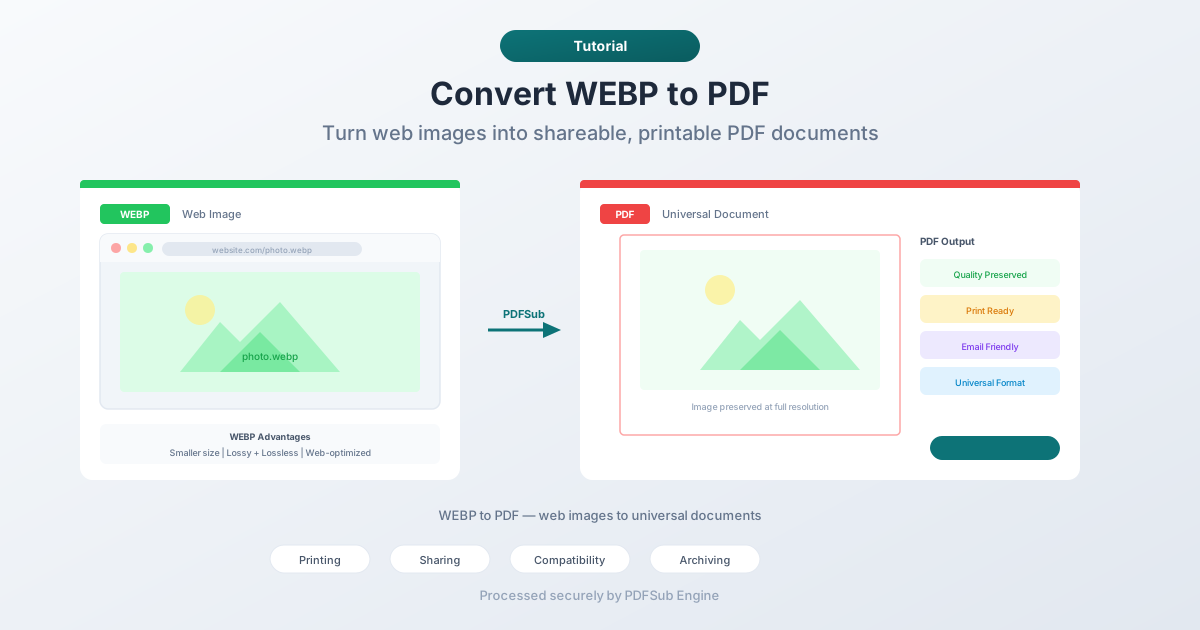
Что такое WEBP?
WEBP (произносится «вэппи») — это формат изображений, разработанный Google и выпущенный в 2010 году. Он использует современные алгоритмы сжатия для создания файлов меньшего размера, чем JPEG и PNG, при сохранении сопоставимого визуального качества. Большинство веб-сайтов теперь используют изображения в формате WEBP, поскольку это сокращает время загрузки страниц.
WEBP поддерживает:
- Сжатие с потерями — как и JPEG, он отбрасывает некоторые данные для уменьшения размера файла.
- Сжатие без потерь — как и PNG, он точно сохраняет каждый пиксель.
- Прозрачность — поддержка альфа-канала, как у PNG.
- Анимацию — покадровая анимация, как у GIF, но с лучшим сжатием.
Формат стал повсеместным в интернете. Chrome, Firefox, Safari и Edge отображают изображения WEBP нативно. Но настольные приложения, старое программное обеспечение и многие профессиональные рабочие процессы по-прежнему плохо работают с WEBP.
Зачем конвертировать WEBP в PDF?
Печать
Большинство рабочих процессов печати ожидают форматы JPEG, PNG, TIFF или PDF. WEBP не входит в эту экосистему. Если вы хотите напечатать изображение WEBP — будь то дома или через типографию — конвертация в PDF является самым простым путем.
Отправка по электронной почте
Почтовые клиенты надежно обрабатывают вложения PDF. Вложения WEBP? Не всегда. Старые почтовые клиенты могут не отображать предварительный просмотр, а у получателя может не быть программы для открытия файла. PDF устраняет эту неопределенность.
Включение в документы
Когда вы создаете отчет, предложение или презентацию и вам нужно включить изображения, сохраненные из интернета, эти изображения, скорее всего, будут в формате WEBP. Конвертация их в PDF дает вам формат, который можно аннотировать, объединять с другими страницами или отправлять в системы, требующие PDF.
Архивирование веб-контента
Если вы сохраняете веб-контент для справки — изображения продуктов, скриншоты исследований, дизайнерские идеи — файлы WEBP привязаны к экосистеме браузера. PDF — это более долговечный архивный формат, который будет читаемым десятилетиями.
Совместимость со старыми системами
WEBP был стандартизирован в 2010 году, но широкую поддержку на настольных компьютерах получил только недавно. Старые операционные системы, программы просмотра изображений и системы управления документами не распознают WEBP. PDF работает везде.
Способ 1: Конвертация онлайн с помощью PDFSub (Рекомендуется)
Не нужно устанавливать программное обеспечение. Загрузите ваш WEBP, скачайте PDF.
Пошаговая инструкция:
- Перейдите в инструмент PDFSub для конвертации WEBP в PDF.
- Загрузите ваш файл WEBP — перетащите его или нажмите, чтобы выбрать.
- Файл обрабатывается движком PDFSub Engine в безопасной изолированной среде.
- Скачайте сконвертированный PDF.
Что ожидать:
- Качество изображения сохраняется в исходном разрешении.
- Прозрачность сохраняется (отображается на белом фоне в PDF).
- Поддерживаются как файлы WEBP с потерями, так и без потерь.
- Анимированные файлы WEBP конвертируются в первый кадр (анимация не поддерживается в PDF).
Лучше всего подходит для: Быстрых, разовых конвертаций без установки программ.
Способ 2: Конвертация в браузере (Печать в PDF)
Любой браузер, отображающий WEBP, может конвертировать его в PDF с помощью функции печати.
Пошаговая инструкция:
- Откройте файл WEBP в браузере (перетащите его в окно браузера).
- Нажмите Ctrl+P (Windows/Linux) или Cmd+P (Mac).
- Выберите «Сохранить как PDF» в качестве принтера.
- При необходимости настройте параметры страницы (поля, ориентацию).
- Сохраните PDF.
Ограничения:
- Изображение помещается на страницу с добавленными браузером полями и верхними/нижними колонтитулами.
- Вы имеете ограниченный контроль над размещением изображения на странице.
- Не идеально для точного вывода — изображение может быть масштабировано для соответствия области печати.
Лучше всего подходит для: Когда вам нужно что-то быстро, и вы не заботитесь о точном форматировании.
Способ 3: Конвертация через скриншот или графический редактор
Если у вас есть графический редактор, поддерживающий WEBP (последние версии Photoshop, GIMP, Paint.NET), вы можете открыть файл и экспортировать его в PDF.
Пошаговая инструкция:
- Откройте файл WEBP в вашем графическом редакторе.
- Экспортируйте или сохраните как PDF.
- При необходимости настройте параметры вывода.
Ограничения:
- Требуется программное обеспечение, поддерживающее импорт WEBP.
- Избыточно для простой конвертации формата.
- Некоторые редакторы не экспортируют напрямую в PDF.
Лучше всего подходит для: Пользователей, у которых уже установлен совместимый графический редактор.
WEBP против других форматов изображений
Понимание места WEBP помогает объяснить, почему конвертация иногда необходима.
| Функция | WEBP | JPEG | PNG | |
|---|---|---|---|---|
| Сжатие с потерями | Да | Да | Нет | Да |
| Сжатие без потерь | Да | Нет | Да | Да |
| Прозрачность | Да | Нет | Да | Да |
| Анимация | Да | Нет | Нет | Нет |
| Поддержка браузерами | Все современные | Все | Все | Все |
| Поддержка в рабочих процессах печати | Ограниченная | Отличная | Отличная | Отличная |
| Совместимость по email | Переменная | Отличная | Отличная | Отличная |
| Стандарт архивирования | Нет | Нет | Нет | Да (PDF/A) |
WEBP выигрывает по производительности в интернете. PDF выигрывает по всему остальному — печати, обмену, архивированию и универсальной совместимости.
Работа с анимированными файлами WEBP
Анимированные файлы WEBP работают как GIF, но с лучшим сжатием и качеством. При конвертации анимированного WEBP в PDF вы получаете статическое изображение, поскольку PDF не поддерживает анимацию.
Большинство конвертеров извлекают первый кадр анимации. Если вам нужен определенный кадр, вам придется использовать графический редактор, чтобы выбрать нужный кадр перед конвертацией.
Если вам нужно поделиться самой анимацией, рассмотрите возможность конвертации в GIF или MP4 вместо PDF.
Советы для достижения наилучших результатов
- Сначала проверьте размеры изображения. Файлы WEBP из интернета часто имеют небольшое разрешение (оптимизированы для экрана). Если вы планируете печатать PDF, убедитесь, что изображение достаточно велико для вашего целевого размера печати.
- Учитывайте прозрачность. Изображения WEBP с прозрачным фоном будут отображаться на белом фоне в PDF. Если вам нужен другой цвет фона, откройте изображение в редакторе и добавьте фон перед конвертацией.
- Пакетная конвертация экономит время. Если у вас есть несколько файлов WEBP для конвертации, найдите инструмент, который поддерживает пакетную загрузку, вместо того чтобы конвертировать по одному.
- Сохраните оригинал. Файлы WEBP маленькие и эффективные. Оставьте их в качестве копий для веба, а PDF используйте для печати и обмена.
FAQ
Снижает ли конвертация WEBP в PDF качество изображения?
Нет. Изображение встраивается в PDF с исходным качеством. В процессе конвертации повторного сжатия не происходит. Файл PDF будет больше файла WEBP, поскольку PDF не использует внутренне алгоритм сжатия WEBP.
Могу ли я конвертировать несколько изображений WEBP в один PDF?
Да. Многие инструменты позволяют загружать несколько файлов WEBP и объединять их в один многостраничный PDF, где каждое изображение находится на своей странице. Это полезно для создания портфолио изображений или коллекций фотографий.
Почему мой файл WEBP такой маленький, а PDF намного больше?
WEBP использует агрессивные алгоритмы сжатия, которые создают очень маленькие файлы — часто на 25-35% меньше, чем эквивалентные JPEG. Когда изображение встраивается в PDF, оно сохраняется с использованием собственного сжатия PDF, которое менее агрессивно. WEBP размером 200 КБ может стать PDF размером 600 КБ.
Могу ли я конвертировать WEBP в PDF на телефоне?
Да. Онлайн-инструменты, такие как PDFSub, работают в мобильных браузерах. Откройте сайт в браузере телефона, загрузите файл WEBP и скачайте PDF. Установка приложения не требуется.
Каков максимальный размер файла для конвертации WEBP в PDF?
Это зависит от инструмента. PDFSub обрабатывает файлы WEBP до лимита размера файла платформы. Большинство файлов WEBP маленькие (менее 5 МБ), поскольку они предназначены для использования в интернете, поэтому размер файла редко является проблемой.
Заключение
WEBP — отличный формат для интернета, но он плохо работает за пределами браузеров. Когда вам нужно напечатать, отправить по электронной почте, заархивировать или поделиться изображением WEBP с кем-то, у кого может не быть совместимого просмотрщика, конвертация в PDF является практичным решением.
Попробуйте конвертер WEBP в PDF от PDFSub — загрузите ваш файл WEBP и получите чистый PDF за считанные секунды.