Как конвертировать RTF в PDF онлайн
Нужно превратить файл формата Rich Text Format в PDF? Вот как конвертировать RTF в PDF — с сохранением форматирования, шрифтов и изображений.
Вы получили файл .rtf в виде вложения к электронному письму, экспортировали документ из старой системы или скачали файл с правительственного сайта. Теперь вам нужно поделиться им, отправить или архивировать — а получатель ожидает PDF.
RTF (Rich Text Format) существует с 1987 года. Он был разработан как кроссплатформенный формат документов до появления PDF. Он до сих пор используется в юридических процессах, устаревших системах и везде, где простой форматированный текст должен работать в разных текстовых процессорах. Но в современном мире PDF является универсальным стандартом для обмена документами. Конвертация RTF в PDF — это быстрый шаг, который делает ваши файлы универсально доступными.
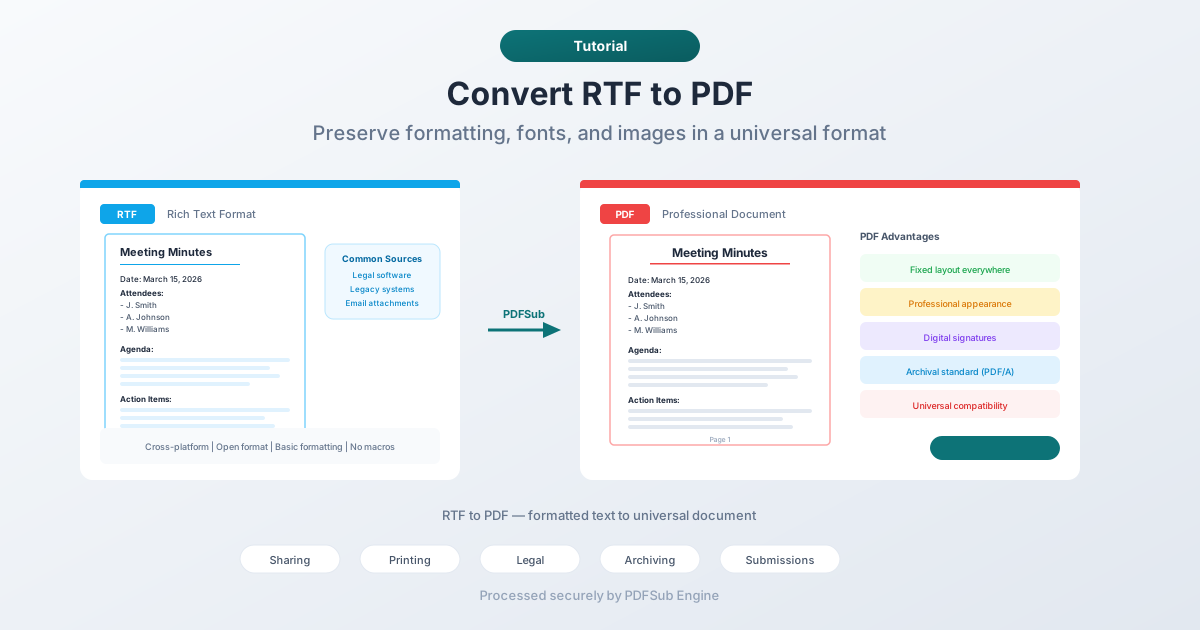
Что такое RTF?
Rich Text Format — это формат файла документов, разработанный Microsoft в конце 1980-х годов. В отличие от простого текста (.txt), RTF поддерживает форматирование — полужирный, курсив, подчеркивание, шрифты, цвета, таблицы и встроенные изображения. В отличие от формата .docx Word, RTF является открытой спецификацией, которую может прочитать практически любой текстовый процессор.
Вы столкнетесь с файлами RTF в:
- Юридическом ПО — многие системы управления делами экспортируют документы в формате RTF для кроссплатформенной совместимости.
- Устаревших системах — старые базы данных и корпоративные приложения используют RTF для форматированного вывода.
- Правительственных формах — некоторые ведомства распространяют заполняемые шаблоны в формате RTF.
- Вложениях к электронной почте — RTF иногда используется как более безопасная альтернатива .docx для электронной почты.
- Кроссплатформенном обмене — когда кому-то нужно поделиться форматированным документом, который работает в Windows, macOS и Linux, не предполагая наличия конкретного ПО.
RTF функционален, но устарел. Он не поддерживает современные функции, такие как встроенные шрифты, продвинутая типографика, управление компоновкой на уровне страницы или поля форм. Вот где на помощь приходит PDF.
Зачем конвертировать RTF в PDF?
Универсальная совместимость
Любой может открыть PDF. Не все могут легко открыть файл RTF. Хотя большинство текстовых процессоров работают с RTF, многие люди этого не знают — они видят незнакомое расширение и предполагают, что не могут его открыть. PDF устраняет все сомнения.
Фиксированная компоновка
RTF — это текучий формат: внешний вид документа меняется в зависимости от ПО, шрифтов и настроек программы просмотра. Один и тот же файл RTF может выглядеть по-разному в Word, LibreOffice и TextEdit. PDF фиксирует компоновку. То, что вы видите, видит и получатель.
Профессиональный внешний вид
Документы PDF выглядят отполированными и продуманными. Документы RTF могут выглядеть по-разному на каждом компьютере. При отправке контрактов, предложений, отчетов или официальной переписки PDF сигнализирует о профессионализме.
Цифровые подписи
PDF поддерживает цифровые подписи и принимается судами, государственными учреждениями и бизнес-системами. RTF не поддерживает цифровые подписи. Если ваш документ должен быть подписан электронно, PDF является обязательным форматом.
Архивирование
PDF/A — это стандарт ISO для долгосрочного сохранения документов. У RTF нет стандарта архивирования. Если вам нужно хранить документы годами или десятилетиями, конвертация в PDF (или PDF/A) гарантирует будущую читаемость.
Способ 1: Конвертация онлайн с помощью PDFSub (Рекомендуется)
Программное обеспечение не требуется. Загрузите свой файл RTF и скачайте PDF.
Пошаговая инструкция:
- Перейдите в инструмент PDFSub для конвертации RTF в PDF.
- Загрузите свой файл RTF — перетащите его или нажмите, чтобы выбрать.
- Файл обрабатывается PDFSub Engine в безопасной изолированной среде.
- Скачайте сконвертированный PDF.
Что ожидать:
- Форматирование текста (полужирный, курсив, подчеркивание, шрифты) сохраняется.
- Таблицы сохраняют свою структуру и выравнивание.
- Встроенные изображения переносятся в PDF.
- Соблюдаются поля страницы и интервалы.
- Сохраняются верхние и нижние колонтитулы.
Лучше всего подходит для: Быстрой конвертации без установки чего-либо.
Способ 2: Открыть в текстовом процессоре и экспортировать
Любой текстовый процессор, открывающий RTF, может экспортировать в PDF.
Microsoft Word:
- Откройте файл RTF в Word.
- Перейдите в Файл > Сохранить как (или Экспорт).
- Выберите PDF в качестве формата.
- Сохраните.
LibreOffice Writer (Бесплатно):
- Откройте файл RTF в LibreOffice Writer.
- Перейдите в Файл > Экспортировать как PDF.
- При необходимости настройте параметры.
- Экспортируйте.
Google Документы:
- Загрузите RTF в Google Диск.
- Откройте его с помощью Google Документов.
- Перейдите в Файл > Скачать > Документ PDF.
- Скачайте PDF.
Ограничения:
- Требуется установка ПО (кроме Google Документов).
- Форматирование может незначительно смещаться между текстовыми процессорами.
- Больше шагов по сравнению с прямой конвертацией.
Лучше всего подходит для: Пользователей, которым нужно просмотреть или отредактировать документ перед конвертацией.
Способ 3: Использовать macOS Preview или Quick Look
В macOS вы можете распечатать любой файл RTF в PDF, используя системный диалог печати.
Пошаговая инструкция:
- Откройте файл RTF в TextEdit (дважды щелкните его).
- Перейдите в Файл > Печать.
- Нажмите на выпадающее меню "PDF" в левом нижнем углу.
- Выберите "Сохранить как PDF".
- Выберите место сохранения и нажмите "Сохранить".
Лучше всего подходит для: Пользователей Mac, которым нужна быстрая конвертация без открытия браузера.
Форматирование RTF: Что сохраняется
RTF поддерживает определенный набор функций форматирования. Вот что вы можете ожидать в сконвертированном PDF:
Надежно сохраняется
- Форматирование символов — полужирный, курсив, подчеркивание, зачеркивание, надстрочный, подстрочный.
- Семейство и размер шрифта — конвертер сопоставляет шрифты RTF с совместимыми шрифтами PDF.
- Цвета — цвет текста и цвета фона/выделения.
- Абзацы — выравнивание (по левому краю, по центру, по правому краю, по ширине), отступы, интервалы.
- Списки — нумерованные и маркированные списки.
- Базовые таблицы — простые структуры таблиц с границами и форматированием ячеек.
- Настройка страницы — поля, размер страницы, ориентация.
Может варьироваться
- Встроенные изображения — большинство конвертеров обрабатывают их, но позиционирование может незначительно смещаться.
- Сложные таблицы — таблицы со слитыми ячейками, вложенными таблицами или необычным форматированием могут конвертироваться не идеально.
- Пользовательские шрифты — если RTF ссылается на шрифт, который недоступен в системе конвертации, используется подстановочный шрифт.
Не поддерживается в RTF (следовательно, и в PDF)
- Встроенные видео или аудио.
- Интерактивные поля форм.
- Цифровые подписи.
- Продвинутая компоновка страницы (колонки, обтекание текста изображениями).
Советы для наилучших результатов
- Сначала откройте и просмотрите RTF. Убедитесь, что документ выглядит правильно перед конвертацией. Исправьте любые проблемы с форматированием в текстовом процессоре перед конвертацией.
- Проверьте отображение шрифтов. Если в RTF используются нестандартные шрифты, в PDF они могут быть заменены. Убедитесь, что выходной текст выглядит правильно.
- Проверьте таблицы. Если RTF содержит таблицы, проверьте PDF, чтобы убедиться, что колонки выровнены и содержимое не вышло за пределы ячеек.
- Протестируйте в соответствии с требованиями получателя. Если вы отправляете PDF в определенную систему (электронная подача документов, портал документов), убедитесь, что она соответствует их требованиям к размеру файла, размерам страниц и версии PDF.
Часто задаваемые вопросы
Меняет ли конвертация RTF в PDF содержимое?
Нет. Текст, форматирование и структура сохраняются. Конвертация меняет контейнерный формат, а не содержимое. Меняется визуальная согласованность — PDF будет выглядеть одинаково на каждом устройстве, в то время как RTF мог выглядеть по-разному в зависимости от программы просмотра.
Могу ли я конвертировать несколько файлов RTF в PDF одновременно?
Пакетная конвертация зависит от инструмента. Настольные текстовые процессоры обрабатывают один файл за раз. Некоторые онлайн-инструменты поддерживают пакетную загрузку. Если у вас много файлов RTF для конвертации, ищите инструмент с возможностью пакетной обработки.
Почему некоторые файлы RTF выглядят по-разному в разных программах?
RTF — это текучий формат. Отображение зависит от доступных шрифтов, полей по умолчанию и того, как текстовый процессор интерпретирует спецификацию RTF. Эта несогласованность — одна из основных причин конвертации в PDF: компоновка становится фиксированной.
Используется ли RTF до сих пор?
Да, хотя и реже, чем раньше. RTF сохраняется в юридическом ПО (многие системы управления делами экспортируют RTF), устаревших корпоративных системах и контекстах, где требуется легкий кроссплатформенный форматированный документ. Он постепенно заменяется PDF и DOCX, но остается достаточно распространенным, чтобы конвертация RTF в PDF была регулярной потребностью.
Могу ли я конвертировать PDF обратно в RTF?
Да. PDFSub предлагает конвертер PDF в RTF для обратной конвертации. Имейте в виду, что прямой и обратный путь не идеальны: фиксированная компоновка PDF не отображается напрямую в текучем формате RTF, поэтому некоторое позиционирование может сместиться.
Заключение
RTF выполнил свою задачу как кроссплатформенный формат документов, и он до сих пор встречается во многих рабочих процессах. Когда вам нужно поделиться, отправить или заархивировать документ RTF в универсально принятом формате, конвертация в PDF — это очевидный путь вперед.
Конвертация сохраняет ваше форматирование и дает вам документ, который выглядит одинаково на каждом экране, каждом устройстве и каждом принтере.
Попробуйте конвертер RTF в PDF от PDFSub — загрузите свой файл RTF и получите чистый PDF за считанные секунды.