Как конвертировать PDF в HTML онлайн
Нужно превратить PDF в веб-страницу? Вот как конвертировать PDF в HTML — с сохранением текста, ссылок и базового форматирования для веб-публикации.
PDF фиксирует контент в определенной компоновке. Это идеально для печати и обмена, но это тупик для веба. Поисковые системы могут индексировать текст PDF, но они не могут стилизовать его, сделать адаптивным или интегрировать в дизайн вашего сайта. Посетителям приходится скачивать файл вместо того, чтобы читать в браузере.
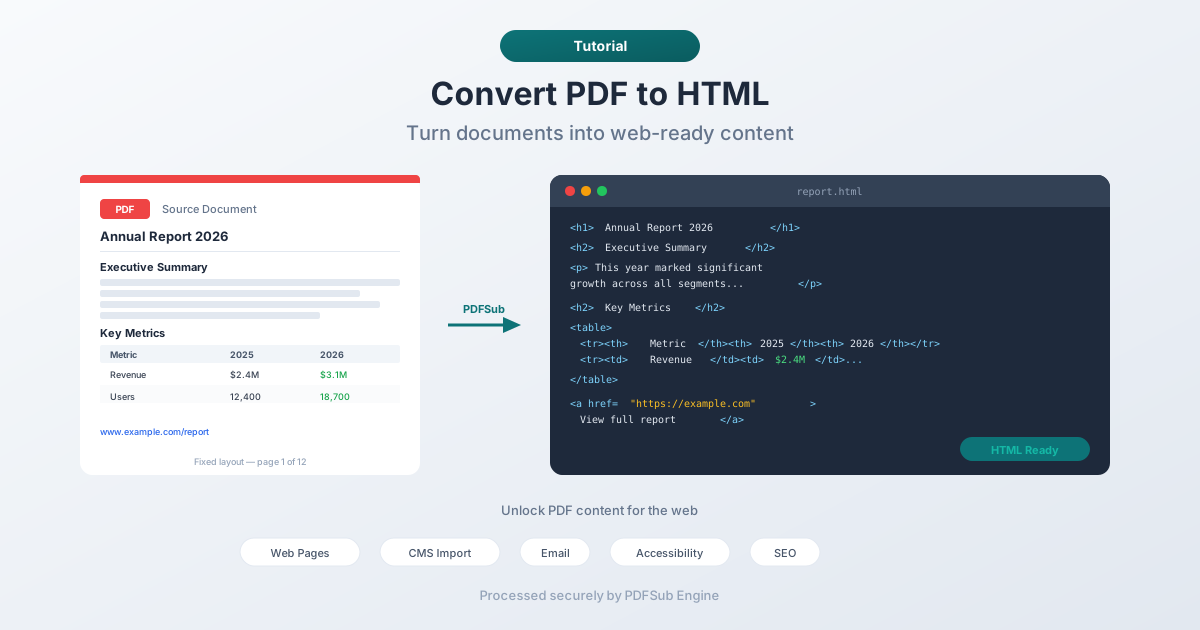
Конвертация PDF в HTML раскрывает этот контент. Текст становится выделяемым, доступным для поиска и стилизации. Ссылки становятся кликабельными. Контент может жить на вашем веб-сайте, в вашей CMS, в электронном письме или где угодно, где используется HTML.
Это руководство охватывает, почему стоит конвертировать PDF в HTML, как это сделать, чего ожидать от результата и как решать распространенные проблемы.
Зачем конвертировать PDF в HTML?
Веб-публикация
Самая распространенная причина. У вас есть отчет, брошюра, руководство или документ в формате PDF, и вы хотите получить его в виде веб-страницы. HTML загружается быстрее, работает на мобильных устройствах, интегрируется с навигацией вашего сайта и позволяет посетителям читать, ничего не скачивая.
Контент для электронной почты
Многие конструкторы электронной почты принимают HTML-контент. Конвертация PDF-флаера, новостной рассылки или объявления в HTML позволяет встроить контент непосредственно в электронное письмо вместо прикрепления PDF-файла, который получатели могут не открыть.
Импорт в CMS
Системы управления контентом (WordPress, Drupal, Squarespace, Ghost) работают с HTML. Конвертация вашего PDF-контента в HTML позволяет легко вставить его в редактор CMS и опубликовать как запись в блоге, страницу или статью в базе знаний.
Доступность
PDF могут быть кошмаром с точки зрения доступности — особенно отсканированные документы, макеты с большим количеством изображений или файлы без правильной структуры тегов. HTML с семантической разметкой (заголовки, абзацы, списки, альтернативный текст) по своей природе более доступен. Программы чтения с экрана, инструменты преобразования текста в речь и масштабирование браузера лучше работают с HTML.
Повторное использование контента
У вас есть технический документ, исследование или руководство в формате PDF. Конвертация в HTML позволяет разбить его на записи в блоге, разделы целевой страницы, ответы на часто задаваемые вопросы или страницы документации. Контент остается прежним; меняется представление.
Поисковая оптимизация
Хотя поисковые системы могут индексировать текст PDF, HTML-страницы ранжируются лучше. У них есть правильные метатеги, структура заголовков, внутренние ссылки и сигналы адаптивного дизайна. Конвертация важного PDF-контента в HTML и его публикация в виде веб-страниц улучшает обнаруживаемость.
Как конвертировать PDF в HTML (пошагово)
Шаг 1: Загрузите ваш PDF
Перейдите в инструмент PDF в HTML от PDFSub и загрузите ваш документ. Файл отправляется в PDFSub Engine для обработки в безопасной, изолированной среде.
Шаг 2: Конвертируйте
PDFSub Engine анализирует структуру PDF — текстовые блоки, заголовки, абзацы, ссылки, изображения — и генерирует HTML, представляющий контент. Конвертация выполняется на стороне сервера и обычно занимает несколько секунд.
Шаг 3: Скачайте HTML
Скачайте полученный HTML-файл. Откройте его в браузере, чтобы предварительно просмотреть результат. HTML содержит текстовый контент с сохраненным базовым форматированием.
Шаг 4: Интегрируйте
Используйте HTML как есть или скопируйте контент в вашу CMS, конструктор электронной почты или веб-проект. Возможно, вам потребуется настроить стилизацию в соответствии с дизайном вашего сайта — сконвертированный HTML предоставляет структуру и контент, а CSS вашего сайта отвечает за визуальное представление.
Чего ожидать от результата
Конвертация PDF в HTML — это перевод между принципиально разными форматами. PDF использует абсолютное позиционирование (каждый символ имеет точные координаты x,y на странице фиксированного размера). HTML использует поток документа (контент течет сверху вниз, слева направо, переносясь, чтобы соответствовать области просмотра).
Это означает, что результат конвертации сильно зависит от исходного документа:
Простые PDF с большим количеством текста (лучшие результаты)
Документы с простыми макетами — линейный текст, заголовки, абзацы, простые списки — конвертируются очень хорошо. Результат HTML точно сохраняет структуру контента, а текст чистый и готов к использованию в вебе.
Примеры: статьи, отчеты, руководства, политики, эссе.
PDF с таблицами (хорошие результаты, может потребоваться некоторая доработка)
Таблицы конвертируются в HTML-элементы <table>. Простые таблицы с четкими заголовками и последовательными столбцами переводятся хорошо. Сложные таблицы со слитыми ячейками, вложенными таблицами или нерегулярной шириной столбцов могут потребовать незначительной доработки.
Многоколоночные макеты (смешанные результаты)
Двухколоночные или трехколоночные макеты (например, в новостных рассылках или брошюрах) представляют сложность. Конвертер должен определить порядок чтения — какая колонка идет первой? — и линеаризовать контент в один HTML-поток. Большинство конвертеров справляются с этим неплохо, но вам следует проверить порядок чтения.
PDF с большим количеством изображений и ориентированные на дизайн (требуют ручной работы)
PDF, которые по сути являются графическим дизайном — маркетинговые брошюры, инфографика, визуально сложные флаеры — плохо конвертируются в HTML. Визуальный дизайн полагается на точное позиционирование, которое HTML не воспроизводит. Для таких случаев лучше пересоздать дизайн с нуля в HTML/CSS или использовать PDF в качестве ориентира.
Отсканированные PDF (ограниченно)
Если PDF является отсканированным изображением (без выделяемого текста), конвертер не сможет извлечь текстовый контент. Вам понадобится OCR (оптическое распознавание символов) для преобразования отсканированного изображения в реальный текст, а затем конвертировать этот текст в HTML.
Очистка результата
Сконвертированный HTML редко соответствует стилям вашего сайта «из коробки». Вот как справиться с распространенными задачами очистки:
Применение стилей вашего сайта
Сконвертированный HTML предоставляет семантическую структуру — заголовки, абзацы, списки, таблицы. CSS вашего сайта должен автоматически обрабатывать большую часть визуальной стилизации, если HTML использует правильные элементы. Если конвертер выводит теги <h1>, <h2>, <p> и <ul>, ваши существующие таблицы стилей отформатируют их.
Удаление лишнего форматирования
Некоторые конвертеры добавляют встроенные стили для размеров шрифтов, цветов или позиционирования, соответствующие исходному PDF. Они могут конфликтовать с дизайном вашего сайта. Удаление встроенных стилей и использование классов CSS дает более чистые результаты.
Исправление переносов строк
PDF разрывает строки по фиксированной ширине столбца. Конвертер может сохранить эти переносы строк, создавая короткие, обрывистые строки в HTML. Удалите жесткие разрывы внутри абзацев, чтобы текст плавно перетекал при любой ширине области просмотра.
Обработка изображений
Изображения из PDF обычно извлекаются и встраиваются или ссылаются отдельно. Проверьте правильность путей к изображениям, добавьте альтернативный текст для доступности и отрегулируйте размеры для адаптивных макетов.
Проверка ссылок
Гиперссылки в PDF должны быть перенесены в HTML как теги <a>. Убедитесь, что URL-адреса правильные, а внутренние ссылки документа (например, записи в оглавлении) по-прежнему функционируют или обновлены для работы в веб-контексте.
Альтернативные подходы
Копирование и вставка
Для коротких документов самый простой подход: откройте PDF, выделите весь текст, скопируйте и вставьте в вашу CMS или HTML-редактор. Вы потеряете форматирование, но для нескольких абзацев контента ручное форматирование в CMS быстрее, чем использование инструмента конвертации.
Встраивание PDF
Если вам не нужен контент в виде HTML — вы просто хотите, чтобы посетители просматривали PDF на вашем веб-сайте — встройте PDF напрямую. Большинство современных браузеров отображают PDF внутри страницы. Это идеально сохраняет исходный макет, но не дает преимуществ SEO, доступности или стилизации HTML.
Ручное воссоздание
Для документов с акцентом на дизайн, где качество конвертации недостаточно, воссоздание контента в HTML/CSS дает наилучшие результаты. Это больше работы, но вы получаете полный контроль над веб-представлением.
Советы для наилучших результатов
- Начните с хорошо структурированного PDF. PDF, созданные из Word, Google Docs или других текстовых редакторов, дают лучший HTML, чем PDF, созданные из дизайнерских инструментов или отсканированных документов.
- Проверьте порядок чтения. Многоколоночные и сложные макеты могут изменить порядок контента. Прочитайте HTML, чтобы убедиться, что текст идет правильно.
- Планируйте стилизацию. Конвертация дает вам контент и базовую структуру. Ваш CSS отвечает за визуальный дизайн. Не ожидайте, что HTML будет выглядеть как PDF — ожидайте, что он будет содержать тот же контент в удобном для веба формате.
- Тестируйте на мобильных устройствах. Одним из главных преимуществ HTML перед PDF является адаптивный дизайн. После конвертации убедитесь, что контент хорошо читается на мобильных устройствах.
- Добавьте метаданные. Сконвертированный HTML не будет содержать SEO-метатегов, данных Open Graph или других метаданных, специфичных для веба. Добавьте их при публикации.
FAQ
Будет ли HTML выглядеть точно так же, как исходный PDF?
Нет, и это сделано намеренно. PDF использует фиксированное позиционирование для определенного размера страницы. HTML использует гибкий макет, который адаптируется к любому экрану. Контент будет тем же — текст, заголовки, ссылки, изображения — но представление будет следовать правилам HTML/CSS, а не фиксированным координатам PDF. Это на самом деле преимущество для веб-публикации.
Могу ли я конвертировать отсканированный PDF в HTML?
Не напрямую. Отсканированный PDF содержит изображения текста, а не фактические текстовые символы. Вам сначала понадобится OCR (оптическое распознавание символов) для извлечения текста, а затем вы сможете конвертировать извлеченный текст в HTML. PDFSub предлагает инструменты OCR, которые могут справиться с этим рабочим процессом.
Как конвертер обрабатывает PDF-формы?
Поля форм в PDF (текстовые поля, флажки, выпадающие списки) могут быть конвертированы в их HTML-эквиваленты, но поведение зависит от конвертера. Для функциональных веб-форм вам, вероятно, потребуется воссоздать логику формы в HTML — проверка форм, обработка отправки и серверная обработка не передаются из PDF.
Безопасна ли конвертация?
Да. PDFSub Engine обрабатывает ваш файл в безопасной, изолированной среде. Файл обрабатывается для конвертации и не хранится постоянно. Полученный HTML возвращается вам для скачивания.
Могу ли я конвертировать несколько PDF одновременно?
Для пакетной конвертации вы будете обрабатывать каждый PDF индивидуально. Если у вас много PDF для конвертации, подумайте, оправдывает ли контент индивидуальную конвертацию, или другой подход (например, виджет для просмотра PDF на вашем сайте) будет более эффективным.
Заключение
Конвертация PDF в HTML заполняет пробел между документами, ориентированными на печать, и вебом. Для документов с большим количеством текста и четкой структурой конвертация проста, а результаты превосходны. Для сложных макетов ожидайте некоторой доработки.
Ключевая мысль: вы не пытаетесь воспроизвести внешний вид PDF в HTML. Вы извлекаете контент и придаете ему веб-формат, который доступен для поиска, доступен, адаптивен и поддается стилизации.
Попробуйте конвертер PDF в HTML от PDFSub, чтобы превратить ваш PDF-контент в готовый для веба HTML.