Как конвертировать PDF в EPUB для электронных книг
Хотите читать PDF на своем Kindle или электронной книге? Вот как конвертировать PDF в EPUB — с адаптивным текстом, который подстраивается под любой размер экрана.
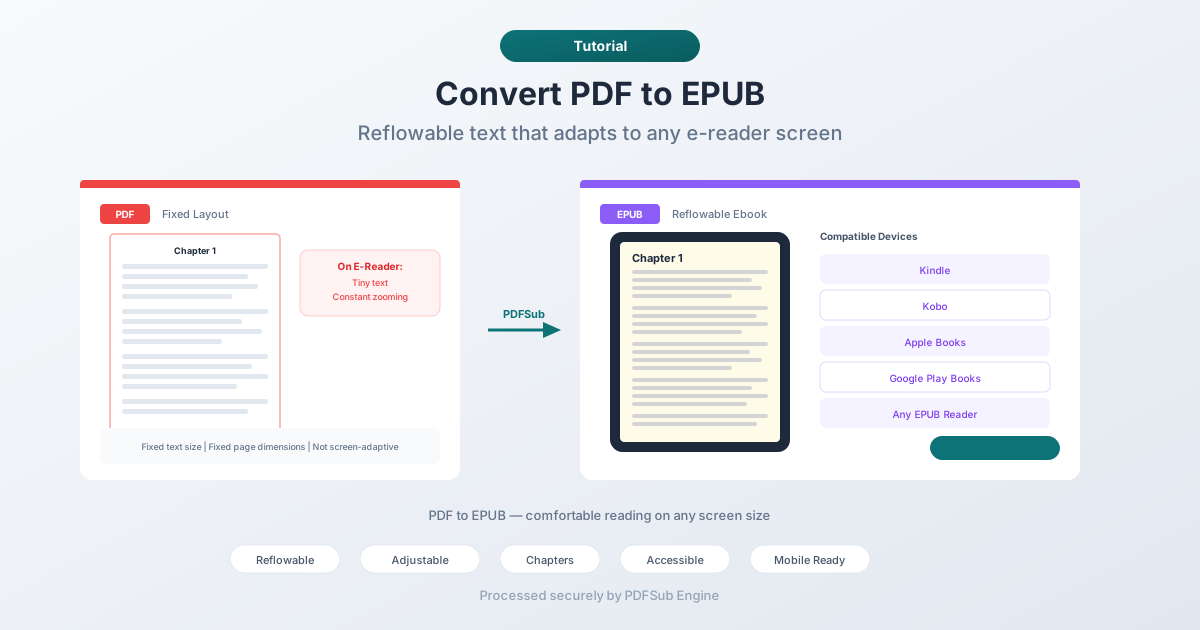
Читать PDF на Kindle — мучение. Текст крошечный, приходится постоянно масштабировать и увеличивать, и каждая страница ощущается как чтение через замочную скважину. PDF были разработаны для бумаги формата Letter или A4, а не для 6-дюймовых экранов электронных книг.
EPUB решает эту проблему. Это стандартный формат электронных книг, используемый Kindle, Kobo, Apple Books и практически всеми электронными книгами на рынке. Текст EPUB перестраивается, чтобы соответствовать любому размеру экрана, размеры шрифта настраиваются, а опыт чтения адаптируется к вашему устройству. Конвертация PDF в EPUB превращает жесткий документ в комфортное чтение.
Это руководство охватывает, почему конвертация важна, лучшие методы ее выполнения и чего реально ожидать от результата.
Зачем конвертировать PDF в EPUB?
Чтение на электронных книгах
Это основная причина. Электронные книги (Kindle, Kobo, Nook и т. д.) разработаны для EPUB и аналогичных адаптивных форматов. Они также работают с PDF, но опыт чтения плохой — фиксированная компоновка страниц на маленьких экранах означает постоянную прокрутку и масштабирование. Текст EPUB автоматически перестраивается, делая чтение длинных текстов комфортным.
Настраиваемый размер текста
PDF фиксирует размер текста. Если шрифт слишком мелкий для комфортного чтения, вы ничего не сможете сделать. EPUB позволяет читателям увеличивать или уменьшать размер шрифта до любого удобного. Это особенно важно для читателей с нарушениями зрения или тех, кто предпочитает более крупный шрифт.
Чтение на мобильных телефонах
Чтение PDF на телефоне еще хуже, чем на электронной книге. Экран меньше, и ландшафтный режим не особо помогает. EPUB перестраивает текст, чтобы он соответствовал любой ширине экрана, делая чтение длинных документов на телефоне практичным.
Создание библиотеки электронных книг
Если вы организуете личную библиотеку справочных материалов, отчетов или книг, полученных в формате PDF, конвертация в EPUB позволит вам управлять ими в приложениях для библиотек электронных книг (Apple Books, Calibre, Google Play Книги) с правильными метаданными, обложками и навигацией по главам.
Доступность
EPUB имеет лучшую поддержку доступности, чем PDF. Экранные дикторы более надежно работают со семантической HTML-структурой EPUB. Движки преобразования текста в речь более естественно обрабатывают EPUB. Для читателей, полагающихся на вспомогательные технологии, EPUB — лучший формат.
Метод 1: Конвертация онлайн с помощью PDFSub (Рекомендуется)
Загрузите PDF, скачайте EPUB. Программное обеспечение не требуется.
Пошаговая инструкция:
- Перейдите в инструмент PDF в EPUB от PDFSub
- Загрузите ваш PDF-файл — перетащите или нажмите для выбора.
- Файл обрабатывается движком PDFSub Engine в безопасной изолированной среде.
- Скачайте сконвертированный EPUB.
Чего ожидать:
- Текстовые PDF дают наилучшие результаты — романы, отчеты, статьи.
- Заголовки глав определяются и конвертируются в главы EPUB.
- Изображения сохраняются и встраиваются в EPUB.
- Таблицы и сложная компоновка могут упроститься во время конвертации.
- Текст становится полностью адаптивным.
Лучше всего подходит для: Быстрой конвертации, когда нужно прочитать PDF-документ на электронной книге.
Метод 2: Конвертация с помощью Calibre (Настольное приложение)
Calibre — это бесплатное приложение для управления электронными книгами с мощными инструментами конвертации.
Пошаговая инструкция:
- Скачайте и установите Calibre с сайта calibre-ebook.com.
- Добавьте ваш PDF в библиотеку Calibre.
- Выберите книгу и нажмите «Конвертировать книги».
- Выберите EPUB в качестве выходного формата.
- В диалоговом окне конвертации настройте параметры: - Вид и ощущения: Размеры шрифта, межстрочный интервал. - Обнаружение структуры: Регулярные выражения для обнаружения глав. - Оглавление: Как построить навигацию по главам.
- Нажмите OK и дождитесь завершения конвертации.
- Найдите EPUB в вашей библиотеке Calibre.
Параметры настройки:
- Шаблоны обнаружения глав (на основе заголовков, разрывов страниц).
- Семейство шрифтов и базовый размер шрифта.
- Поля и межстрочный интервал.
- Правила генерации оглавления.
- Кодировка входных символов.
Лучше всего подходит для: Пользователей, которым нужен точный контроль над процессом конвертации, особенно для сложных документов.
Метод 3: Использование Adobe Acrobat (Платно)
Adobe Acrobat Pro может экспортировать PDF в формат EPUB.
Пошаговая инструкция:
- Откройте PDF в Adobe Acrobat Pro.
- Перейдите в Файл > Экспорт в > EPUB.
- Выберите настройки.
- Сохраните EPUB-файл.
Ограничения:
- Требуется платная подписка на Acrobat Pro.
- Качество зависит от структуры PDF.
- Ограниченные возможности настройки по сравнению с Calibre.
Лучше всего подходит для: Пользователей, у которых уже есть Acrobat Pro и которым нужно решение в один клик.
Установка реалистичных ожиданий
Конвертация PDF в EPUB — это не идеальное преобразование пикселей. Два формата имеют принципиально разные философии:
- PDF — это точное визуальное воспроизведение. Каждый элемент имеет фиксированное положение на странице фиксированного размера.
- EPUB — это гибкость контента. Текст перетекает, адаптируется и реструктурируется для разных экранов.
Конвертация между ними требует интерпретации макета PDF и его реструктуризации в виде потокового HTML. Вот что это означает на практике:
Что конвертируется хорошо
- Романы и текстовые документы. Простой потоковый текст с заголовками глав дает превосходный результат в EPUB. Текст плавно перестраивается, и опыт чтения отличный.
- Отчеты с базовым форматированием. Документы с заголовками, абзацами, списками и редкими изображениями конвертируются надежно.
- Статьи и научные работы. Одноколоночные научные статьи или работы дают чистый EPUB-вывод.
Что конвертируется плохо
- Многоколоночные макеты. Конвертер должен решить, как линеаризовать колонки в единый текстовый поток. Обычно это работает, но порядок чтения может не совпадать с оригиналом.
- Сложные таблицы. Таблицы в PDF — это позиционированные элементы, а не семантические HTML-таблицы. Конвертер пытается их реконструировать, но сложные таблицы со слитыми ячейками или вложенными структурами могут сломаться.
- Отсканированные PDF. Если PDF — это просто изображения страниц (отсканированные документы), то текста для извлечения нет. Сначала вам понадобится OCR для получения извлекаемого текста, а затем конвертация в EPUB.
- Сложные макеты. Журналы, брошюры и маркетинговые материалы с текстом, обтекающим изображения, врезками и креативной типографикой, потеряют свой дизайн в EPUB.
- Математические формулы. Формулы, отрисованные в LaTeX в PDF, не имеют прямого эквивалента в EPUB. Они могут конвертироваться как изображения или искаженный текст.
Совместимость с Kindle
Электронные книги Kindle используют проприетарные форматы Amazon (AZW, KFX), но могут напрямую читать файлы EPUB на новых устройствах Kindle и в приложении Kindle. Для старых Kindle вы можете:
- Отправить по электронной почте — отправьте EPUB на адрес электронной почты вашего Kindle для отправки на Kindle. Сервис Amazon автоматически конвертирует его.
- Использовать Calibre — конвертируйте EPUB в формат AZW3 или MOBI с помощью инструмента конвертации Calibre.
- Использовать приложение Send to Kindle — настольное приложение Amazon принимает EPUB и доставляет его на ваш Kindle.
Советы для лучших результатов
- Начните с текстового PDF. Попробуйте выделить текст в PDF курсором. Если вы можете выделить текст, это цифровой PDF, и он хорошо сконвертируется. Если вы не можете выделить текст, это отсканированное изображение, и вам сначала понадобится OCR.
- Простые макеты конвертируются лучше. Если у вас есть выбор между многоколоночной и одноколоночной версией документа, конвертируйте одноколоночную версию.
- Проверьте обнаружение глав. После конвертации откройте EPUB в читалке электронных книг и убедитесь, что оглавление работает правильно. Если главы не обнаружены, возможно, потребуется настроить параметры обнаружения.
- Тестируйте на целевом устройстве. Отображение EPUB немного различается на разных читалках. Проверьте результат на устройстве, на котором вы будете читать.
Часто задаваемые вопросы
Могу ли я конвертировать отсканированный PDF в EPUB?
Не напрямую. Отсканированные PDF содержат изображения страниц, а не извлекаемый текст. Вам нужно будет сначала применить OCR (оптическое распознавание символов) к PDF, чтобы преобразовать изображения в текст, а затем конвертировать OCR-обработанный PDF в EPUB.
Будет ли EPUB выглядеть точно так же, как PDF?
Нет, и это намеренно. EPUB использует адаптивный текст, который подстраивается под размер вашего экрана и предпочтения шрифта. Содержимое то же самое, но представление меняется. В этом и суть — вы конвертируете в EPUB именно потому, что вам нужен текст, который перестраивается.
Могу ли я конвертировать EPUB обратно в PDF?
Да, но ожидайте некоторых отличий от оригинала. Каждая конвертация включает интерпретацию и реструктуризацию. Преобразование PDF в EPUB и обратно похоже на перевод с английского на французский и обратно — смысл сохраняется, но выражение меняется.
Как обрабатывать PDF с текстом и изображениями?
Конвертер автоматически обрабатывает смешанный контент. Текст становится адаптивным текстом EPUB, а изображения встраиваются в EPUB в их исходном размере. Позиции изображений могут смещаться, поскольку EPUB не поддерживает фиксированное позиционирование.
Конвертация бесплатна?
PDFSub предлагает конвертацию PDF в EPUB как часть своего набора инструментов. Проверьте страницу с ценами для получения информации о текущих лимитах и планах.
Заключение
Конвертация PDF в EPUB открывает возможности для комфортного чтения на электронных книгах, телефонах и планшетах. Текстовые документы — книги, отчеты, статьи — дают наилучшие результаты. Сложные макеты упростятся, но содержание будет передано.
Для наилучшего опыта чтения начните с хорошо структурированного, текстового PDF и сохраняйте реалистичные ожидания. Цель — не воспроизвести точный внешний вид PDF, а сделать контент удобным для чтения на любом экране.
Попробуйте конвертер PDF в EPUB от PDFSub — загрузите свой PDF и получите адаптивную электронную книгу за секунды.