Как преобразовать рукописные заметки в цифровой текст
Ваши рукописные заметки невозможно найти, ими нельзя поделиться, и они рискуют быть утерянными. Вот как преобразовать рукописный текст в цифровой с помощью ИИ — от неразборчивых заметок со встреч до коллекции рецептов вашей бабушки.
У вас возникла блестящая идея во время совещания. Вы набросали ее на трех страницах блокнота. Теперь вам нужно найти ее, поделиться с командой или превратить во что-то действенное. Но блокнот лежит на вашем столе, идея затерялась между списками покупок и телефонными номерами, а поиск по рукописным страницам так же эффективен, как и звучит.
Рукописные заметки имеют фундаментальную проблему: они заперты в физической форме. Вы не можете их искать. Вы не можете копировать и вставлять из них. Вы не можете создавать их резервные копии в облаке, делиться ими в групповом чате или проверять орфографию. Если блокнот потеряется, повредится водой или будет оставлен в такси, все, что в нем было, исчезнет.
Это не маленькая проблема. Исследователи оценивают, что средний профессионал делает сотни страниц рукописных заметок в год. Студенты заполняют целые полки тетрадями для лекций. Семьи хранят коробки с рецептами, письмами и дневниками, написанными людьми, которых уже нет, чтобы они могли их продиктовать заново.
Решение — преобразование рукописного текста в цифровой. И до недавнего времени это означало набирать все вручную.
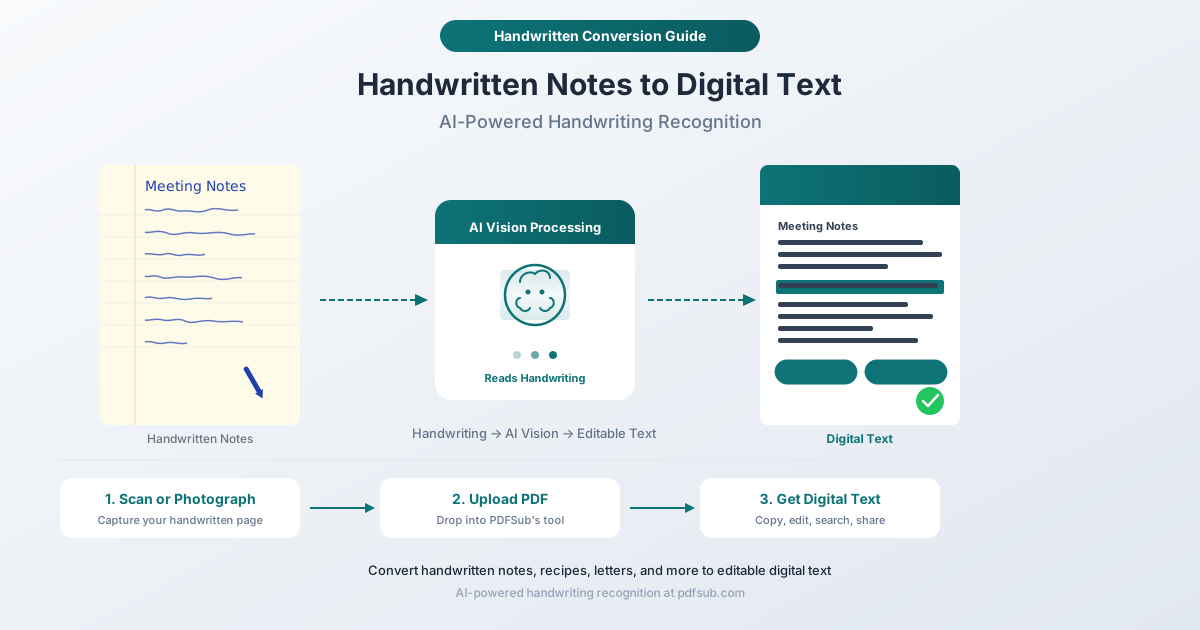
Что на самом деле делает преобразование рукописного текста
Традиционный OCR (оптическое распознавание символов) был разработан для печатного текста — чистых, однородных шрифтов на белой бумаге. Он хорошо работает со сканированными документами, напечатанными на лазерном принтере. Но рукописный текст — это совершенно другая задача. Каждый человек пишет по-своему. Один и тот же человек пишет по-разному в зависимости от того, сидит ли он за столом или держит блокнот на коленях. Буквы соединяются, перекрываются, различаются по размеру, а иногда и вовсе отклоняются от базовой линии.
Преобразование рукописного текста использует модели компьютерного зрения на основе ИИ вместо традиционного OCR. Вместо сопоставления отдельных форм символов с базой данных известных шрифтов, ИИ-зрение анализирует полный контекст страницы — то, как буквы сливаются вместе, структуру слов в предложениях и само значение текста. Если символ сам по себе неоднозначен, окружающие слова помогают ИИ его распознать, подобно тому, как вы можете прочитать неразборчивый почерк друга, потому что понимаете, что он, вероятно, говорит.
Результатом является структурированный цифровой текст, который вы можете копировать, вставлять, редактировать, искать и которым можете делиться.
Какие типы рукописного контента он может обрабатывать?
Распознавание рукописного текста на основе ИИ работает с широким спектром типов контента:
- Заметки со встреч и мозговые штурмы — пункты действий, решения, резюме с досок.
- Заметки с лекций — конспекты занятий, учебные пособия, формулы, диаграммы с аннотациями.
- Рецепты — открытки с рецептами, написанные от руки, заметки на полях кулинарных книг, семейные рецепты, передаваемые из поколения в поколение.
- Бизнес-планы и наброски — идеи на ранних стадиях, эскизы проектов, списки дел.
- Расчеты и цифры — арифметика, бюджеты, измерения (хотя сложные математические обозначения имеют ограничения).
- Стихи и творческое письмо — черновики, дневниковые записи, тексты песен.
- Полевые заметки — наблюдения за исследованиями, записи посещений объектов, путевые дневники.
- Медицинские и клинические заметки — формы приема пациентов, клинические наблюдения (всегда проверяйте точность медицинских данных).
- Письма и дневники — личная переписка, записи в дневнике, исторические документы.
ИИ обрабатывает как печатный, так и рукописный (курсивный) стиль письма. Аккуратный почерк дает лучшие результаты, но разборчивый небрежный почерк тоже работает — ИИ более снисходителен, чем вы можете ожидать.
Как работает преобразование рукописного текста в PDFSub
Инструмент преобразования рукописного текста PDFSub использует компьютерное зрение на основе ИИ для чтения ваших рукописных страниц и вывода структурированного цифрового текста. Вот что происходит "под капотом":
- Анализ изображения — ИИ изучает всю страницу как визуальное изображение, определяя текстовые области, порядок чтения и структуру страницы.
- Контекстное распознавание — Вместо сопоставления символов посимвольно, ИИ читает слова и фразы в контексте, используя понимание языка для разрешения неоднозначных форм букв.
- Структурирование текста — Вывод организуется в связные абзацы, сохраняя логическую структуру ваших заметок, а не производя необработанный поток символов.
- Доставка результата — Вы получаете чистый, редактируемый текст, который можно скопировать в любое приложение.
Это принципиально отличается от традиционного OCR. ИИ не просто видит формы — он читает.
Пошаговое руководство
Шаг 1: Получите изображения ваших рукописных страниц
Вам нужен PDF-файл с вашим рукописным контентом. Есть два способа получить его:
- Отсканируйте страницы с помощью планшетного сканера или функции сканирования многофункционального принтера. Установите разрешение 300 DPI и используйте цветной или оттенки серого режим.
- Сфотографируйте страницы с помощью камеры телефона. Большинство телефонов теперь имеют режим "сканирования документа" (в приложении камеры, приложении "Заметки" или приложении "Файлы"), который автоматически обрезает, выпрямляет и настраивает контраст. Это работает хорошо.
Если ваш телефон создает изображения JPEG вместо PDF, вы можете использовать инструмент PDFSub Image to PDF, чтобы объединить ваши фотографии в один PDF-файл перед загрузкой.
Шаг 2: Загрузите в PDFSub
Перейдите на pdfsub.com/tools/handwritten-conversion. Перетащите ваш PDF в область загрузки или нажмите, чтобы найти файл. Многостраничные PDF обрабатываются автоматически — ИИ обрабатывает каждую страницу.
Шаг 3: ИИ обрабатывает ваш почерк
Модель компьютерного зрения ИИ анализирует ваши страницы. Время обработки зависит от количества страниц и плотности почерка, но большинство документов обрабатываются за несколько секунд. Этот шаг использует кредиты ИИ (подробнее о ценах ниже).
Шаг 4: Просмотрите и используйте свой цифровой текст
Инструмент выдает редактируемый текст. Вы можете:
- Копировать и вставлять в Google Docs, Word, Notion, электронную почту или любой текстовый редактор.
- Искать текст по конкретным словам или фразам.
- Редактировать для исправления любых ошибок распознавания.
- Делиться с коллегами, одноклассниками или членами семьи.
Советы для лучших результатов
Хороший ввод дает хороший вывод. Эти советы помогают ИИ обеспечить максимальную точность:
Освещение имеет значение. При фотографировании заметок используйте равномерное, рассеянное освещение. Избегайте резких теней от верхнего света или вашей руки. Естественный дневной свет у окна идеален. Вспышка может создавать блики и засвеченные участки.
Фотографируйте ровно. Положите страницу на плоскую поверхность и держите телефон прямо над ней, параллельно странице. Съемка под углом вносит искажения перспективы, которые затрудняют чтение букв — как для людей, так и для ИИ.
Темные чернила на светлой бумаге. Синие или черные чернила на белой или светлой бумаге обеспечивают наивысший контраст. Карандаш на серой бумаге или светлые чернила на цветной бумаге снижают точность.
Четкий почерк помогает, но небрежный тоже работает. Вам не нужна каллиграфия. Если человек может прочитать ваш почерк с разумными усилиями, ИИ обычно тоже может его прочитать. Чрезмерно быстрый или мелкий почерк снизит точность, но разборчиво небрежный — это нормально.
По одной странице за раз для фотографий. При фотографировании снимайте по одной странице за фото, а не пытайтесь уместить две страницы в один кадр. ИИ лучше всего работает с полным, четким видом каждой страницы.
Проверьте качество сканирования. Перед загрузкой увеличьте масштаб вашего PDF и убедитесь, что текст резкий и читаемый на уровне пикселей. Размытые сканы дают размытые результаты.
Сценарии использования
Студенты, оцифровывающие конспекты лекций
Конспекты лекций за семестр, написанные от руки, становятся доступными для поиска за считанные минуты. Вместо того чтобы листать пять блокнотов в поисках того места, где профессор обсуждал конкретную концепцию, вы ищете в цифровом тексте. Особенно ценно перед экзаменами, когда время, потраченное на поиск, — это время, не потраченное на учебу.
Профессионалы, архивирующие заметки со встреч
Заметки со встреч быстро теряют свою ценность. Пункты действий с прошлой встречи во вторник полезны сегодня, но почти невозможно найти их в стопке блокнотов через три месяца. Преобразование их в цифровой текст означает, что их можно будет архивировать, помечать тегами и искать вместе с другими вашими документами.
Исследователи, сохраняющие полевые наблюдения
Полевые исследователи — биологи, археологи, геологи, социологи — часто делают заметки в условиях, когда ноутбуки непрактичны. Эти рукописные наблюдения являются первичными данными. Оцифровка создает доступные для поиска, которыми можно делиться записи, интегрируемые с базами данных исследований и публикациями.
Кулинары, оцифровывающие коллекции рецептов
Рецепт бабушки по приготовлению пирога, написанный на испачканной карточке выцветающими чернилами, невосполним. Преобразование его в цифровой текст навсегда сохраняет содержание. Вы можете поделиться им с семьей, добавить его в приложение для рецептов или распечатать чистые копии — сохранив при этом оригинал в ящике.
Сохранение семейных писем и дневников
Старые письма, дневники и журналы — это исторические записи. Рукописное преобразование делает их читаемыми, доступными для поиска и которыми можно делиться между членами семьи. Дневник прадедушки 1942 года становится чем-то, что вся семья может читать на своих телефонах, вместо того чтобы передавать хрупкий оригинал.
Ожидания по точности: Будем честны
Распознавание рукописного текста на основе ИИ впечатляет, но не идеально. Реалистичные ожидания избавят от разочарований.
Аккуратный печатный почерк: 85-95% точности символов. Большинство слов правильные. Случайные ошибки в неоднозначных буквах (а/о, у/v, л/1).
Разборчивый курсив: 75-90% точности. ИИ хорошо обрабатывает плавный почерк, но может спотыкаться на необычных соединениях букв или сильно стилизованном письме.
Небрежный или быстрый почерк: 60-80% точности. Если вам трудно читать собственный почерк, ИИ тоже будет испытывать трудности. Результаты часто достаточно хороши, чтобы напомнить вам, что вы написали, даже если не каждое слово идеально.
Нелатинские сценарии: Точность зависит от языка и сценария. ИИ обрабатывает многие языки, но распознавание рукописного текста наиболее сильное для языков с латинским алфавитом.
Итог: Всегда проверяйте результат. Для обычных заметок необработанный вывод ИИ обычно достаточно хорош. Для всего критически важного — медицинских данных, финансовых показателей, юридического контента — проверяйте каждую деталь по оригиналу.
Кредиты ИИ и ценообразование
Преобразование рукописного текста — это функция на основе ИИ, которая использует кредиты ИИ. В отличие от базовых инструментов PDF (объединение, разделение, сжатие), которые работают в вашем браузере без дополнительных затрат за использование, распознавание рукописного текста требует обработки ИИ-зрением на стороне сервера.
Вот как это работает с планами PDFSub:
- All-In-One (20 $/пользователь/мес. годовой; 25 $/пользователь/мес. ежемесячный): Включает 500 кредитов ИИ и 500 страниц выписок по банковским счетам на пользователя. Преобразование рукописного текста, наряду с другими функциями ИИ, такими как перевод, обобщение и извлечение данных, использует тот же пул из 500 кредитов.
- Дополнительные пакеты: 500 кредитов ИИ, 500 страниц преобразования банковских выписок, 40 ГБ хранилища, приоритетная поддержка. Добавляйте столько, сколько вам нужно для больших объемов.
Каждая страница преобразования рукописного текста использует кредиты ИИ в зависимости от сложности и объема контента. Типичное преобразование одной страницы использует скромное количество кредитов — вы можете обработать десятки страниц в рамках ежемесячного лимита.
PDFSub предлагает 7-дневную бесплатную пробную версию, которая включает кредиты ИИ, поэтому вы можете протестировать преобразование рукописного текста на своих собственных документах, прежде чем принять решение.
Часто задаваемые вопросы
Может ли ИИ читать рукописный текст (курсив)?
Да. Модель компьютерного зрения ИИ обрабатывает как печатный, так и курсивный почерк. Точность курсива несколько ниже, чем у аккуратного печатного — ожидайте 75-90% для разборчивого курсива. Очень витиеватый или стилизованный курсив (например, витиеватая каллиграфия или медный шрифт 19 века) будет более сложным.
Какой формат файла мне нужно загрузить?
Инструмент преобразования рукописного текста PDFSub принимает PDF-файлы. Если ваши рукописные страницы являются фотографиями (JPEG или PNG), вы можете сначала преобразовать их в PDF с помощью инструмента PDFSub Image to PDF, а затем загрузить полученный PDF.
Работает ли он с рукописным текстом на языках, отличных от английского?
ИИ может распознавать рукописный текст на многих языках. Точность самая высокая для языков с латинским алфавитом (английский, испанский, французский, немецкий и т. д.) и может варьироваться для других сценариев. Если ваш почерк на нелатинском языке, сначала попробуйте тестовую страницу, чтобы оценить точность для вашего конкретного языка и стиля письма.
Сколько страниц я могу преобразовать одновременно?
Вы можете загружать многостраничные PDF-файлы, и ИИ обработает каждую страницу. Основным ограничением является ваш баланс кредитов ИИ — каждая страница использует кредиты. Для больших блокнотов вы можете обрабатывать их партиями в рамках вашего ежемесячного лимита кредитов.
Сохранит ли он точно макет моих заметок?
Инструмент фокусируется на извлечении текстового контента в читаемом, структурированном формате — а не на точном воспроизведении пространственного расположения вашего почерка. Абзацы и логические группировки сохраняются, но вывод представляет собой чистый цифровой текст, а не визуальную копию вашей страницы блокнота. Если вам нужен визуальный вид, простое сканирование сохранит его.
Что делать, если ИИ неправильно прочитает что-то?
Просмотрите результат и вручную исправьте любые ошибки. ИИ предоставляет отличный первый черновик, который устраняет большую часть ручной работы по транскрипции. Для большинства рукописных материалов вы потратите несколько минут на корректуру, а не час на набор текста — в этом и заключается реальная ценность. Думайте об этом как о 90% сокращении, а не 100% замене человеческой проверки.
Начните преобразовывать свои рукописные заметки
Если у вас есть блокноты, карточки с рецептами, письма или дневники, которые ждут оцифровки, процесс прост:
- Отсканируйте или сфотографируйте ваши рукописные страницы.
- Загрузите PDF на pdfsub.com/tools/handwritten-conversion.
- Просмотрите результат и внесите любые исправления.
- Сохраните, поделитесь и ищите ваш новый цифровой текст.
PDFSub предлагает 7-дневную бесплатную пробную версию с включенными кредитами ИИ. Попробуйте на странице вашего собственного почерка и посмотрите, как он читается.