Как конвертировать EPUB в PDF для печати или обмена
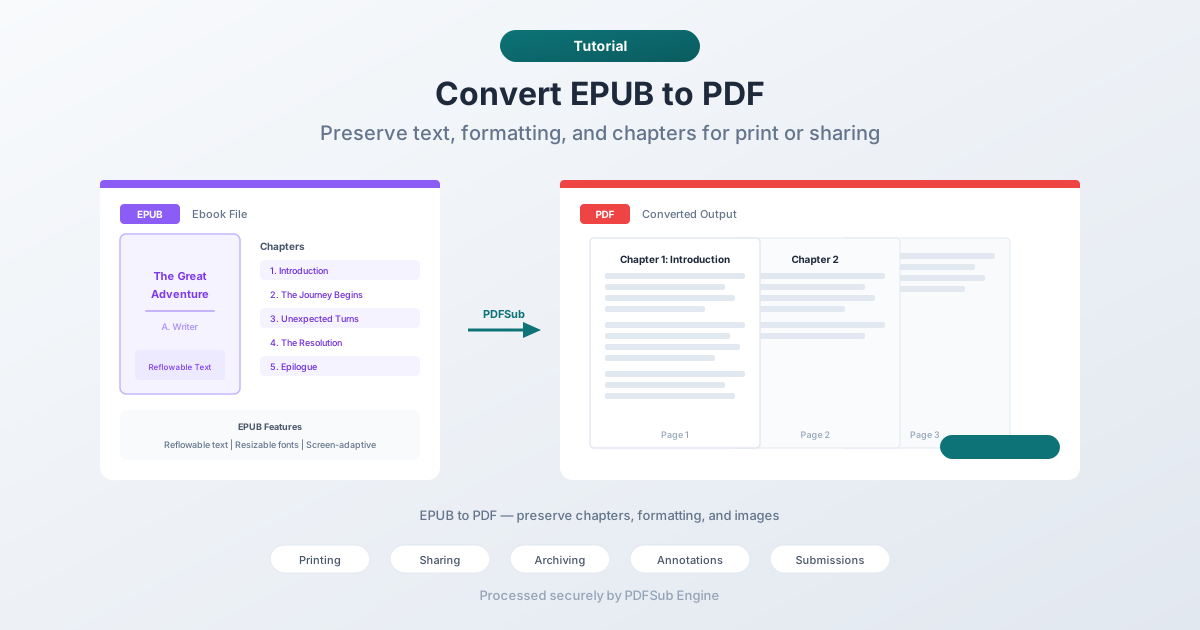
Нужно распечатать или поделиться электронной книгой EPUB в формате PDF? Вот как конвертировать EPUB в PDF, сохраняя текст, форматирование и структуру глав.
EPUB отлично подходит для чтения на электронных книгах и планшетах. Текст перетекает, чтобы соответствовать любому экрану, шрифты плавно изменяют размер, а опыт чтения адаптируется к вашему устройству. Но как только вам нужно распечатать электронную книгу или поделиться ею с кем-то, у кого нет приложения для чтения электронных книг, EPUB оказывается недостаточным.
PDF решает эту проблему. Он фиксирует макет на определенных размерах страниц, отображается последовательно на каждом устройстве и печатается точно так же, как выглядит на экране. Конвертация EPUB в PDF устраняет разрыв между гибким форматом для чтения и универсальным форматом для обмена.
Это руководство охватывает, почему вы захотите конвертировать EPUB в PDF, лучшие методы для этого и чего ожидать от результата.
Зачем конвертировать EPUB в PDF?
EPUB и PDF служат принципиально разным целям. EPUB оптимизирован для чтения. PDF оптимизирован для обмена и печати. Вот когда конвертация имеет смысл:
Печать электронной книги
EPUB не был разработан для печати. У него нет фиксированных размеров страниц, полей или разбиений на страницы. Если вы попытаетесь распечатать EPUB напрямую, вы получите непредсказуемые результаты - текст может выходить за пределы, изображения могут разбиваться между страницами, а заголовки глав могут оказаться в неудобных местах.
Конвертация в PDF сначала дает вам правильно разбитый на страницы документ с последовательными полями, номерами страниц и чистыми разбиениями на страницы.
Обмен с нетехническими получателями
Не у всех есть программа для чтения EPUB. В то время как технически подкованные люди имеют приложения Kindle, Calibre или Apple Books, многие люди - особенно в профессиональных контекстах - ожидают PDF. Конвертация в PDF означает, что любой может открыть файл в любом браузере, на любом устройстве, без установки специального программного обеспечения.
Архивирование
PDF является архивным форматом. PDF/A - это стандарт ISO для долгосрочного сохранения документов. Если вы строите цифровую библиотеку или архивируете справочные материалы, PDF более универсально поддерживается для долгосрочного хранения, чем EPUB.
Аннотирование и разметка
PDF имеет зрелые инструменты аннотирования - выделение, комментирование, разметка. Хотя некоторые программы для чтения EPUB поддерживают базовое выделение, экосистема аннотирования PDF гораздо богаче. Конвертация в PDF позволяет использовать любой инструмент аннотирования PDF для разметки контента.
Отправка в системы, требующие PDF
Многие порталы для отправки документов, системы управления документами и рабочие процессы электронной почты принимают только PDF. Если ваш контент находится в формате EPUB, а место назначения требует PDF, конвертация - это путь вперед.
Метод 1: Конвертация онлайн с помощью PDFSub (Рекомендуется)
Самый быстрый подход для большинства людей. Не нужно устанавливать программное обеспечение, работает на любом устройстве с браузером.
Пошагово:
- Перейдите в инструмент PDFSub для конвертации EPUB в PDF
- Загрузите ваш файл EPUB - перетащите или нажмите, чтобы выбрать
- Файл обрабатывается PDFSub Engine в безопасной, изолированной среде
- Скачайте сконвертированный PDF
Чего ожидать:
- Сохраняется структура глав - каждая глава начинается с новой страницы
- Форматирование текста (полужирный, курсив, заголовки) переносится
- Изображения встраиваются в исходном разрешении
- Сохраняется оглавление
- Размеры страниц по умолчанию соответствуют стандартным (Letter или A4)
Лучше всего подходит для: Быстрых конвертаций, когда вам нужны результаты немедленно. Без установки, без настройки.
Метод 2: Конвертация с помощью Calibre (Настольное приложение)
Calibre - это бесплатное приложение с открытым исходным кодом для управления электронными книгами. Оно выполняет конвертацию EPUB в PDF с обширными возможностями настройки.
Пошагово:
- Скачайте и установите Calibre с сайта calibre-ebook.com
- Добавьте ваш файл EPUB в библиотеку Calibre
- Выберите книгу и нажмите "Конвертировать книги"
- Выберите PDF в качестве выходного формата
- Настройте параметры (размер страницы, поля, шрифты) в диалоговом окне конвертации
- Нажмите OK и дождитесь завершения конвертации
- Найдите PDF в папке библиотеки Calibre
Параметры настройки в Calibre:
- Размер страницы (Letter, A4, пользовательские размеры)
- Поля (верхнее, нижнее, левое, правое)
- Семейство шрифтов и размер
- Содержимое верхнего и нижнего колонтитулов
- Номера страниц
- Межстрочный интервал
Лучше всего подходит для: Пакетных конвертаций, пользовательского форматирования и пользователей, которые уже управляют библиотеками электронных книг.
Метод 3: Использование функции печати вашего приложения для чтения электронных книг
Большинство приложений для чтения электронных книг (Apple Books, Google Play Books) имеют опцию "Печать", которая может выводить в PDF через диалоговое окно печати вашей операционной системы.
Как это работает:
- Откройте EPUB в вашем приложении для чтения электронных книг
- Перейдите в Файл > Печать (или меню общего доступа)
- Выберите "Сохранить как PDF" в качестве принтера
- Выберите настройки страницы
- Сохраните PDF
Ограничения:
- Результаты зависят от приложения - некоторые создают чистые PDF, другие - плохо отформатированный вывод
- Ограниченный контроль над макетом страницы
- Может не сохранять структуру глав или оглавление
- Изображения могут быть уменьшены
Лучше всего подходит для: Быстрых, разовых конвертаций, когда у вас уже открыт EPUB в программе для чтения.
Что происходит во время конвертации
Понимание процесса конвертации помогает установить ожидания относительно качества результата.
EPUB по сути является ZIP-архивом, содержащим файлы HTML, таблицы стилей CSS и изображения. Каждая глава обычно представляет собой отдельный файл HTML. CSS управляет шрифтами, цветами и макетом. При конвертации EPUB в PDF конвертер:
- Анализирует содержимое HTML - извлекает текст, заголовки, списки, таблицы и другую структуру
- Применяет стили - использует CSS для определения шрифтов, размеров, цветов и интервалов
- Разбивает на страницы - разбивает поток контента на страницы фиксированного размера
- Встраивает изображения - размещает изображения в соответствующих позициях в макете с разбивкой на страницы
- Создает PDF - формирует окончательный документ со всем содержимым, шрифтами и встроенными изображениями
Качество результата сильно зависит от того, как был создан EPUB. Хорошо структурированные EPUB с чистым HTML дают отличные PDF. EPUB со сложными макетами CSS, необычными шрифтами или сложным форматированием могут потерять некоторую визуальную точность во время конвертации.
Распространенные проблемы и как их решать
Отсутствующие или замененные шрифты
EPUB иногда ссылается на шрифты, которые недоступны в системе конвертации. Конвертер заменяет похожим шрифтом, что может изменить внешний вид. Если точность шрифта важна, проверьте результат и рассмотрите возможность настройки параметров шрифта в вашем инструменте конвертации.
Изображения неправильного размера
Некоторые изображения EPUB имеют размеры, зависящие от ширины экрана, что не переносится напрямую на фиксированную ширину страницы. Изображения могут казаться слишком большими или слишком маленькими. Если это произойдет, найдите параметры размера изображений в вашем конвертере.
Плохие разбиения на страницы
Автоматическая разбивка на страницы не всегда помещает разбиения на страницы в идеальные места. Заголовок может оказаться внизу страницы без следующего за ним контента, или короткий абзац может оказаться на отдельной странице. Лучшие конвертеры решают эту проблему с помощью интеллектуальных алгоритмов разбиения, но ни один инструмент не идеален.
Большой размер файла
Файлы EPUB обычно небольшие, потому что они используют сжатый HTML. PDF встраивают все шрифты и отображают контент по-разному, поэтому PDF может быть значительно больше исходного EPUB. Если размер файла имеет значение, найдите параметры сжатия PDF после конвертации.
Отсутствующее оглавление
Некоторые конвертеры не создают закладки PDF из оглавления EPUB. Если навигация важна, убедитесь, что сконвертированный PDF имеет кликабельные закладки на боковой панели.
Советы для наилучших результатов
- Сначала проверьте качество EPUB. Откройте его в программе для чтения электронных книг и убедитесь, что он выглядит правильно. Если сам EPUB имеет проблемы с форматированием, они перейдут и в PDF.
- Выберите подходящий размер страницы. Размер Letter (8,5 x 11 дюймов) для печати в США, A4 для международного использования. Меньшие размеры страниц подходят для чтения на планшетах.
- Установите разумные поля. Минимум 0,5 дюйма со всех сторон для печати. Более широкие поля (0,75-1 дюйм) улучшают читаемость.
- Проверьте результат. Выборочно проверьте несколько глав в сконвертированном PDF. Ищите проблемы с форматированием, отсутствующие изображения и неудобные разбиения на страницы.
- Сжимайте при необходимости. Если PDF слишком большой для отправки по электронной почте или загрузки, после конвертации пропустите его через инструмент сжатия PDF.
Часто задаваемые вопросы
Сохраняет ли конвертация EPUB в PDF гиперссылки?
В большинстве случаев да. Внутренние ссылки (например, записи оглавления, ссылающиеся на главы) и внешние ссылки (URL-адреса) сохраняются как кликабельные ссылки в PDF. Однако некоторые конвертеры могут не переносить все ссылки - проверьте результат.
Могу ли я конвертировать EPUB с защитой DRM в PDF?
Нет. Управление цифровыми правами (DRM) предотвращает конвертацию защищенных электронных книг. Если вы приобрели электронную книгу с защитой DRM, вы обычно можете читать ее только в авторизованном приложении. Методы конвертации, описанные здесь, работают с EPUB-файлами без DRM.
Сколько времени занимает конвертация?
Для большинства EPUB (менее 10 МБ) конвертация занимает несколько секунд с помощью онлайн-инструмента. Большие файлы с множеством изображений могут занять 10-30 секунд. Настольные инструменты, такие как Calibre, обычно быстрее для больших файлов, поскольку обработка происходит локально.
Будет ли PDF выглядеть точно так же, как EPUB?
Не идентично. EPUB использует перетекающий макет, который адаптируется к размеру экрана, в то время как PDF использует фиксированные страницы. Содержимое будет тем же, но отображение будет отличаться - фиксированная ширина страниц, определенные разбиения на страницы и статические размеры шрифтов вместо настраиваемого пользователем текста. Думайте об этом как о том же контенте в другой рамке.
Могу ли я конвертировать PDF обратно в EPUB?
Да, но обратный путь не идеален. Конвертация PDF в EPUB дает приемлемые результаты для документов с большим количеством текста, но сложные макеты с таблицами, многоколоночным текстом или точным позиционированием могут не конвертироваться чисто. Каждая конвертация формата включает некоторую интерпретацию, а движение туда и обратно усугубляет приближение.
Заключение
Конвертация EPUB в PDF проста, как только вы поймете, зачем вы конвертируете и чего ожидать. Для печати, обмена с нетехническими получателями, архивирования или отправки в системы, принимающие только PDF, конвертация вашего EPUB в PDF выполнит задачу.
Онлайн-инструменты справляются с этим быстрее всего. Настольные инструменты предлагают больше настроек. В любом случае контент переносится - текст, форматирование, изображения и структура глав.
Попробуйте конвертер PDFSub для EPUB в PDF для быстрой конвертации - загрузите, сконвертируйте, скачайте.