Как сравнивать два PDF рядом
Нужно выявить каждое изменение между двумя версиями контракта или документа? Вот как сравнивать PDF и автоматически выделять различия.
Пересмотренный контракт прибывает в ваш почтовый ящик. Другая сторона утверждает, что внесла «незначительные правки» — но что именно изменилось? Изменились ли условия оплаты с 30 дней до 45? Удвоился ли лимит ответственности? Появился ли пункт о расторжении, которого не было в оригинале? Читать обе версии рядом, переключаясь между документами, пытаясь найти различия в 20 страницах плотного юридического текста — это утомительно, чревато ошибками, и именно в таких задачах упущение одного измененного слова может стоить тысячи долларов.
Автоматическое сравнение PDF решает эту проблему. Вы загружаете две версии документа, и инструмент выделяет каждое добавление, удаление и изменение. Ничего не упускается. Больше не нужно щуриться на абзацы, гадая, изменилось ли что-то. Больше никаких «я думаю, этот пункт новый, но я не уверен». Каждое различие будет явно указано.
В этом руководстве рассказывается, как сравнивать два PDF, как выглядят результаты сравнения и в каких реальных сценариях автоматическое сравнение предотвращает дорогостоящие ошибки.
Почему ручное сравнение не работает
Прежде чем объяснять автоматический подход, стоит понять, почему ручное сравнение терпит неудачу — потому что многие люди до сих пор пытаются его использовать и обнаруживают проблемы только после того, как что-то пошло не так.
Человеческий глаз упускает изменения в плотном тексте
Исследования точности корректуры последовательно показывают, что люди упускают 10-30% ошибок, даже когда специально ищут их. Когда вы сравниваете два плотных документа, процент ошибок выше, потому что вы ищете не орфографические ошибки — вы ищете тонкие замены слов, добавленные пункты, измененные числа и удаленные предложения. «30» превратилось в «45» на первый взгляд выглядит почти идентично. Удаленное «не» меняет смысл всего предложения.
Усталость усугубляет проблему
Сравнение документов умственно истощает. К 10-й странице ваше внимание значительно снизилось. К 20-й странице вы уже просматриваете текст по диагонали. Самое важное изменение в документе может быть на 18-й странице, как раз тогда, когда ваша концентрация на самом низком уровне.
Изменения форматирования скрывают изменения содержания
Иногда пересмотренный документ имеет другое форматирование — скорректированные поля, новый шрифт, другое расстояние. Эти визуальные изменения маскируют изменения содержания. Ваш мозг регистрирует, что что-то выглядит иначе, но может отнести различие к форматированию, когда на самом деле изменились сами слова.
Множественные раунды пересмотра увеличивают риск
Контракты и юридические документы часто проходят 5, 10 или более раундов пересмотра. Каждый раунд вносит потенциальные изменения. Сравнение раунда 7 с раундом 6, затем раунда 6 с раундом 5 вручную — при десятках страниц каждый раз — создает растущий риск упущенных изменений.
Как сравнивать PDF с помощью PDFSub
Инструмент Сравнение PDFSub использует движок PDFSub Engine для извлечения и сравнения текстового содержимого двух PDF-документов, автоматически выделяя каждое различие.
Пошаговые инструкции
Шаг 1: Откройте инструмент сравнения. Перейдите на pdfsub.com/tools/compare. Программное обеспечение устанавливать не нужно.
Шаг 2: Загрузите исходный документ. Перетащите или выберите первый PDF — это будет ваша база, версия «до».
Шаг 3: Загрузите пересмотренный документ. Загрузите второй PDF — версию «после», которую вы хотите сравнить с оригиналом.
Шаг 4: Запустите сравнение. Нажмите кнопку сравнения. PDFSub Engine извлекает текст из обоих документов и выполняет детальное сравнение, идентифицируя каждое различие между двумя версиями.
Шаг 5: Просмотрите результаты. Результат сравнения выделяет три типа изменений:
- Добавления — текст, который появляется в пересмотренной версии, но отсутствует в оригинале. Обычно выделяется зеленым.
- Удаления — текст, который был в оригинале, но удален из пересмотренной версии. Обычно выделяется красным или зачеркивается.
- Изменения — текст, который изменился между версиями. Отображаются старая и новая версии, чтобы вы могли точно увидеть, что было изменено.
Шаг 6: Действуйте по результатам. Просмотрите каждое выделенное изменение. Одобрите, отклоните или отметьте изменения для обсуждения. Сравнение предоставляет вам полный список — ничего не упускается.
Как работает обработка PDFSub Engine
В отличие от браузерных инструментов (объединение, разделение, изменение порядка), сравнение PDF использует PDFSub Engine для серверной обработки. Это связано с тем, что точное извлечение и сравнение текста в различных структурах PDF требует большей вычислительной мощности, чем может эффективно предоставить браузер.
PDFSub Engine обрабатывает ваши документы в безопасной, изолированной среде. Документы обрабатываются в памяти и не хранятся постоянно. Сравнение извлекает текстовое содержимое из обоих PDF, выравнивает соответствующие разделы и идентифицирует различия на уровне слов и символов.
Как выглядят результаты сравнения
Различия на уровне слов
Сравнение идентифицирует изменения на уровне слов, а не только строк. Если одно слово в предложении изменилось, выделяется именно это слово — вам не придется перечитывать все предложение, чтобы найти изменение.
Пример:
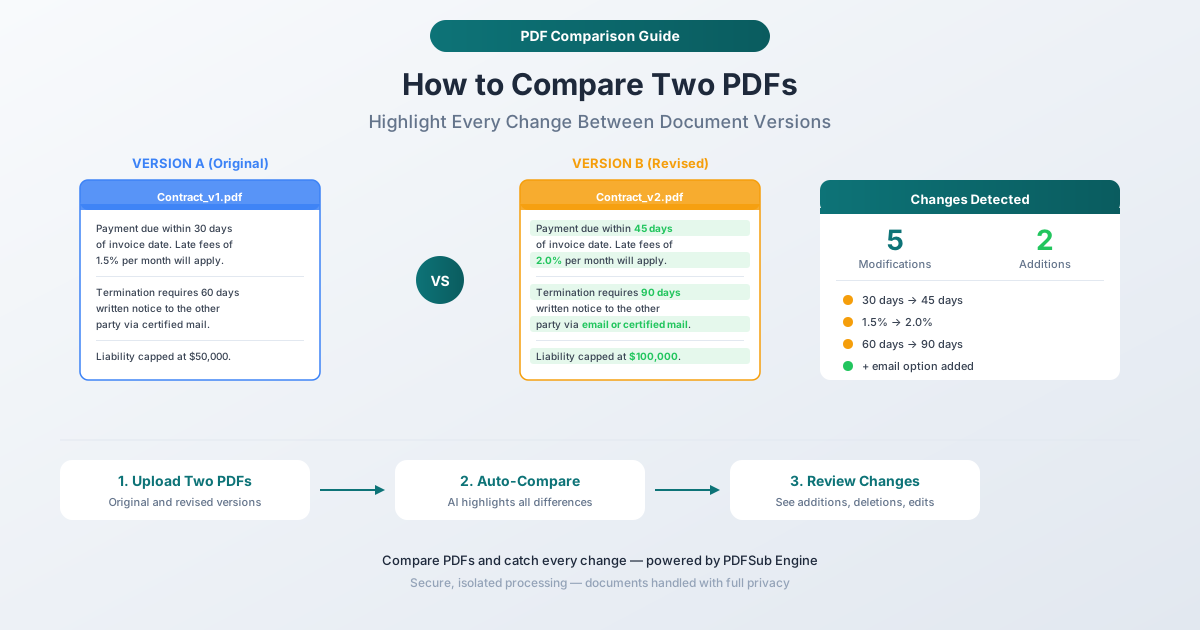
- Оригинал: «Оплата производится в течение 30 дней с даты выставления счета».
- Пересмотренный: «Оплата производится в течение 45 дней с даты выставления счета».
- Результат: «30» отмечено как удаленное, «45» отмечено как добавленное. Остальная часть предложения не отмечена.
Добавленные и удаленные абзацы
Когда добавляются или удаляются целые абзацы, сравнение четко отмечает весь блок текста. Это позволяет легко обнаружить новые пункты, которых не было в оригинале, или удаленные разделы.
Перемещенный текст
Если абзац или раздел был перемещен из одного места в другое без изменений, сравнение покажет его как удаление в исходном месте и добавление в новом. Контекст показывает, что текст был перемещен, а не независимо удален и добавлен.
Реальные сценарии сравнения
Переговоры по контрактам
Это самый распространенный и наиболее ответственный сценарий использования. Во время переговоров по контракту юристы каждой стороны вносят изменения и отправляют пересмотренные версии. Каждое измененное слово имеет значение. «Должен» (shall), измененное на «может» (may), отменяет обязательство. Удаленное «не» (not) превращает запрет в разрешение. Сдвинутый срок, измененная сумма, добавленное исключение — любое из этих изменений может кардинально изменить соглашение.
Автоматическое сравнение улавливает каждое изменение, независимо от того, насколько оно незначительно. Запускайте сравнение после каждого раунда пересмотра, чтобы точно увидеть, что изменила другая сторона.
Обновления политик
Когда обновляются политики компании — справочники HR, процедуры безопасности, руководства по соответствию — сотрудники и менеджеры должны знать, что изменилось. Сравните старую версию с новой и распространите результаты сравнения вместе с обновленной политикой. Это избавляет всех от необходимости читать весь документ, когда были изменены только два раздела.
Регуляторная отчетность
Финансовые отчеты, отчеты SEC и регуляторные документы часто сравниваются с предыдущими версиями для обеспечения единообразия и выявления непреднамеренных изменений. Сравнение 10-Q этого квартала с прошлым кварталом точно определяет, что изменилось в финансовых отчетах, факторах риска и разделах обсуждения руководства.
Страховые документы
Страховые полисы продлеваются ежегодно с изменениями, которые иногда скрыты в плотном юридическом тексте. Сравнение полиса этого года с прошлогодним выявляет изменения в лимитах покрытия, исключениях, франшизах и страховых премиях. Это гораздо надежнее, чем полагаться на письмо о продлении, в котором могут быть упомянуты не все изменения.
Редактирование научных статей
Исследователи сравнивают версии рукописей, чтобы отслеживать изменения между подачей, рецензированием и публикацией. Это особенно полезно, когда несколько соавторов редактируют одновременно, и изменения необходимо согласовать.
Законодательство и юридический анализ
Юристы и аналитики сравнивают версии законопроектов, чтобы понять, как законодательство развивалось в процессе разработки. Сравнение внесенного законопроекта с принятым законом выявляет все поправки — какие разделы были добавлены, удалены или изменены в ходе законодательного процесса.
Советы по эффективному сравнению PDF
Сравнивайте правильные версии
Это звучит очевидно, но путаница с контролем версий — одна из самых распространенных ошибок при сравнении. Убедитесь, что вы сравниваете правильные документы «до» и «после». Четко называйте файлы: Contract_v1_Original.pdf и Contract_v2_Counterparty_Revisions.pdf намного лучше, чем Contract.pdf и Contract (1).pdf.
Начните с общего обзора
Прежде чем углубляться в отдельные изменения слов, взгляните на результаты сравнения в целом. Сколько изменений было внесено? Они сосредоточены в одном разделе или распределены по всему документу? Это даст вам контекст перед детальным изучением каждого изменения.
Обращайте внимание на числовые изменения
Числовые изменения наиболее значимы и их легче всего упустить вручную. Суммы, проценты, дни, количества и даты — это часто те изменения, которые наиболее важны в контрактах и финансовых документах. Автоматическое сравнение выделяет их так же, как и любые другие изменения, но они заслуживают особого внимания во время вашего обзора.
Сравнивайте с правильной базой
При многораундовых переговорах решите, сравниваете ли вы с исходным документом (чтобы увидеть все кумулятивные изменения) или с непосредственно предыдущей версией (чтобы увидеть только последние изменения). Оба варианта полезны, но служат разным целям.
Документируйте свой обзор
После запуска сравнения отметьте, какие изменения вы просмотрели, и ваше решение по ним (принято, отклонено, требует обсуждения). Инструмент сравнения идентифицирует изменения; бизнес-решение по каждому изменению остается за вами.
Ограничения сравнения
Сканированные PDF
Если ваши PDF — это сканированные документы (изображения печатных страниц, а не цифровой текст), инструменту сравнения сначала потребуется извлечь текст с помощью OCR, что может привести к ошибкам при извлечении. Для сканированных документов убедитесь, что извлеченный текст точно отражает оригинал, прежде чем доверять результатам сравнения.
Сложное форматирование
Сравнение фокусируется на текстовом содержании. Изменения форматирования (шрифты, цвета, интервалы, отступы), которые не влияют на фактические слова, могут не быть отмечены. Если важно отслеживать изменения форматирования, более подходящим может быть инструмент визуального сравнения, который накладывает документы как изображения.
Таблицы и диаграммы
Текст в таблицах сравнивается, но изменения структуры таблицы (добавленные строки, измененный порядок столбцов) могут отображаться иначе, чем изменения встроенного текста. Диаграммы и изображения не сравниваются на уровне текста — измененная гистограмма не будет отмечена, если только не изменился текст заголовка.
Часто задаваемые вопросы
Могу ли я сравнивать PDF с разным количеством страниц?
Да. Сравнение выравнивает содержимое на основе совпадения текста, а не номеров страниц. Если в пересмотренной версии есть дополнительные страницы (из-за добавленного контента или изменений форматирования), инструмент все равно идентифицирует, какой текст был добавлен, удален или изменен, независимо от его расположения на странице.
Могу ли я сравнивать более двух документов одновременно?
Инструмент сравнения PDFSub сравнивает два документа за раз — оригинал и пересмотренную версию. Для сравнения нескольких версий (например, трех раундов пересмотра) сравнивайте каждую последовательную пару: v1 против v2, затем v2 против v3. Это даст вам историю изменений для каждого раунда пересмотра.
Работает ли сравнение с защищенными паролем PDF?
Сначала вам нужно будет разблокировать PDF. Используйте Инструмент разблокировки PDFSub для удаления защиты паролем (вам нужно будет знать пароль), а затем загрузите незащищенные версии для сравнения.
Насколько точным является сравнение?
Сравнение идентифицирует каждое текстовое различие между двумя документами — оно не упускает изменения. Точность зависит от качества извлечения текста из PDF. Цифровые PDF (из Word, Excel и т. д.) обеспечивают почти идеальное извлечение. Сканированные PDF требуют OCR, что может привести к незначительным неточностям при извлечении.
Могу ли я экспортировать результаты сравнения?
Результаты сравнения отображаются в вашем браузере с выделенными различиями. Вы можете использовать результаты для обзора, копировать идентифицированные изменения или делать скриншоты для целей документирования.
Начните сравнение
Нужно выявить каждое различие между двумя версиями документа? Откройте инструмент сравнения и загрузите свои оригинальный и пересмотренный PDF. PDFSub Engine извлекает и сравнивает текст, выделяя каждое добавление, удаление и изменение. Ничего не упускается. Для начала учетная запись не требуется, а PDFSub предлагает 7-дневную бесплатную пробную версию с полным доступом ко всем инструментам.