Как заполнить PDF-форму онлайн
PDF-формы бывают двух типов: заполняемые (с интерактивными полями) и плоские (просто изображение формы). Вот как заполнить обе — без установки ПО и с 7-дневной бесплатной пробной версией.
Вам по электронной почте прислали PDF-форму. Возможно, это W-9 от нового клиента, заявление на аренду, страховой иск или пакет документов для зачисления в школу. Вы открываете ее и пытаетесь ввести текст в первое поле. Ничего не происходит. Или, возможно, что-то происходит — появляется синий текстовый блок, и вы можете вводить текст прямо в него. Сработает ли это, зависит от того, с каким типом PDF-формы вы имеете дело.
Это различие — заполняемая или плоская — самое важное, что нужно понять о PDF-формах. Оно определяет, какие инструменты будут работать, сколько времени займет процесс и придется ли вам печатать, заполнять от руки и снова сканировать результат в PDF (худший из возможных вариантов).
В этом руководстве мы расскажем обо всем, что вам нужно для заполнения любой PDF-формы онлайн, независимо от ее типа. Без установки ПО. Без долгой регистрации. Просто откройте браузер и сделайте это.
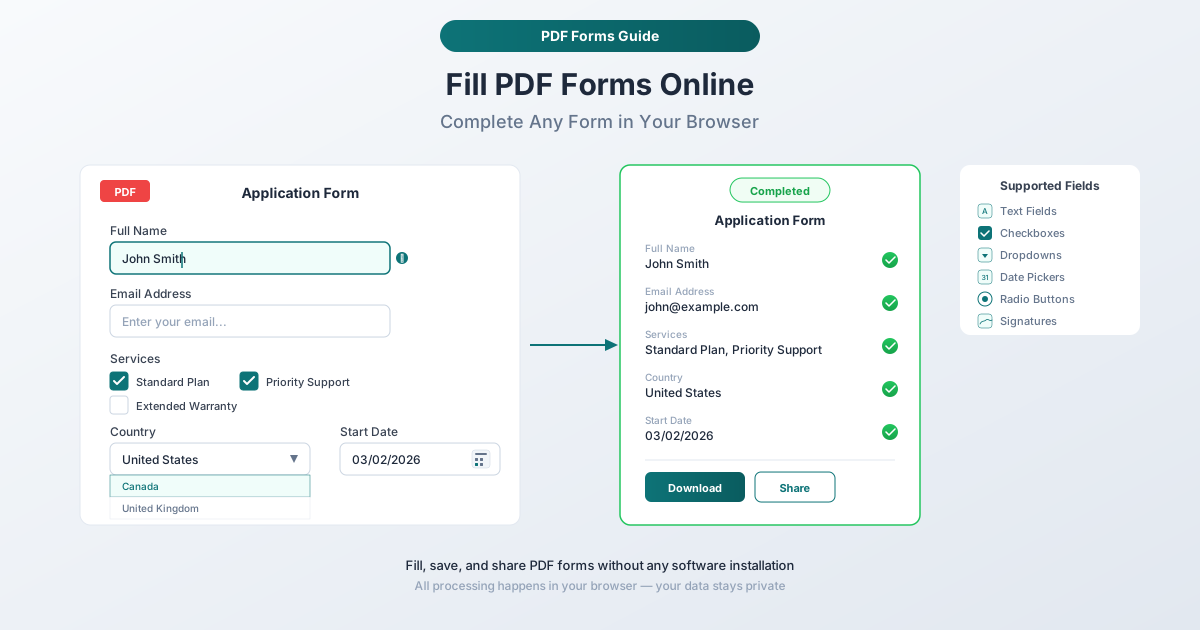
Два типа PDF-форм
Каждая PDF-форма, с которой вы столкнетесь, относится к одной из двух категорий. Знание того, с какой из них вы имеете дело, сэкономит время и избавит от разочарований.
Заполняемые (интерактивные) PDF-формы
Заполняемые PDF содержат встроенные поля формы — невидимые блоки, флажки, переключатели и выпадающие списки, которые запрограммированы в документе. Когда вы щелкаете по полю, оно активируется и позволяет вводить текст непосредственно в него.
Эти формы создаются намеренно с использованием специализированных инструментов для создания PDF. Хорошо разработанная заполняемая PDF может включать:
- Текстовые поля — для имен, адресов, номеров телефонов и другой текстовой информации.
- Флажки — для вопросов «да/нет», согласий и выбора нескольких вариантов.
- Переключатели — для выбора одного варианта (например, налоговый статус в налоговой форме).
- Выпадающие меню — для выбора из предопределенного списка вариантов.
- Выбор дат — для ввода дат в едином формате.
- Поля для подписи — для цифровых или электронных подписей.
- Вычисляемые поля — поля, которые автоматически рассчитывают итоги на основе других полей (часто встречаются в налоговых формах).
Обычно вы можете распознать заполняемую PDF, не щелкая ни по чему. Поля часто выглядят как светло-синие или белые прямоугольники на фоне формы. Многие заполняемые PDF также отображают фиолетовую полосу вверху в Adobe Acrobat Reader с надписью «Этот документ содержит интерактивные поля формы».
Плоские (неинтерактивные) PDF-формы
Плоские PDF — это, по сути, изображения форм. На экране они выглядят так же, как и заполняемые формы — вы видите пустые строки, пустые флажки и подписанные поля — но в файле нет встроенных интерактивных элементов. Щелчок по «полю» ничего не дает, потому что поля там нет, только напечатанная графика.
Плоские формы существуют по нескольким причинам:
- Отсканированные бумажные формы. Кто-то распечатал форму, отсканировал ее и сохранил как PDF. Результат — просто изображение, обернутое в контейнер PDF.
- Экспорт без полей формы. Форма была разработана в Word или другом инструменте верстки и экспортирована в PDF без добавления интерактивных полей.
- «Сплющенные» после заполнения. Ранее заполняемая PDF была «сплющена» — процесс, который навсегда встраивает данные формы в страницу и удаляет интерактивные поля.
- Старое или устаревшее ПО. Государственные учреждения и крупные организации иногда распространяют формы, созданные много лет назад с помощью ПО, которое не поддерживало интерактивные поля.
Плоские формы — более сложный сценарий. Вам нужен инструмент, который может накладывать текст и метки поверх статического содержимого PDF.
Как отличить
Вот быстрый тест: откройте PDF и щелкните по полю, куда вы обычно вводите текст (например, поле имени). Если появится курсор и вы сможете печатать, значит, форма заполняемая. Если ничего не происходит, значит, форма плоская.
Вы также можете нажать Tab, чтобы увидеть, перескакивает ли курсор между полями. В плоской PDF нажатие Tab ничего не делает. Другой метод: попробуйте выделить текст в форме. Если вы можете выделить подписи к полям, щелкнув и перетащив, то в PDF есть реальный текстовый контент, и она может быть заполняемой. Если вы не можете выделить никакой текст, то PDF, вероятно, является отсканированным изображением.
Метод 1: Заполнитель PDF-форм PDFSub (Рекомендуется)
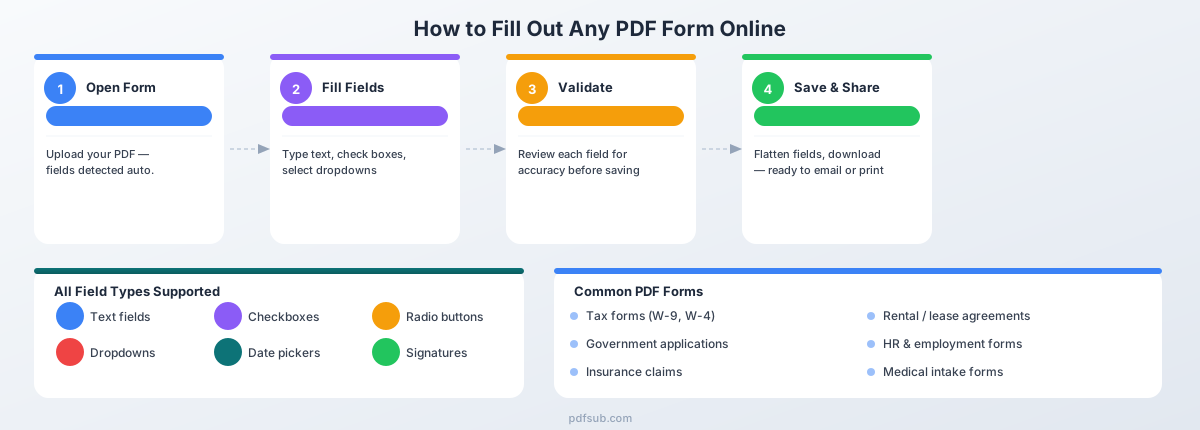
Заполнитель PDF-форм PDFSub обрабатывает как заполняемые, так и плоские PDF-формы с помощью одного инструмента. Вам не нужно выяснять, какой тип у вас — инструмент автоматически определяет интерактивные поля и предоставляет инструменты наложения для всего остального.
Почему это лучший вариант
Работает с обоими типами форм. Это ключевое преимущество. Большинство бесплатных инструментов хорошо работают только с заполняемыми формами. PDFSub позволяет нормально заполнять интерактивные поля, а также добавлять текст, галочки и подписи к плоским формам — все в одном интерфейсе.
Обработка в браузере. Ваш PDF обрабатывается непосредственно в вашем браузере. Файл не загружается на сервер, что важно при заполнении форм с конфиденциальной информацией, такой как номера социального страхования, финансовые данные или медицинские записи.
Для начала учетная запись не требуется. Вы можете загрузить PDF и начать заполнять ее немедленно. PDFSub предлагает 7-дневную бесплатную пробную версию, чтобы вы могли протестировать полный набор инструментов без обязательств.
Аккуратный результат. Заполненная форма загружается как стандартный PDF, который выглядит профессионально — добавленный текст соответствует стилю формы, галочки аккуратно расположены в областях флажков, а подписи выглядят естественно.
Пошаговое руководство: Заполнение PDF-формы с помощью PDFSub
Шаг 1: Загрузите ваш PDF. Перейдите в Заполнитель PDF-форм PDFSub и перетащите ваш PDF в область загрузки или нажмите, чтобы выбрать файлы. Инструмент загрузит документ и отобразит его в просмотрщике.
Шаг 2: Заполните интерактивные поля (если есть). Если PDF содержит интерактивные поля формы, PDFSub обнаружит их автоматически. Щелкните по любому интерактивному полю и введите свою информацию. Используйте Tab для перехода между полями. Флажки и переключатели работают одним щелчком.
Шаг 3: Добавьте текст в плоские области. Для плоских форм — или для любой области заполняемой формы, у которой нет интерактивного поля — используйте инструмент текста. Щелкните там, где вы хотите добавить текст, введите свою запись и отрегулируйте размер шрифта, чтобы он соответствовал окружающему тексту формы.
Шаг 4: Добавьте галочки. Для флажков в плоских формах используйте инструмент галочки. Щелкните по области флажка, и появится аккуратная галочка. Вы можете изменить ее размер, чтобы она соответствовала флажку.
Шаг 5: Добавьте подпись. Если форма требует подписи, используйте инструмент подписи. Вы можете нарисовать свою подпись мышью или трекпадом, ввести свое имя и выбрать стиль подписи, или загрузить изображение вашей подписи.
Шаг 6: Проверьте и скачайте. Просмотрите всю форму, чтобы убедиться, что каждое поле заполнено. Щелкните, чтобы скачать заполненный PDF — готовый к отправке по электронной почте, загрузке или печати.
Метод 2: Adobe Acrobat Reader (Бесплатно)
Adobe Acrobat Reader — это наиболее распространенный PDF-ридер, а его функция «Заполнить и подписать» бесплатно обрабатывает базовое заполнение форм.
Заполнение заполняемой PDF
- Откройте PDF в Adobe Acrobat Reader.
- Если форма содержит интерактивные поля, Acrobat отобразит фиолетовую полосу. Нажмите «Выделить существующие поля», чтобы сделать все заполняемые области видимыми.
- Щелкните по каждому полю и введите свою информацию. Используйте Tab для перехода между полями.
- Для флажков и переключателей щелкните, чтобы переключить их.
- Сохраните заполненную форму через Файл > Сохранить как.
Заполнение плоской PDF
- Откройте PDF и перейдите в Инструменты > Заполнить и подписать.
- Щелкните в любом месте формы, чтобы установить точку вставки текста. Введите свою запись.
- Используйте кнопки размера текста Ab, чтобы соответствовать размеру шрифта формы.
- Для флажков щелкните по значку галочки на панели инструментов «Заполнить и подписать».
- Для подписей щелкните Подписать > Добавить подпись, чтобы нарисовать, ввести или загрузить свою подпись.
- Сохраните заполненную форму.
Ограничения
- Для некоторых функций требуется учетная запись Adobe. Сохранение заполненных форм и некоторые функции «Заполнить и подписать» могут потребовать входа в систему. Некоторые расширенные функции требуют подписки Acrobat Pro.
- Ограниченное форматирование текста. Инструмент «Добавить текст» дает базовый контроль над размером шрифта, но ограниченный выбор шрифтов. Точное соответствие шрифту формы может быть затруднительным.
- Требуется настольное приложение. Полный опыт использования «Заполнить и подписать» требует загрузки и установки Acrobat Reader.
- Вопросы конфиденциальности. Облачные функции Adobe синхронизируют данные с серверами Adobe. Проверьте настройки синхронизации, если заполняете формы с конфиденциальной информацией.
Метод 3: Preview на Mac (Встроенный)
Если вы используете Mac, Preview может обрабатывать базовое заполнение форм без установки чего-либо.
Заполнение заполняемой PDF
Дважды щелкните PDF, чтобы открыть ее в Preview. Если форма содержит интерактивные поля, Preview распознает их автоматически — щелкните по полю и введите текст. Используйте Tab для перехода между полями.
Заполнение плоской PDF
- Откройте PDF в Preview и щелкните по кнопке панели инструментов разметки (значок кончика карандаша).
- Щелкните по инструменту Текст (значок «T»), чтобы добавить текстовое поле там, где вам нужно разместить текст.
- Введите свою запись и отрегулируйте размер шрифта с помощью элементов управления форматированием.
- Для флажков используйте инструмент текста, чтобы ввести символ «X» или галочку.
- Для подписей перейдите в Инструменты > Аннотировать > Подпись, чтобы создать или разместить сохраненную подпись.
- Сохраните заполненную форму.
Ограничения
- Только для Mac. Пользователям Windows и Linux нужен другой инструмент.
- Трудоемко для плоских форм. Добавление отдельных текстовых полей для каждого поля в многостраничной форме занимает много времени. Нет возможности переключаться между добавленными текстовыми полями с помощью Tab.
- Ограниченный контроль форматирования. Соответствие шрифтов неточно — инструмент текста Preview по умолчанию использует шрифт и размер, которые могут не соответствовать типографике формы.
- Нет обнаружения полей. Preview не определит, где должны быть поля в плоской форме. Вы размещаете текстовые поля полностью на глаз.
Понимание полей заполняемых PDF-форм
Если вы получили хорошо сделанную заполняемую PDF, вот как работает каждый тип поля.
Текстовые поля — самые распространенные. Щелкните по полю, введите свою запись и переходите дальше. Они могут быть однострочными (для имен, номеров телефонов) или многострочными (для адресов, комментариев). Некоторые имеют ограничения по количеству символов или маски ввода — поле номера телефона может автоматически форматировать цифры как (xxx) xxx-xxxx.
Флажки — независимы — щелкните один раз, чтобы отметить, щелкните еще раз, чтобы снять отметку. Вы можете отметить несколько флажков в группе. Распространенные случаи использования: подтверждения согласия, выбор функций, вопросы «да/нет».
Переключатели — похожи на флажки, но они взаимоисключающие в группе — выбор одного снимает выбор с других. Используются, когда действителен только один ответ: налоговый статус, способ оплаты, уровень приоритета.
Выпадающие меню — показывают список вариантов при щелчке. Некоторые позволяют ввести первые несколько символов, чтобы перейти к соответствующему варианту, что ускоряет навигацию по длинным спискам, таким как выбор штата или страны.
Выбор дат — может включать встроенные календари. Обращайте пристальное внимание на ожидаемый формат — форма может требовать ДД/ММ/ГГГГ, ММ/ДД/ГГГГ или ГГГГ-ММ-ДД.
Поля для подписи — это специальные области для цифровых подписей. Подпись криптографически связана с документом — это отличается от простого размещения изображения вашей подписи.
Вычисляемые поля — автоматически рассчитывают значения на основе других полей. Часто встречаются в налоговых формах и формах заказа. Вы не вводите данные в эти поля — они обновляются автоматически.
Распространенные формы, которые нужно заполнять
PDF-формы встречаются во всех сферах жизни. Вот категории, с которыми вы, скорее всего, столкнетесь.
Налоговые формы. W-9 (постоянный спутник каждого фрилансера), W-4 для новых сотрудников, серия 1099 для информационных отчетов и налоговые формы штатов. IRS обычно предоставляет заполняемые версии, но многие компании перераспределяют свои собственные плоские копии. Налоговые формы требуют крайней точности — дважды проверьте каждое число и убедитесь, что формат SSN (XXX-XX-XXXX) и EIN (XX-XXXXXXX) соответствует ожидаемому.
Государственные заявления. Заявления на получение паспорта (DS-11, DS-82), заявления на визу, продление водительских прав и формы регистрации бизнеса. Государственные формы часто имеют строгие требования к форматированию — прочитайте все инструкции о том, какие поля оставлять пустыми, а какие требуют подписи чернилами.
Страховые формы. Заявления (медицинские, автомобильные, на страхование жилья), пакеты документов для регистрации и формы предварительного разрешения. Держите номера ваших полисов, групповые номера и идентификаторы поставщиков под рукой перед началом работы.
Образовательные формы. Дополнительные заявления в колледж, пакеты документов для зачисления в K-12, разрешения и запросы на выдачу аттестатов. Школьные формы часто представляют собой пакеты из 5-15 страниц — инструмент, который обрабатывает весь документ за один раз, экономит значительное время.
Медицинские формы. Формы первичного приема пациентов, документы о согласии на соблюдение HIPAA и формы авторизации рецептов. Они содержат крайне конфиденциальную личную информацию — используйте инструмент, который обрабатывает формы локально в вашем браузере.
Формы трудоустройства и бизнеса. Заявления о приеме на работу, проверка трудоустройства I-9, соглашения о неразглашении и формы настройки поставщиков.
Формы аренды и недвижимости. Заявления на аренду, договоры аренды (часто требующие инициалов на каждой странице) и формы раскрытия информации об имуществе. В них часто требуется вводить одну и ту же информацию на нескольких страницах — тщательно заполните первое вхождение и точно скопируйте его, чтобы сохранить единообразие.
Советы по заполнению PDF-форм
Часто сохраняйтесь. Периодически скачивайте копию во время работы. Сбои браузера и тайм-ауты сеанса могут стереть ваш прогресс в длинных формах.
Сначала прочитайте всю форму. Некоторые формы имеют инструкции в конце, которые влияют на предыдущие поля. Другие имеют разделы «Только для служебного пользования», которые вы должны оставить пустыми.
Используйте Tab для навигации. В заполняемых PDF-формах Tab перемещает курсор к следующему полю. Shift+Tab перемещает назад. Это всегда быстрее, чем щелкать по каждому полю отдельно.
Соответствуйте размеру шрифта в плоских формах. Отрегулируйте размер шрифта, чтобы он соответствовал существующему печатному тексту. Если подписи к полям набраны 10-м кеглем, ваши записи должны быть аналогичными. Используйте стандартные шрифты, такие как Arial или Times New Roman.
Используйте инструмент галочки для флажков в плоских формах. Ввод «X» работает, но правильная галочка выглядит чище и профессиональнее.
Точно соблюдайте форматы дат. Если в форме указано «ММ/ДД/ГГГГ», введите «03/02/2026» — а не «2 марта 2026 года». Несоответствие форматов — одна из самых распространенных причин отказа в приеме форм.
Проверьте, приемлемы ли цифровые подписи. Некоторые государственные и юридические формы требуют подписи чернилами на бумаге. Инструкции к форме укажут это.
После заполнения: «Сплющивание» и отправка
После того как вы заполнили PDF-форму, рассмотрите возможность ее «сплющивания» перед отправкой.
Что такое «сплющивание»?
«Сплющивание» — это процесс, который навсегда объединяет введенные вами данные с содержимым страницы. После «сплющивания» поля формы исчезают — никто не сможет щелкнуть по полю и изменить ваши записи.
Зачем «сплющивать» перед отправкой
Предотвращение изменений. Не «сплющенная» форма позволяет получателю изменять ваши записи, щелкая по полям формы. Единообразный вид. Не «сплющенные» поля могут отображаться по-разному в разных PDF-читалках — текст может смещаться или рамки полей могут появляться неожиданно. Меньшие файлы. «Сплющенные» PDF часто меньше, поскольку метаданные полей формы удаляются. Профессиональный вид. Никаких выделенных рамок, синих фонов полей или интерактивных курсоров при наведении.
Как «сплющить»
Инструмент «Сплющить PDF» PDFSub удаляет все интерактивные элементы и фиксирует содержимое формы на месте. Загрузите заполненный PDF, щелкните, чтобы «сплющить», и скачайте результат. Обработка происходит в вашем браузере.
В Adobe Acrobat Pro (платная версия) «сплющивание» выполняется путем печати в PDF (Файл > Печать > выбрать Adobe PDF в качестве принтера) или с помощью инструмента «Подготовить форму» и выбора «Сплющить поля».
Часто задаваемые вопросы
Могу ли я сохранить частично заполненную форму и закончить позже?
Да. В PDFSub ваша работа остается в сеансе браузера, пока вы держите вкладку открытой — периодически скачивайте копию для безопасности. В Adobe Acrobat Reader используйте Файл > Сохранить как для заполняемых форм (хотя некоторые формы с ограниченными правами могут не разрешать сохранение). Для плоских форм с наложенным текстом скачайте текущую версию и загрузите ее позже, чтобы продолжить.
Как распечатать заполненную PDF-форму?
Откройте заполненный (в идеале «сплющенный») PDF и используйте стандартную команду печати (Ctrl+P в Windows, Cmd+P на Mac). Выберите «Фактический размер» в настройках печати вместо «По размеру страницы» — масштабирование может сместить ваши записи относительно макета формы.
Могу ли я заполнить одну и ту же форму для нескольких человек?
Заполните общие поля один раз, скачайте эту версию как шаблон, а затем создайте копии для каждого человека, изменяя только уникальные поля. С помощью PDFSub заполните общую информацию, скачайте частично заполненный PDF, а затем загрузите его снова для каждого дополнительного человека.
Безопасно ли заполнять PDF-форму онлайн?
Зависит от инструмента. Инструменты, которые обрабатывают формы в вашем браузере — как PDFSub — никогда не загружают ваш PDF на сервер. Ваши данные остаются на вашем устройстве. Инструменты, требующие загрузки на сервер, создают проблемы с конфиденциальностью — проверьте их политики хранения данных и методы шифрования.
Могу ли я заполнить PDF-форму на телефоне?
Да. PDFSub работает в мобильных браузерах — загрузите PDF, добавьте текст и галочки и скачайте заполненную форму прямо на свой телефон. Для сложных многостраничных форм больший экран удобнее. Мобильное приложение Adobe Acrobat Reader также предлагает «Заполнить и подписать» с бесплатной учетной записью.
Что делать, если форма не принимает мои данные?
Некоторые заполняемые формы имеют правила проверки — поле даты может отклонить текст, не соответствующий определенному формату, или числовое поле может отклонить буквы. Проверьте инструкции к форме для ожидаемого формата. Если проверка поля кажется неправильной, попробуйте вместо этого заполнить форму как плоский PDF — наложенный текст не подлежит правилам проверки полей.
В чем разница между заполнением формы и редактированием PDF?
Заполнение формы означает добавление вашей информации в существующие пустые поля без изменения самой формы. Редактирование означает изменение содержимого документа — изменение текста, перемещение элементов или добавление нового контента в любом месте. PDFSub предлагает оба варианта — Заполнитель PDF-форм для завершения формы и Редактор PDF для общего редактирования документов.
Заключение
Заполнение PDF-формы сводится к трем вопросам: является ли форма заполняемой или плоской? Какой инструмент подходит для моего типа формы? И «сплющил» ли я результат перед отправкой?
Для заполняемых форм подойдет практически любой PDF-ридер. Для плоских форм вам нужен инструмент, который может накладывать текст и метки поверх статического содержимого. Для форм, в которых вы не уверены — или где вам нужны обе возможности — Заполнитель PDF-форм PDFSub обрабатывает все в одном интерфейсе, обрабатывает вашу форму локально в браузере и дает чистые, профессиональные результаты.
Начните заполнять формы прямо сейчас с 7-дневной бесплатной пробной версией PDFSub — полный доступ к заполнителю форм и всем 84+ инструментам PDF. Отмена в любое время.