Как подписать PDF без печати
Цикл «печать-подпись-сканирование» — это пустая трата времени, чернил и бумаги. Вот как подписать любой PDF-документ прямо на компьютере или телефоне — юридически обязывающе и бесплатно.
Кто-то отправляет вам PDF. Договор аренды, соглашение о неразглашении, форма для приема на работу, разрешение на поездку вашего ребенка. Им нужна ваша подпись. Вы распечатываете документ, берете ручку, подписываете, идете к сканеру, сканируете обратно в PDF и отправляете по электронной почте.
Такой рабочий процесс имел смысл в 2005 году. В 2026 году это эквивалент отправки скриншота по факсу.
Цикл «печать-подпись-сканирование» обходится вам бумагой, чернилами, временем и походом к принтеру, который может работать, а может и нет. Он также дает худший результат — отсканированный PDF имеет больший размер файла, более низкое качество и его сложнее искать, чем оригинал. А если вы подписали не в том месте или сканер обрезал страницу? Начинайте заново.
Электронные подписи устраняют каждый шаг между «получить PDF» и «отправить обратно подписанным». Никакого принтера. Никакого сканера. Никакой ручки. И они юридически обязывающи практически в каждой стране, имеющей значение для бизнеса.
Это руководство охватывает три метода электронного подписания PDF-файлов, правовую базу, которая делает электронные подписи действительными, и лучшие практики для электронного подписания документов.
Цикл «Печать-Подпись-Сканирование» Мертв
Давайте подсчитаем, почему вам следует прекратить печатать PDF-файлы для их подписания.
Затраты времени. Средний цикл «печать-подпись-сканирование» занимает от 8 до 15 минут — поиск принтера, ожидание его разогрева, подписание, сканирование, присвоение имени файлу и отправка по электронной почте. Электронная подпись занимает менее 60 секунд.
Финансовые затраты. Печать стоит 0,05–0,15 доллара за страницу. Незначительно для одного документа, но компании, обрабатывающие сотни подписанных документов ежемесячно, тратят от 500 до 2000 долларов в год только на печать — плюс обслуживание сканера и тонер.
Потеря качества. Каждое сканирование ухудшает документ. Текст становится нечетким, цвета смещаются, размер файла увеличивается с килобайтов до мегабайтов. После двух циклов «печать-сканирование» документ выглядит как ксерокопия ксерокопии.
Проблема доступности. Вы не можете печатать-подписывать-сканировать с телефона, из кафе или в 11 вечера, когда вы наконец доберетесь до этого контракта. Электронные подписи работают везде, где есть экран.
Цикл «печать-подпись-сканирование» сохраняется по привычке. Юридические и технические барьеры для электронных подписей были устранены много лет назад.
Что такое электронная подпись?
Электронная подпись — это любое электронное указание намерения согласиться с документом или одобрить его. Это намеренно широкое определение. Оно включает:
- Нарисованную подпись на экране с помощью мыши, трекпада или стилуса
- Напечатанное имя в поле подписи
- Загруженное изображение вашей рукописной подписи
- Нажатие кнопки «Я согласен» или установка флажка согласия
- Использование цифрового сертификата для криптографического подписания документа
Ключевое юридическое понятие — намерение. Электронная подпись действительна, когда подписант явно намеревался подписать документ. Конкретный метод — рисование, печать, нажатие — вторичен по отношению к доказательству этого намерения.
Это не новая концепция. Электронные подписи были юридически признаны в Соединенных Штатах с 2000 года, в Европейском Союзе с 2000 года (с обновленной основой с 2016 года) и в большинстве других крупных экономик более десяти лет.
Правовая база
Три законодательных акта составляют основу законности электронных подписей во всем мире:
Закон ESIGN (США, 2000 г.). Закон об электронных подписях в сфере внутренней и международной торговли устанавливает, что электронные подписи имеют тот же юридический вес, что и рукописные подписи для внутренней и международной торговли. Контракт «не может быть лишен юридической силы, действительности или принудительного исполнения исключительно потому, что электронная подпись или электронная запись использовались при его заключении».
UETA (США, на уровне штатов). Единый закон об электронных транзакциях, принятый 49 штатами плюс округ Колумбия и Виргинскими островами США (в Нью-Йорке есть свой эквивалент, Закон об электронных подписях и записях), обеспечивает правовую основу на уровне штатов. UETA подтверждает, что электронные записи и подписи удовлетворяют юридическим требованиям к письменным документам и подписям.
eIDAS (Европейский Союз, 2014/2016 гг.). Регламент об электронных идентификации, аутентификации и доверительных услугах определяет три уровня: простые электронные подписи (ввод имени считается таковым), продвинутые электронные подписи (уникально связаны с подписантом с обнаружением подделки) и квалифицированные электронные подписи (на основе сертификата, имеющие тот же юридический вес, что и рукописные подписи во всех государствах-членах ЕС). Большинство повседневных подписаний документов подпадают под простые или продвинутые и действительны без специальной инфраструктуры.
Что можно и нельзя подписывать электронно
Принимается для электронного подписания в большинстве юрисдикций: Деловые контракты, соглашения о неразглашении, документы о приеме на работу (предложения о работе, формы W-4, регистрация льгот), договоры аренды, заказы на покупку, счета-фактуры, заявления на страхование, налоговые формы (IRS принимает электронные подписи на многие формы), разрешения на поездки, заявления в банк.
Исключения (зависят от юрисдикции): Завещания и наследственные трасты (большинство штатов США по-прежнему требуют собственноручной подписи), некоторые документы на недвижимость, некоторые судебные документы, нотариально заверенные документы (удаленное онлайн-нотариальное заверение законно во многих, но не во всех штатах) и некоторые доверенности.
В случае сомнений проконсультируйтесь с юристом. Для подавляющего большинства деловых документов электронные подписи полностью действительны.
Метод 1: PDFSub E-Sign PDF (Рекомендуется)
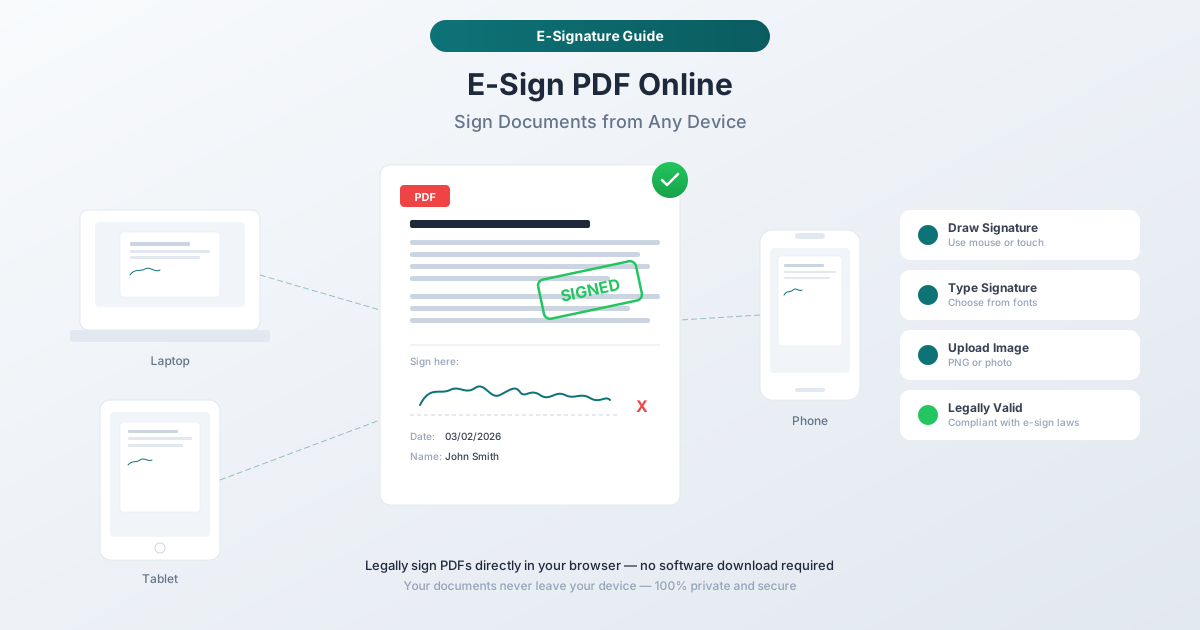
Инструмент E-Sign PDF от PDFSub позволяет добавлять вашу подпись в любой PDF-документ прямо в браузере. Документ никогда не покидает ваше устройство — все обрабатывается на стороне клиента.
Пошаговое руководство: Как подписать PDF с помощью PDFSub
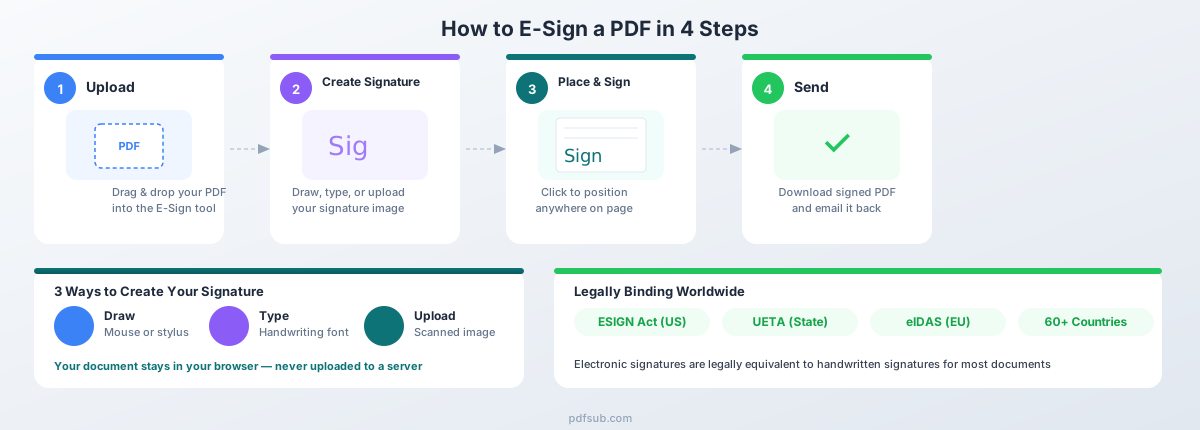
Шаг 1: Загрузите ваш PDF. Откройте инструмент E-Sign PDF и перетащите ваш документ или нажмите, чтобы выбрать файл. PDF загрузится мгновенно в предварительный просмотр в браузере.
Шаг 2: Создайте вашу подпись. У вас есть три варианта создания подписи:
- Нарисуйте ее. Используйте мышь, трекпад или стилус, чтобы нарисовать подпись прямо на экране. Появится холст для рисования, где вы сможете писать естественно. Если результат не понравится, очистите и попробуйте снова.
- Напечатайте ее. Введите ваше имя, и PDFSub отрисует его шрифтом, имитирующим рукописный. Это самый быстрый вариант, который каждый раз дает чистую, единообразную подпись.
- Загрузите изображение. Если у вас уже есть отсканированное изображение вашей подписи (PNG, JPG или SVG), загрузите его напрямую. Это даст наиболее аутентичный результат.
Шаг 3: Разместите вашу подпись на документе. Щелкните там, где вы хотите, чтобы подпись появилась в PDF. Вы можете изменять размер и перемещать ее, пока она не окажется точно там, где вам нужно. Нужно подписать несколько страниц? Разместите вашу подпись на каждой странице.
Шаг 4: Скачайте подписанный PDF. Нажмите «Скачать», и вы получите готовый PDF с вашей подписью, встроенной непосредственно в документ. Результат — стандартный PDF-файл; получатель увидит вашу подпись как любой другой контент на странице.
Почему PDFSub хорошо подходит для электронного подписания
Конфиденциальность в браузере. Ваш документ обрабатывается полностью в вашем браузере. PDF-файл никогда не загружается на какой-либо сервер. Для конфиденциальных документов — трудовых договоров, финансовых контрактов, медицинских форм — это важно. Вы не доверяете свои конфиденциальные документы стороннему серверу.
Учетная запись не требуется для базового использования. Вы можете подписать PDF без создания учетной записи. Откройте инструмент, загрузите, подпишите, скачайте. PDFSub предлагает бесплатную 7-дневную пробную версию для полного доступа ко всем инструментам, включая функцию E-Sign.
Работает на любом устройстве. Настольный компьютер, ноутбук, планшет или телефон. Любой современный браузер. Никакого программного обеспечения для установки, никакого приложения для скачивания. Если вам нужно подписать что-то с телефона в 10 вечера, вы сможете это сделать.
Добавление дат и инициалов. Помимо вашей подписи, вы можете добавлять текстовые аннотации для дат, инициалов и других полей, которые часто требуются в документах вместе с подписью.
Повторно используемые подписи. После создания подписи вы можете использовать ее в нескольких документах, не создавая ее каждый раз заново.
Метод 2: Preview на Mac
Если вы используете Mac, встроенное приложение Preview включает функцию подписи, которая подходит для простых задач подписания.
Как подписать PDF с помощью Preview
Шаг 1: Откройте PDF в Preview (это программа просмотра PDF по умолчанию в macOS).
Шаг 2: Нажмите кнопку Панель инструментов разметки (она выглядит как наконечник пера в круге) на панели инструментов или перейдите в меню View > Show Markup Toolbar.
Шаг 3: Нажмите кнопку Sign (Подписать) на панели инструментов разметки.
Шаг 4: Создайте подпись одним из двух способов:
- Трекпад: Нажмите «Trackpad», затем пальцем нарисуйте подпись на трекпаде. Нажмите «Done» (Готово), когда закончите.
- Камера: Нажмите «Camera», затем поднесите подписанный лист белой бумаги к камере вашего Mac. Preview обнаружит подпись и захватит ее.
- iPhone/iPad: Если у вас поблизости есть iPhone или iPad, вы можете нарисовать подпись на устройстве, и она передастся в Preview.
Шаг 5: Щелкните на документе там, где вы хотите разместить подпись. Перетаскивайте углы, чтобы изменить размер.
Шаг 6: Сохраните PDF (File > Save или Command-S).
Ограничения Preview
- Только один подписант. Нет рабочего процесса для направления документов нескольким подписантам.
- Нет полей для дат или инициалов. Вы можете добавлять текстовые аннотации отдельно, но нет выделенных полей для штампа даты или инициалов.
- Только для Mac. Недоступно для Windows, Linux или мобильных устройств (хотя в iOS есть похожая функция в приложении Files).
- Нет проверки подписи. Подпись является только визуальным элементом — нет криптографической проверки или журнала аудита.
Preview отлично подходит для быстрого подписания одного документа на Mac. Для нескольких подписантов, полей дат или кроссплатформенного доступа лучше использовать специализированный инструмент.
Метод 3: Adobe Acrobat Reader (Бесплатно)
Adobe Acrobat Reader — бесплатная программа для просмотра PDF — включает функцию «Заполнить и подписать», которая позволяет выполнять базовое электронное подписание.
Как подписать PDF с помощью Adobe Acrobat Reader
Шаг 1: Откройте PDF в Adobe Acrobat Reader (бесплатно скачать с сайта Adobe).
Шаг 2: Нажмите Fill & Sign (Заполнить и подписать) на панели справа или перейдите в Tools > Fill & Sign.
Шаг 3: Нажмите значок Sign (Подписать) (перо) на панели инструментов.
Шаг 4: Выберите Add Signature (Добавить подпись) или Add Initials (Добавить инициалы).
Шаг 5: Создайте подпись, напечатав, нарисовав или загрузив изображение. Adobe применяет к напечатанным подписям рендеринг в стиле рукописного текста.
Шаг 6: Щелкните на документе, чтобы разместить подпись. Изменяйте размер и положение по мере необходимости.
Шаг 7: Сохраните подписанный PDF.
Ограничения Adobe Acrobat Reader
- Требуется учетная запись Adobe. Вам нужна бесплатная учетная запись Adobe для использования функции Fill & Sign — еще один логин для управления.
- Давление на обновление. Adobe использует Reader как воронку для Acrobat Pro (22,99 $/месяц). Некоторые функции, которые выглядят доступными, доступны только в Pro.
- Требуется настольное приложение. Полный опыт использования Fill & Sign требует настольного приложения. Мобильное приложение ведет себя иначе.
- Загрузка файлов для облачных функций. Совместное подписание (отправка другим) загружает документы на серверы Adobe. Базовое самостоятельное подписание работает локально.
Adobe Acrobat Reader подходит, если он у вас уже установлен. Но начиная с нуля, браузерный инструмент позволяет избежать скачивания, создания учетной записи и предложений об обновлении.
Электронная подпись против Цифровой подписи против Собственноручной подписи
Эти три термина часто используются как синонимы, но они означают разное. Понимание различий важно, когда кто-то просит вас «цифровым образом подписать» документ.
Электронная подпись
Что это: Любая электронная отметка или процесс, прикрепленный к документу, который указывает на намерение подписать. Это самая широкая категория.
Примеры: Напечатанное имя в поле подписи, нарисованная подпись на сенсорном экране, загруженное изображение подписи, нажатая кнопка «Я согласен», подтверждение согласия по электронной почте.
Уровень безопасности: Низкий или средний. Доказывает намерение, но не криптографически проверяет личность подписанта и не обнаруживает подделку.
Когда использовать: Большинство повседневных деловых документов — контракты, соглашения о неразглашении, кадровые формы, договоры аренды, разрешения на поездки. Это то, что 95% людей имеют в виду, когда говорят «e-sign».
Цифровая подпись
Что это: Особый тип электронной подписи, который использует инфраструктуру открытых ключей (PKI) для проверки личности подписанта и обеспечения того, что документ не был изменен после подписания.
Как это работает: У подписанта есть цифровой сертификат, выданный Центром сертификации. Криптографический хэш документа шифруется закрытым ключом подписанта. Если после подписания изменится даже один символ, проверка не пройдет.
Уровень безопасности: Высокий. Обеспечивает аутентификацию (кто подписал), целостность (документ не изменен) и неотказуемость (подписант не может отрицать подписание).
Когда использовать: Государственные подачи, регулируемые отрасли, контракты с высокой стоимостью и ситуации, требующие обнаружения подделок. Стоит 20–500 $/год за сертификат.
Собственноручная подпись
Что это: Физическая подпись, сделанная чернилами на бумаге. Первоначальная форма подписания документов.
Уровень безопасности: Варьируется. Легко подделать, нет обнаружения подделок, нет встроенного журнала аудита. Аутентификация зависит от свидетельских показаний и анализа почерка.
Когда использовать: Когда это юридически требуется (завещания в большинстве штатов, некоторые нотариально заверенные документы, определенные судебные документы) или когда другая сторона настаивает на этом.
Сравнительная таблица
| Функция | Электронная подпись | Цифровая подпись | Собственноручная подпись |
|---|---|---|---|
| Юридическая сила | Действительна (ESIGN, UETA, eIDAS) | Действительна (высший уровень по eIDAS) | Действительна |
| Проверка личности | Низкая — на основе email/намерения | Высокая — на основе сертификата | Низкая — визуальное сравнение |
| Обнаружение подделки | Нет | Криптографическая проверка хэша | Нет |
| Удаленное подписание | Да | Да | Нет — требуется физическое присутствие |
| Стоимость | Бесплатно или недорого | 20–500 $/год за сертификат | Бесплатно (плюс расходы на печать/сканирование) |
| Скорость | Секунды | Секунды (после настройки) | Минуты или дни |
| Журнал аудита | Зависит от инструмента | Встроен в сертификат | Только физические записи |
Для большинства людей, читающих это руководство, электронная подпись — это то, что вам нужно. Цифровые подписи предназначены для специализированных случаев использования, когда криптографическая проверка требуется по закону или политике.
Лучшие практики для электронного подписания документов
Используйте единообразную подпись
Создайте одну подпись и используйте ее везде. Единообразие помогает, если подпись когда-либо будет оспорена — единообразная электронная подпись в десятках документов легче подтвердить, чем ту, которая выглядит по-разному каждый раз.
Если у вас есть личная и деловая подпись, создайте обе один раз и используйте их повторно. PDFSub и другие инструменты для электронного подписания позволяют сохранять подписи для повторного использования.
Всегда добавляйте дату
Большинство подписанных документов требуют даты рядом с подписью. Подпись без даты создает неопределенность относительно того, когда было достигнуто соглашение. Используйте формат, ожидаемый другой стороной — MM/DD/YYYY в США, DD/MM/YYYY в Европе. В случае сомнений напишите название месяца (например, «2 марта 2026 г.»), чтобы избежать двусмысленности.
Сохраняйте копии всех подписанных документов
Скачайте подписанный PDF сразу после подписания. Не полагайтесь на другую сторону в отправке окончательной версии. Храните подписанные документы там, где вы сможете их найти — в выделенной папке, облачном диске или системе управления документами. Для налоговых документов IRS рекомендует хранить записи в течение 7 лет. Контракты следует хранить в течение срока их действия плюс 3–6 лет.
Используйте инициалы для многостраничных документов
Для документов объемом более нескольких страниц ставьте инициалы на каждой странице — не только на странице подписи. Это предотвращает споры о том, согласился ли подписант со всеми страницами. Большинство инструментов для электронного подписания поддерживают инициалы как отдельный элемент от вашей полной подписи.
Проверяйте перед подписанием
Прочитайте документ перед подписанием. Легкость электронных подписей делает заманчивым нажать «подписать», не читая. Электронная подпись имеет тот же юридический вес, что и рукописная — вы связаны тем, что подписываете. Обратите особое внимание на пункты об арбитраже, условия автоматического продления, положения о неконкуренции и ограничения ответственности.
Подтвердите получение
После отправки подписанного документа обратно подтвердите, что получатель его получил. Доставка по электронной почте не гарантируется — сообщения могут попасть в спам-фильтры и превысить лимиты размера вложений. Быстрое подтверждение занимает пять секунд и предотвращает ситуацию, когда обе стороны считают, что другая сторона имеет подписанную копию.
Советы по созданию хорошей подписи
Рисование на экране
Подписи, нарисованные мышью, обычно более дрожащие, чем подписи ручкой. Это нормально — юридическая сила не зависит от эстетики. Для лучших результатов: используйте всю руку (не только запястье), двигайтесь быстрее, а не медленнее (скорость дает более естественные штрихи), и попробуйте несколько раз. Большинство инструментов позволяют очистить и перерисовать.
Использование стилуса или планшета
Стилус на планшете (iPad с Apple Pencil, Samsung Galaxy Tab с S Pen) дает наилучшие нарисованные подписи. Чувствительность к нажатию очень точно имитирует подписание ручкой. Если вы часто подписываете документы, создайте свою подпись один раз на планшете и сохраните изображение для повторного использования.
Сканирование рукописной подписи
Если вы хотите, чтобы ваша электронная подпись выглядела точно так же, как ваша рукописная:
- Подпишите черным маркером или гелевой ручкой на белой бумаге (более толстые штрихи лучше сканируются).
- Сфотографируйте или отсканируйте — камера телефона подойдет при равномерном освещении.
- Обрежьте изображение близко к подписи.
- При желании удалите белый фон, чтобы создать прозрачный PNG.
- Сохраните файл изображения в доступном месте для повторного использования в разных документах.
Часто задаваемые вопросы
Является ли электронная подпись юридически обязывающей?
Да, в большинстве случаев. Согласно закону ESIGN (США), UETA (на уровне штатов США) и eIDAS (ЕС), электронные подписи юридически эквивалентны рукописным подписям для большинства документов. Основные исключения — завещания (в большинстве штатов США), определенные сделки с недвижимостью, некоторые судебные документы и конкретные документы, требующие нотариального заверения. Для стандартных деловых контрактов, кадровых документов, договоров аренды и большинства других повседневных документов электронные подписи являются полностью юридически обязывающими.
Могу ли я подписать документ от имени другого человека?
Только при наличии надлежащего юридического разрешения — доверенности, статуса уполномоченного представителя или явного письменного разрешения. Подписание имени другого человека без разрешения является подделкой, будь то электронная или рукописная.
Как обработать документ, требующий нескольких подписантов?
Два подхода: последовательное подписание (подпишите свою часть, сохраните PDF, отправьте следующему подписанту) или параллельное подписание с использованием специализированной платформы, такой как DocuSign или Adobe Sign, которая направляет документ всем подписантам в рамках рабочего процесса (10–50 $/месяц). Для простых двусторонних контрактов последовательное подписание с помощью такого инструмента, как PDFSub, работает отлично — подпишите свою копию, отправьте ее по электронной почте, и другая сторона добавит свою подпись к тому же документу.
Могу ли я отозвать или аннулировать электронную подпись?
Не односторонне. После доставки другой стороне электронная подпись — как и рукописная — является обязывающей. Обе стороны могут договориться об аннулировании или изменении контракта. Если вы подписали по ошибке или под принуждением, применяются те же юридические средства правовой защиты, что и к рукописным подписям. Практический вывод: читайте перед подписанием.
Является ли напечатанное имя действительной подписью?
Да. Согласно законам ESIGN и eIDAS, напечатанное имя является действительной электронной подписью при наличии доказуемого намерения подписать. Напечатанные подписи имеют меньший доказательственный вес, чем нарисованная или основанная на сертификате подпись, но они юридически действительны для большинства целей — они уже являются стандартом в соглашениях по электронной почте и кликабельных контрактах.
Что делать, если другая сторона не принимает электронные подписи?
Спросите, примут ли они нарисованную подпись в PDF (некоторые стороны отвергают «кликни и подпиши», но принимают этот вариант). В качестве альтернативы используйте цифровую подпись с сертификатом для большей уверенности. В крайнем случае, распечатайте-подпишите-отсканируйте. Для государственных подач проверьте, обновило ли агентство свою политику в отношении электронных подписей — многие из них расширили прием в последние годы.
Работают ли электронные подписи на международном уровне?
Да. Более 60 стран приняли законодательство об электронных подписях. Закон ESIGN охватывает США, eIDAS охватывает ЕС (плюс страны ЕЭЗ), и большинство крупных экономик — Канада, Австралия, Япония, Южная Корея, Бразилия, Индия, Китай, Великобритания — имеют свои собственные законы. Для трансграничных контрактов юрисдикции обеих сторон должны признавать электронные подписи, что имеет место для подавляющего большинства международных деловых транзакций.
Итог
Электронное подписание PDF — это простое действие при наличии правильного инструмента. Вот сравнение трех методов:
| Метод | Стоимость | Платформа | Требуется учетная запись | Конфиденциальность |
|---|---|---|---|---|
| PDFSub E-Sign | 7-дневная бесплатная пробная версия | |||
| Любой браузер (все устройства) | Нет (для базового использования) | Документ остается в вашем браузере | ||
| Preview (Mac) | Бесплатно | Только macOS | Нет | Локальная обработка |
| Adobe Acrobat Reader | Бесплатно | Windows, Mac, мобильные | Да (учетная запись Adobe) | Локально для самостоятельного подписания |
Для большинства людей браузерный инструмент E-Sign от PDFSub — это самый быстрый путь от «получен PDF» до «отправлен обратно подписанным». Никакого программного обеспечения для установки, 7-дневная бесплатная пробная версия для начала работы, и ваш документ никогда не покидает ваше устройство.
Юридическая сила электронных подписей хорошо установлена. Законы ESIGN, UETA и eIDAS в совокупности охватывают Соединенные Штаты, Европейский Союз и большинство крупных экономик. Для стандартных деловых документов — контрактов, соглашений о неразглашении, кадровых форм, договоров аренды — электронная подпись имеет тот же юридический вес, что и чернила на бумаге.
Прекратите печатать PDF-файлы для их подписания. Ваш принтер скажет вам спасибо. Ваш сканер скажет вам спасибо. И в следующий раз, когда кто-то отправит вам контракт в 11 вечера, вы подпишете его и отправите обратно раньше, чем он почистит зубы.