Лучшие конвертеры рукописного текста в печатный с помощью ИИ (2026)
Нужно оцифровать рукописные заметки, рецепты или формы? Вот лучшие ИИ-инструменты для преобразования рукописного текста в редактируемый.
PDFSub лучше всего подходит для:
- Пользователей с рукописными PDF-файлами, которым требуется преобразование с помощью ИИ-видения с пакетной обработкой
- Профессионалов, которым нужно преобразование рукописного текста плюс 84+ других инструмента для работы с PDF в одной подписке
- Многоязычное распознавание рукописного текста на более чем 130 языках
PDFSub НЕ лучше всего подходит для:
- Быстрого захвата одного изображения — бесплатные телефонные инструменты, такие как Google Lens или Apple Live Text, работают быстрее
- Ввода рукописного текста в реальном времени с помощью стилуса (специализированные приложения, такие как Pen to Print, созданы для этого)
- Пользователей, которым требуется только периодическое преобразование рукописного текста и которые предпочтут использовать бесплатный телефонный инструмент, а не начинать 7-дневную пробную версию
У всех нас они есть — блокноты, полные заметок со встреч, семейные рукописные рецепты, записи в дневнике, списки дел, набросанные на папках, заполненные от руки формы. Проблема в том, что рукописный текст по сути заперт. Вы не можете искать его, копировать и вставлять или делиться им в цифровом виде, не перепечатывая каждое слово.
Распознавание рукописного текста с помощью ИИ значительно улучшилось в последние годы. То, что раньше требовало специализированного оборудования (вроде старых сканеров ручек из 2000-х), теперь работает с камеры телефона или при загрузке PDF. Технология наконец-то достаточно хороша, чтобы быть практичной для повседневного использования.
Вот лучшие инструменты для преобразования рукописного текста в редактируемый в 2026 году — от бесплатных вариантов с камерой телефона до специализированных инструментов для преобразования PDF.
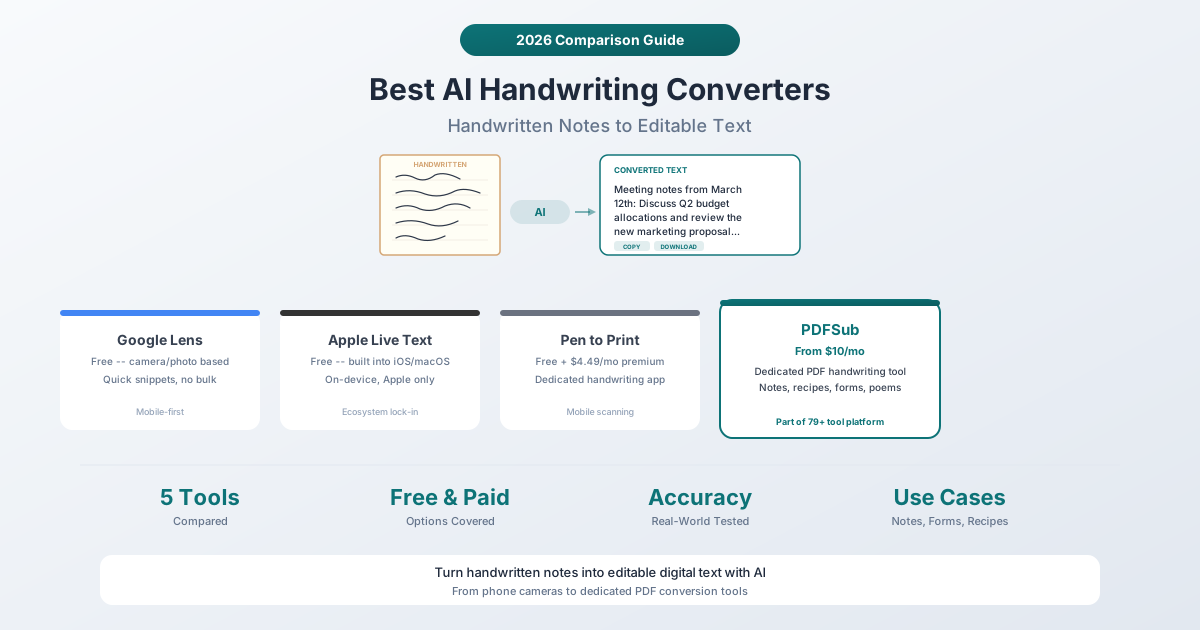
Быстрое сравнение
| Инструмент | Цена | Платформа | Пакетная поддержка | Ввод PDF | Точность |
|---|---|---|---|---|---|
| Google Lens | Бесплатно | Android, iOS, Web | Нет | Нет | Хорошо для печатного, удовлетворительно для курсива |
| Apple Live Text | Бесплатно | iOS 15+, macOS | Нет | Нет | Хорошо для печатного, удовлетворительно для курсива |
| Microsoft OneNote | Бесплатно (с учетной записью MS) | Все платформы | Отчасти | Нет | Средняя |
| Pen to Print | Бесплатно + 4,49 $/мес | iOS, Android | Ограничено | Нет | Хорошо, обучено на курсиве |
| PDFSub | 20 $/пользователь/мес (годовой) | Браузер (любое устройство) | Да | Да (специализированный) | Очень хорошо, ИИ-видение |
1. Google Lens
Лучше всего подходит для: Быстрого бесплатного преобразования короткого рукописного текста из фотографий.
Google Lens — это самый простой способ начать распознавание рукописного текста. Наведите камеру на рукописный текст (или выберите фотографию), и Google Lens идентифицирует текст и позволит вам его скопировать. Это бесплатно, не требует учетной записи для основного использования и работает как на Android, так и на iOS.
Как использовать: Откройте Google Lens (или приложение Google), наведите на рукописный текст, нажмите «Текст» и выберите текст, который хотите скопировать. На рабочем столе вы можете загружать изображения в Google Lens через Google Фото или Поиск Google.
Преимущества:
- Полностью бесплатно без ограничений по использованию
- Работает на любом телефоне с камерой
- Быстро — результаты появляются за секунды
- Хорошая точность для аккуратного рукописного и печатного текста
- Может переводить рукописный текст на лету
Ограничения:
- Работает только с отдельными фотографиями — нет пакетной обработки
- Не может обрабатывать PDF напрямую
- Точность значительно снижается при неразборчивом курсиве или нестандартном почерке
- Нет сохранения форматирования — все выводится как обычный текст
- Нет обработки на уровне документа (одна фотография за раз)
Лучший сценарий использования: Вы находитесь в ресторане и хотите быстро оцифровать рукописную карточку с рецептом. Сделайте снимок, скопируйте текст, вставьте его в «Заметки».
2. Apple Live Text
Лучше всего подходит для: Пользователей Apple, которым нужно бесшовное распознавание рукописного текста на устройстве.
Apple Live Text (представленный в iOS 15 и macOS Monterey) распознает текст на фотографиях и позволяет взаимодействовать с ним — выбирать, копировать, переводить или искать. Он работает в приложениях «Камера», «Фото», Safari и Quick Look.
Как использовать: Откройте фотографию с рукописным текстом в приложении «Фото». Нажмите значок Live Text (значок с линиями сканирования). Выберите распознанный текст и скопируйте его.
Преимущества:
- Обработка полностью на вашем устройстве — ничего не загружается на серверы Apple
- Работает во всей экосистеме Apple (iPhone, iPad, Mac)
- Интегрирован в ОС — отдельное приложение не требуется
- Бесплатно без ограничений по использованию
- Поддерживает английский, китайский, французский, итальянский, немецкий, японский, корейский, португальский, испанский и украинский языки
Ограничения:
- Только устройства Apple — нет поддержки Android или Windows
- Как и Google Lens, работает с отдельными изображениями, а не с PDF или многостраничными документами
- Нет пакетной обработки
- Точность зависит от качества почерка
- Нет вариантов экспорта — только копирование и вставка
Лучший сценарий использования: Вы сделали снимок заметок с доски во время встречи и хотите скопировать текст в электронное письмо.
3. Microsoft OneNote
Лучше всего подходит для: Людей, уже использующих OneNote, которые хотят искать рукописные заметки.
OneNote имеет малоизвестную функцию: он может распознавать рукописный ввод в своих чернильных заметках и делать их доступными для поиска. Если вы делаете рукописные заметки непосредственно в OneNote (используя стилус на планшете), текст становится доступным для поиска. Вы также можете вставлять изображения рукописного текста и использовать функцию «Копировать текст из изображения».
Как использовать: Вставьте изображение рукописного текста на страницу OneNote. Щелкните изображение правой кнопкой мыши и выберите «Копировать текст из изображения». OneNote использует свой OCR-движок для извлечения текста.
Преимущества:
- Бесплатно с учетной записью Microsoft
- Работает на всех платформах (Windows, Mac, iOS, Android, Web)
- Интегрируется с экосистемой Microsoft (Teams, Outlook, OneDrive)
- Может напрямую искать рукописные чернильные заметки
Ограничения:
- Точность OCR для рукописного текста заметно ниже, чем у Google Lens или Apple Live Text
- Функция «Копировать текст из изображения» может быть медленной и иногда пропускает текст
- Не предназначен как специализированный конвертер рукописного текста — это приложение для заметок с OCR как второстепенной функцией
- Нет поддержки ввода PDF
- Результаты могут быть нечеткими при сложном почерке
Лучший сценарий использования: Вы уже используете OneNote для цифровых заметок и хотите сделать свои старые рукописные чернильные заметки доступными для поиска.
4. Pen to Print
Лучше всего подходит для: Регулярного преобразования рукописного текста с помощью специализированного мобильного приложения.
Pen to Print — одно из немногих приложений, специально разработанных для преобразования рукописного текста в печатный. Он использует ИИ-модели, специально обученные на рукописном тексте (включая курсив), что дает ему преимущество в точности по сравнению с универсальными инструментами.
Цены: Бесплатная версия включает базовое преобразование с рекламой и водяными знаками. Премиум-подписка стоит 4,49 $/месяц или 24,99 $/год, убирает рекламу, добавляет пакетную обработку и предоставляет модели с более высокой точностью.
Как использовать: Сканируйте рукописный текст камерой телефона или загрузите фотографию. Приложение обрабатывает его и возвращает редактируемый текст, который вы можете экспортировать в Word, PDF или обычный текст.
Преимущества:
- Специально разработан для рукописного текста, включая курсив
- Обучен специально на рукописном тексте (а не только на общем OCR)
- Поддерживает пакетное сканирование нескольких страниц
- Варианты экспорта: Word, PDF, текст, буфер обмена
- Доступный премиум-план
Ограничения:
- Только для мобильных устройств (iOS и Android) — нет веб- или настольной версии
- Не может обрабатывать существующие PDF напрямую (только ввод с камеры/фото)
- Точность по-прежнему зависит от разборчивости почерка
- Бесплатный уровень включает рекламу и водяные знаки
- Меньшая компания — менее надежная долгосрочная поддержка по сравнению с Google или Apple
Лучший сценарий использования: У вас стопка рукописных заметок со встреч, и вы хотите преобразовать их все в текстовые файлы на своем телефоне.
5. Преобразование рукописного текста в PDFSub
Лучше всего подходит для: Преобразования отсканированных рукописных документов (PDF) в редактируемый текст с помощью ИИ-видения.
Инструмент «Преобразование рукописного текста» от PDFSub специально разработан для PDF-документов, содержащих рукописный контент — отсканированные заметки, заполненные формы, рукописные рецепты, бизнес-планы, стихи и расчеты. Он использует модели ИИ-видения для анализа рукописного текста и преобразования его в структурированный, редактируемый текст.
Цены: План «Все включено» стоит 20 $/пользователь/мес (годовой) или 25 $/пользователь/мес (ежемесячно) и включает все 84+ инструмента. PDFSub работает только по подписке — каждый план включает бесплатную 7-дневную пробную версию с полным доступом к функции преобразования рукописного текста. Отмена в один клик в любое время.
Как это работает: Загрузите PDF-файл, содержащий рукописный контент. Модель ИИ-видения анализирует изображения страниц, распознает рукописный текст (даже небрежный курсив) и возвращает чистый, отформатированный текст. Система может обрабатывать заметки, списки, расчеты и свободное письмо. Она сохраняет логическую структуру — абзацы остаются абзацами, списки — списками.
Преимущества:
- Работает напрямую с PDF-файлами (не нужно фотографировать фотографии)
- Модели ИИ-видения обрабатывают курсив, печатный и смешанный рукописный текст
- Сохраняет структуру документа (абзацы, списки, заголовки)
- Поддерживает различные типы документов: заметки, рецепты, формы, стихи, бизнес-планы, расчеты
- Часть полной платформы — после преобразования вы можете перевести, объединить или отформатировать результат
- Работает в браузере — доступен на любом устройстве, включая Chromebook и планшеты
- Поддержка более 130 языков для рукописного текста на разных языках
Ограничения:
- Требуется подключение к Интернету для обработки ИИ (на стороне сервера)
- Только по подписке — план «Все включено» стоит 20 $/пользователь/мес (годовой) или 25 $/пользователь/мес (ежемесячно) после 7-дневной бесплатной пробной версии (хотя вы получаете более 84 других инструментов)
- Чрезвычайно неразборчивый почерк все равно приведет к ошибкам
- Нет сканирования с мобильной камеры — сначала нужно отсканировать или сфотографировать документ и загрузить его как PDF
Лучший сценарий использования: У вас стопка рукописных заметок со встреч, которые уже были отсканированы в PDF, и вам нужно извлечь и организовать полный текст.
Проверка точности
Будем честны о текущем состоянии распознавания рукописного текста:
Аккуратный печатный почерк: Все инструменты хорошо с этим справляются. Google Lens, Apple Live Text, Pen to Print и PDFSub достигают высокой точности при четко написанных прописных буквах.
Аккуратный курсив: Точность снижается, но остается приемлемой. Pen to Print и PDFSub (которые используют модели, специально обученные или настроенные для рукописного текста) обычно работают лучше, чем универсальные инструменты. Google Lens и Apple Live Text могут обрабатывать базовый курсив, но испытывают трудности с менее распространенными соединениями букв.
Небрежный почерк: Ни один инструмент не справляется с этим идеально. Если вы не можете прочитать свой собственный почерк, то и ИИ, вероятно, не сможет. Все инструменты будут допускать ошибки при небрежном почерке. Лучшие инструменты (Pen to Print и PDFSub) правильно распознают 80-90% слов. Универсальные инструменты могут распознать 60-70%.
Смешанный контент (текст + диаграммы + стрелки): Большинство инструментов попытаются извлечь все как текст, что приведет к бессмысленным результатам для нетекстовых элементов. Модель ИИ-видения PDFSub лучше различает текст и рисунки, но диаграммы все равно будут описаны, а не извлечены.
Когда использовать каждый инструмент
| Сценарий | Лучший инструмент |
|---|---|
| Быстрая фотография рукописной заметки | Google Lens (бесплатно, мгновенно) |
| Пользователь Apple, желающий распознавать текст на устройстве | Apple Live Text (бесплатно, на устройстве) |
| Регулярное преобразование рукописного текста на мобильном устройстве | Pen to Print (4,49 $/мес премиум) |
| Поиск старых чернильных заметок в OneNote | Microsoft OneNote (бесплатно) |
| Преобразование отсканированных рукописных PDF | PDFSub (20 $/пользователь/мес годовой, ИИ-видение) |
| Пакетное преобразование рукописных документов | PDFSub (пакетная поддержка PDF) |
| Рукописные заметки на неанглийских языках | PDFSub (более 130 языков) |
Часто задаваемые вопросы
Может ли ИИ точно читать почерк врача?
Честно говоря? Ненадежно. Почерк врачей известен своей сложностью даже для людей. Инструменты распознавания рукописного текста ИИ лучше всего работают с почерком, который может прочитать обычный человек. Очень небрежный, сокращенный или предметно-ориентированный почерк (например, медицинские рецепты) приведет к ошибкам. Если точность критична, всегда проверяйте вывод ИИ по оригиналу.
Какой инструмент лучше всего подходит для преобразования старых семейных рецептов?
Если рецепты написаны на бумаге, и вы хотите получить быструю цифровую копию, Google Lens или Apple Live Text бесплатны и быстры — просто сфотографируйте каждый рецепт. Если рецепты уже отсканированы в PDF (или вы хотите отсканировать целую книгу рецептов), инструмент «Преобразование рукописного текста» от PDFSub обрабатывает многостраничные PDF-документы и сохраняет структуру (списки ингредиентов, шаги, заметки).
Могут ли эти инструменты обрабатывать рукописный текст на языках, отличных от английского?
Google Lens поддерживает множество языков. Apple Live Text поддерживает около 12 языков. Pen to Print в основном поддерживает английский язык с некоторыми другими. PDFSub поддерживает более 130 языков с автоматическим определением языка, что делает его наиболее универсальным вариантом для преобразования рукописного текста на неанглийских языках.
Лучше ли обработка на устройстве, чем облачная обработка для распознавания рукописного текста?
Это зависит от ваших приоритетов. Обработка на устройстве (Apple Live Text) сохраняет конфиденциальность ваших документов — ничего не покидает ваш телефон. Облачная обработка (PDFSub, Google Lens) может использовать более мощные ИИ-модели, что часто означает лучшую точность, особенно для сложного почерка. Если вы преобразуете конфиденциальные личные дневники, обработка на устройстве более приватна. Если вам нужна наилучшая точность для небрежного почерка, облачные ИИ-модели обычно работают лучше.
Могу ли я преобразовывать рукописные математические расчеты или уравнения?
Базовые расчеты (сложение, вычитание, умножение) обрабатываются большинством инструментов достаточно хорошо. Сложная математическая нотация (интегралы, суммы, матрицы) — это другая задача. Инструмент для рукописного текста PDFSub может обрабатывать расчеты и попытается распознать математические выражения, но существуют специализированные инструменты для математического OCR для сложного математического контента. Для большинства бизнес-расчетов, написанных от руки, любой из этих инструментов подойдет.
Итог
Технология преобразования рукописного текста в печатный достигла практического переломного момента. Для быстрых, случайных преобразований бесплатные инструменты, такие как Google Lens и Apple Live Text, действительно полезны. Для специализированного, более точного преобразования PDF-документов инструмент «Преобразование рукописного текста» от PDFSub предлагает распознавание на основе ИИ-видения как часть полной платформы для работы с документами — план «Все включено» стоит 20 $/пользователь/мес (годовой) с 7-дневной бесплатной пробной версией.
Лучший инструмент зависит от вашего формата ввода: камера телефона (Google Lens, Apple Live Text, Pen to Print) против PDF-документов (PDFSub). Начните с бесплатных телефонных инструментов, чтобы увидеть, удовлетворяют ли они вашим потребностям, или попробуйте 7-дневную бесплатную пробную версию PDFSub, когда вам потребуется более высокая точность для PDF-документов или пакетная обработка.