Cum să adăugați anteturi și subsoluri la un PDF
Trebuie să adăugați numele companiei, titlul documentului sau datele pe fiecare pagină? Iată cum să adăugați anteturi și subsoluri la orice PDF — cu poziționare și formatare personalizabile.
Ați exportat un raport financiar din software-ul dvs. de contabilitate, dar nu există numele companiei pe nicio pagină. Aveți o propunere cu mai multe pagini, dar fără numere de pagină — așa că atunci când cineva o imprimă și paginile se amestecă, nu există nicio modalitate de a le pune înapoi în ordine. Ați compilat un dosar legal, dar instanța cere ca fiecare pagină să aibă numărul cazului în antet și data în subsol.
Anteturile și subsolurile sunt genul de element de document la care nu vă gândiți decât atunci când lipsesc. Ele oferă context critic: cine a creat documentul, cum se numește, când a fost produs și la ce pagină vă uitați. Fără ele, un teanc de pagini imprimate devine o grămadă dezorganizată, iar un document digital duce lipsă de finisaj profesional.
Acest ghid acoperă cum să adăugați anteturi și subsoluri la orice PDF, ce conținut funcționează cel mai bine în fiecare poziție și scenarii practice în care această adăugare simplă face documentele dvs. semnificativ mai utile.
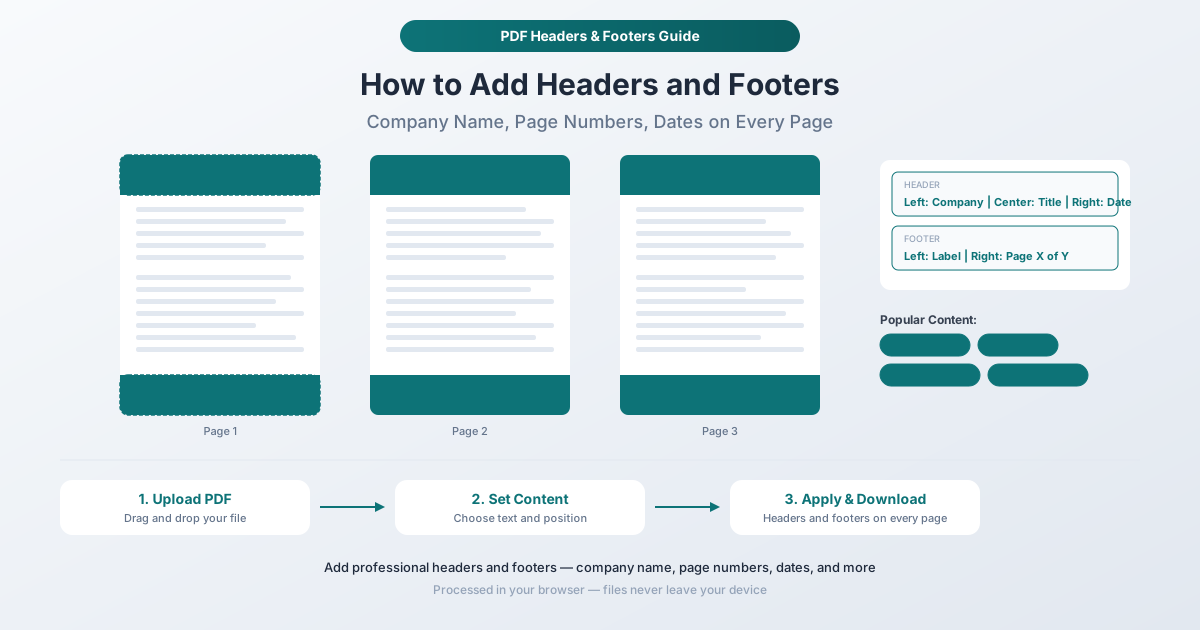
Ce se pune în antet? Ce se pune în subsol?
Nu există o regulă strictă, dar convențiile există dintr-un motiv. Iată ce merge de obicei unde.
Conținut comun pentru antet
- Numele companiei sau organizației (aliniat la stânga) — identifică cine a produs documentul
- Titlul documentului (aliniat la centru) — spune ce este documentul
- Data (aliniat la dreapta) — când a fost creat sau actualizat documentul
- Numărul cazului sau ID-ul de referință — pentru documente legale, de asigurări sau specifice proiectelor
- Numele departamentului — pentru documente organizaționale interne
- Eticheta de clasificare — „Confidențial”, „Doar intern”, „Public”
Conținut comun pentru subsol
- Numere de pagină (aliniat la dreapta sau la centru) — „Pagina 1 din 5” sau doar „1”
- Data sau marcajul temporal (aliniat la stânga) — când a fost imprimat sau generat documentul
- Notificare de copyright — „(C) 2026 Acme Corp. Toate drepturile rezervate.”
- Text de declinare a răspunderii — text legal sau de reglementare scurt
- URL sau site web — direcționează cititorii către o resursă web
- Numărul versiunii — „v2.1” sau „Rev. 3”
Aspectul cu trei coloane
Majoritatea documentelor profesionale folosesc un aspect cu trei coloane atât pentru anteturi, cât și pentru subsoluri: text aliniat la stânga, la centru și la dreapta. Acest lucru vă permite să includeți până la trei informații pe rând, fără a supraaglomera. De exemplu:
Antet: Acme Corp | Raport Anual 2026 | 15 Martie 2026
Subsol: Confidențial | | Pagina 1 din 12
Poziția centrală poate fi lăsată goală dacă aveți nevoie doar de două elemente.
Cum să adăugați anteturi și subsoluri cu PDFSub
Instrumentul Anteturi și Subsoluri de la PDFSub vă permite să adăugați text personalizabil în partea de sus și de jos a fiecărei pagini din PDF-ul dvs. Procesul rulează în browserul dvs. — documentul dvs. rămâne pe dispozitiv.
Instrucțiuni pas cu pas
Pasul 1: Deschideți instrumentul Anteturi și Subsoluri. Accesați pdfsub.com/tools/headers-footers. Nu este necesară instalarea de software — începeți cu o perioadă de probă gratuită de 7 zile.
Pasul 2: Încărcați PDF-ul. Trageți și plasați fișierul în zona de încărcare sau faceți clic pentru a căuta. Instrumentul încarcă documentul dvs. și afișează o previzualizare.
Pasul 3: Configurați textul antetului. Introduceți textul pe care doriți să îl afișați în partea de sus a fiecărei pagini. Puteți specifica text pentru pozițiile din stânga, centru și dreapta independent. Lăsați orice poziție goală dacă nu aveți nevoie de text acolo.
Pasul 4: Configurați textul subsolului. Introduceți text pentru partea de jos a fiecărei pagini, folosind aceleași poziții din stânga, centru și dreapta. Alegerile comune includ numere de pagină, date și declinări de răspundere.
Pasul 5: Ajustați formatarea. Setați dimensiunea fontului, marginile și orice alte opțiuni de stil disponibile pentru a se potrivi esteticii documentului dvs. Textul antetului și al subsolului ar trebui să completeze designul existent al documentului, nu să intre în conflict cu acesta.
Pasul 6: Previzualizați rezultatul. Verificați cum arată anteturile și subsolurile pe paginile reale ale documentului dvs. Asigurați-vă că nu se suprapun cu conținutul existent și că poziționarea arată corect pe diferite tipuri de pagini.
Pasul 7: Aplicați și descărcați. Faceți clic pe butonul de acțiune pentru a adăuga anteturi și subsoluri pe fiecare pagină. Descărcați PDF-ul actualizat. Fișierul original rămâne neschimbat.
Numerotarea paginilor: Cel mai frecvent caz de utilizare
Numerele de pagină sunt, de departe, cel mai solicitat conținut pentru antet/subsol. Iată de ce contează și cum să le faceți corect.
De ce contează numerele de pagină
- Documentele imprimate rămân organizate. Când cineva imprimă un raport de 30 de pagini și îl scapă, numerele de pagină sunt singura modalitate de a-l reasambla corect.
- Referințele sunt posibile. „Vezi pagina 7” funcționează doar dacă paginile au numere. Minutele ședințelor, documentele legale și manualele tehnice fac referire constantă la pagini specifice.
- Indicație de progres. „Pagina 3 din 20” îi spune cititorului cât de departe a ajuns și cât mai rămâne.
- Așteptare profesională. Paginile fără numere într-un document de afaceri arată neterminate. Clienții, autoritățile de reglementare și instanțele așteaptă numere de pagină.
Formate de numere de pagină
Diferite contexte necesită formate diferite:
| Format | Exemplu | Cel mai bun pentru |
|---|---|---|
| Număr simplu | 1, 2, 3 | Documente interne scurte |
| Pagina X din Y | Pagina 1 din 12 | Rapoarte, propuneri, dosare legale |
| Cu cratimă | - 1 - | Lucrări academice, manuscrise |
| Secțiune-pagină | 2-1, 2-2 | Manuale tehnice, rapoarte cu mai multe secțiuni |
Plasarea numerelor de pagină
- Centru jos — tradițional pentru documente academice și literare
- Dreapta jos — cel mai comun pentru documentele de afaceri
- Dreapta sus — comun pentru dosare legale și documente de instanță
- Exterior jos — alternează stânga/dreapta pentru imprimarea față-verso (mai puțin comun în documentele digitale)
Dacă aveți nevoie doar de numere de pagină fără alt conținut de antet/subsol, PDFSub oferă, de asemenea, un instrument dedicat Numerotare pagini optimizat special pentru acea sarcină.
Scenarii practice
Pregătirea rapoartelor pentru distribuție
Un raport trimestrial de afaceri necesită numele companiei în antet și numere de pagină în subsol. Fără acestea, documentul arată ca un draft intern, nu ca un produs finit. Adăugarea „Acme Corp” în stânga sus, „Raport Financiar Trimestrul 4 2025” în centru sus și „Pagina X din Y” în dreapta jos îl transformă dintr-un document casual într-unul profesional.
Dosare de instanță și documente legale
Multe instanțe necesită formatare specifică pentru antet/subsol. Numerele cazului, datele depunerii, numele avocaților și numerele Bates sunt cerințe comune. Nerespectarea poate duce la respingerea dosarelor — o problemă costisitoare și consumatoare de timp.
Politici interne și manuale
Manualele angajaților, procedurile de siguranță și documentele de politici ar trebui să includă numele organizației, titlul documentului și o dată de revizuire. Când politicile se schimbă, data revizuirii din antet sau subsol le spune imediat cititorilor dacă se uită la versiunea curentă.
Lucrări academice și teze
Anteturile de rulare (de obicei, numele de familie al autorului sau un titlu scurtat) și numerele de pagină sunt cerințe de formatare standard pentru lucrările academice. Multe ghiduri de stil (APA, MLA, Chicago) specifică formate exacte pentru antet/subsol.
Declarații financiare
Documentele financiare distribuite investitorilor, auditorilor sau consiliilor de administrație ar trebui să includă numele companiei, perioada de raportare și numerele de paginilor. În scopuri de audit, având aceste informații pe fiecare pagină asigură că paginile individuale pot fi identificate și urmărite până la documentul sursă.
Contracte și acorduri
Contractele cu mai multe pagini beneficiază de titlul acordului, data și numerele de pagină pe fiecare pagină. Acest lucru previne disputele cu privire la faptul dacă o anumită pagină aparținea acordului și oferă puncte de referință ușoare în timpul negocierilor.
Sfaturi pentru anteturi și subsoluri profesionale
Păstrați conținutul scurt
Anteturile și subsolurile au spațiu limitat. Un nume de companie și un titlu scurt al documentului funcționează. O adresă completă a companiei, număr de telefon și declarație de misiune în antet vor aglomera pagina și vor împinge conținutul corpului în jos.
Potriviți stilul fontului documentului
Dacă documentul dvs. folosește un font sans-serif curat, antetul și subsolul ar trebui să se potrivească. Un antet serif pe un document sans-serif (sau invers) arată inconsecvent. Când este posibil, potriviți stilul general al textului corpului documentului.
Folosiți formatare consecventă pe toate paginile
Anteturile și subsolurile ar trebui să arate identic pe fiecare pagină (cu excepția numărului de pagină, evident). Formatarea inconsecventă — dimensiuni diferite ale fontului, poziții variabile sau anteturi lipsă pe unele pagini — subminează aspectul profesional pe care încercați să îl creați.
Luați în considerare prima pagină
Unele documente omit intenționat anteturile și subsolurile de pe prima pagină (care ar putea fi o pagină de copertă sau de titlu). Dacă documentul dvs. are o pagină de copertă, luați în considerare dacă antetul/subsolul ar trebui să apară pe acea pagină sau să înceapă de la pagina a doua.
Luați în considerare marginile existente
Dacă PDF-ul dvs. are deja margini înguste, adăugarea de anteturi și subsoluri poate suprapune conținutul existent. Verificați cu atenție previzualizarea, în special pe paginile cu conținut aproape de marginile de sus sau de jos. Ajustați marginile sau dimensiunea fontului pentru a preveni suprapunerea.
Nu duplicați anteturile existente
Dacă PDF-ul are deja anteturi sau subsoluri (de la aplicația originală care l-a creat), adăugarea unui alt strat creează duplicare. Verificați dacă documentul are deja informațiile pe care încercați să le adăugați înainte de a continua.
Combinarea anteturilor/subsolurilor cu alte operațiuni PDF
Un flux de lucru complet de pregătire a documentelor ar putea arăta astfel:
- Îmbinare mai multe documente sursă într-un singur PDF
- Ștergere a paginilor nedorite (goale, duplicate, secțiuni irelevante)
- Reordonare paginilor în secvența corectă
- Adăugare anteturi și subsoluri cu numele companiei, titlul și numerele de pagină
- Adăugare filigran dacă documentul necesită o ștampilă DRAFT sau CONFIDENTIAL
- Protejare cu o parolă dacă conținutul este sensibil
Fiecare pas se bazează pe cel anterior, iar toate operațiunile se desfășoară în browserul dvs. fără a încărca fișiere.
Întrebări frecvente
Pot adăuga anteturi și subsoluri doar pe anumite pagini?
Instrumentul aplică anteturi și subsoluri tuturor paginilor din PDF. Dacă aveți nevoie de anteturi diferite pe pagini diferite, împărțiți PDF-ul în secțiuni folosind instrumentul Extragere pagini, aplicați anteturi/subsoluri diferite fiecărei secțiuni, apoi îmbinarea lor înapoi.
Vor suprapune anteturile și subsolurile conținutul existent?
Pot, dacă documentul dvs. are conținut foarte aproape de marginile de sus sau de jos. Utilizați funcția de previzualizare pentru a verifica înainte de a aplica. Dacă apare suprapunere, ajustați setările marginilor pentru a îndepărta antetul/subsolul de marginea paginii sau alegeți o dimensiune mai mică a fontului.
Pot adăuga numere de pagină în formatul „Pagina X din Y”?
Da. PDFSub suportă numerotarea automată a paginilor, inclusiv formatul „Pagina X din Y”, unde atât numărul paginii curente, cât și numărul total de pagini sunt inserate dinamic. Totalul se actualizează automat pe baza numărului real de pagini.
Anteturile și subsolurile măresc dimensiunea fișierului?
Neglijabil. Anteturile și subsolurile text adaugă câțiva kilobyți la dimensiunea totală a fișierului, indiferent de numărul de pagini al documentului. Textul este redat ca date vectoriale, care sunt extrem de compacte.
Pot elimina anteturile și subsolurile pe care le-am adăugat?
Dacă încă aveți PDF-ul original (înainte de a adăuga anteturi și subsoluri), pur și simplu folosiți-l pe cel original. Deoarece PDFSub creează un fișier nou în loc să modifice originalul, sursa dvs. nemodificată este încă disponibilă. Dacă ați pierdut originalul, eliminarea anteturilor/subsolurilor încorporate dintr-un PDF este mai complexă și poate necesita o abordare diferită.
Începeți să adăugați anteturi și subsoluri
Gata să vă finisați documentul? Deschideți instrumentul Anteturi și Subsoluri și încărcați PDF-ul. Introduceți numele companiei, titlul documentului, numerele de pagină sau orice text aveți nevoie. Previzualizați rezultatul, apoi descărcați documentul actualizat. Totul se întâmplă în browserul dvs. — fișierul dvs. nu părăsește niciodată dispozitivul. Nu este necesară crearea unui cont pentru a începe, iar PDFSub oferă o perioadă de probă gratuită de 7 zile cu acces complet la toate instrumentele.