Como fazer OCR em um PDF digitalizado (Torná-lo pesquisável)
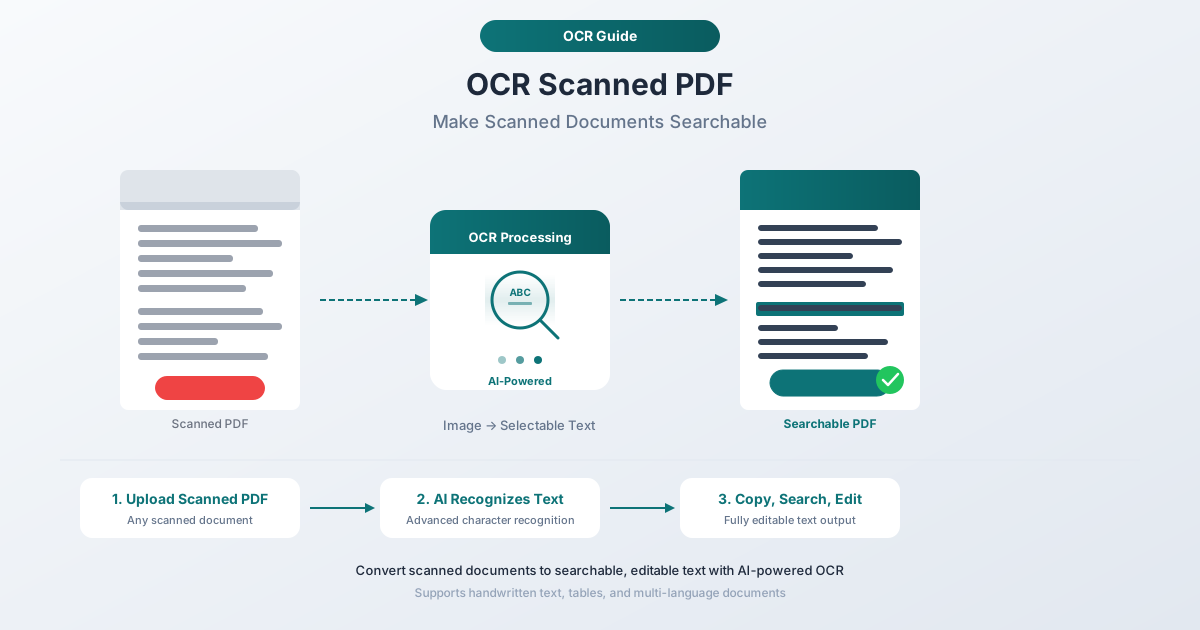
PDFs digitalizados são apenas imagens de páginas — você não pode pesquisar, copiar ou editar o texto. OCR corrige isso adicionando uma camada de texto invisível. Veja como fazer isso com três métodos diferentes.
Você digitalizou uma pilha de documentos para PDF. Eles parecem bons na tela - nítidos, legíveis, profissionais. Mas tente pesquisar uma palavra, copiar um parágrafo ou selecionar um número de telefone, e nada acontece. Seu cursor apenas arrasta um retângulo azul pela página como se você estivesse selecionando uma imagem. Porque é exatamente isso que você está fazendo.
PDFs digitalizados são fotografias. Cada página é uma única imagem - uma grade plana de pixels sem conceito de letras, palavras ou frases. Seu computador vê exatamente a mesma quantidade de texto em um PDF digitalizado que vê em um JPEG de um pôr do sol: nenhuma.
OCR (Reconhecimento Óptico de Caracteres) resolve isso. Ele analisa a imagem de cada página, identifica os caracteres e adiciona uma camada de texto invisível sobre a digitalização original. A aparência visual permanece idêntica, mas agora você pode pesquisar, copiar, selecionar texto e permitir que leitores de tela o acessem.
Este guia abrange o que é OCR, como funciona, três métodos para fazer OCR em seus PDFs digitalizados e como obter os melhores resultados.
Como Saber Se Seu PDF Precisa de OCR
Antes de investir tempo em OCR, verifique se seu PDF realmente precisa dele. Muitos PDFs são "nascidos digitais" - criados a partir de documentos do Word, planilhas do Excel ou páginas da web - e já contêm uma camada de texto real.
O Teste de 5 Segundos
- Abra seu PDF em qualquer visualizador (Adobe Reader, Preview, Chrome, Edge)
- Pressione Ctrl+F (Windows/Linux) ou Cmd+F (Mac)
- Digite uma palavra que você pode ver na página
- Se o visualizador destacar a palavra: seu PDF já possui texto pesquisável. Nenhum OCR é necessário.
- Se nada for encontrado: seu PDF é apenas imagem. Ele precisa de OCR.
O Teste de Seleção
Tente clicar e arrastar para selecionar texto na página:
- Se você puder selecionar palavras individuais e elas forem destacadas em azul: o PDF tem uma camada de texto.
- Se a página inteira for selecionada como um bloco único (como selecionar uma imagem): o PDF é uma digitalização sem camada de texto.
- Se você puder selecionar algum texto, mas não outro texto: o PDF tem OCR parcial ou conteúdo misto - algumas páginas são digitais, outras são digitalizadas.
Tipos Comuns de PDF Que Precisam de OCR
| Tipo de Documento | Geralmente Precisa de OCR? | Por Quê |
|---|---|---|
| Documentos de papel digitalizados | Sim | Imagem pura, sem dados de texto |
| Documentos enviados por fax salvos como PDF | Sim | Saída de fax é imagem raster |
| Fotos de documentos (câmera do celular) | Sim | Captura da câmera = imagem |
| PDFs de "digitalizar para e-mail" de copiadoras | Sim | A maioria das copiadoras produz PDFs de imagem |
| PDFs exportados do Word/Excel | Não | Nascido digital, camada de texto incluída |
| PDFs de navegadores da web (imprimir para PDF) | Não | Texto é preservado |
| Formulários governamentais baixados online | Geralmente não | A maioria é nascida digital |
| Recibos enviados por e-mail como anexos PDF | Geralmente não | Gerados por sistemas POS com texto |
O Que é OCR? Uma Explicação em Linguagem Simples
OCR significa Reconhecimento Óptico de Caracteres. É a tecnologia que lê texto de imagens - analisando padrões de pixels para identificar letras, números e símbolos, muito parecido com seus olhos lendo palavras em uma página.
Quando você digitaliza um documento, o scanner cria uma fotografia. Essa fotografia contém pixels - escuros onde havia tinta, claros onde havia papel - mas nenhum dado de texto real. O scanner não sabe que um arranjo de pixels forma a palavra "Fatura". Ele apenas registra a imagem.
O OCR pega essa imagem, analisa as formas, as compara com padrões de caracteres conhecidos e gera o texto que essas formas representam. O resultado é um PDF que se parece idêntico à digitalização original, mas contém uma camada de texto invisível. Quando você pressiona Ctrl+F e procura por "Dezembro", o visualizador de PDF verifica a camada de texto, encontra a correspondência e destaca a região na imagem onde essa palavra aparece.
O Progresso do OCR
O OCR remonta aos anos 1950, quando os primeiros sistemas só conseguiam lidar com fontes específicas em ambientes controlados. A tecnologia evoluiu através de correspondência de modelos (anos 1970-80), extração de características (anos 1990-2000) e aprendizado de máquina (anos 2010). O OCR de hoje combina redes neurais profundas para reconhecimento de caracteres com modelos de linguagem que usam contexto para resolver ambiguidades - se o sistema não tem certeza se um caractere é "l" ou "1", as palavras ao redor o ajudam a decidir.
Motores de OCR modernos alcançam mais de 99% de precisão de caracteres em documentos impressos limpos e bem digitalizados.
Como o OCR Funciona: O Processo Técnico
OCR não é um único algoritmo. É um pipeline de etapas, cada uma construindo sobre a anterior.
Etapa 1: Pré-processamento da Imagem
Antes que qualquer reconhecimento de caractere ocorra, o motor de OCR limpa a imagem. Isso inclui biniarização (conversão para preto e branco para contraste máximo), correção de inclinação (corrigindo até mesmo pequenas rotações da página - uma inclinação de 1-2 graus pode reduzir significativamente a precisão), remoção de ruído (eliminando artefatos do scanner e pontos) e remoção de bordas (removendo bordas pretas e sombras de encadernação).
Etapa 2: Análise de Layout
O motor identifica a estrutura da página - blocos de texto, colunas, imagens, cabeçalhos, rodapés, tabelas e ordem de leitura. Sem essa etapa, um documento de duas colunas poderia produzir uma saída confusa que lê ambas as colunas simultaneamente.
Etapa 3: Segmentação de Caracteres
Dentro de cada bloco de texto, caracteres individuais são isolados. Linhas são separadas por espaçamento vertical, palavras por lacunas horizontais e caracteres dentro das palavras por seus limites. Isso é mais difícil do que parece - caracteres em muitas fontes se sobrepõem ou se tocam, e em scripts como árabe e devanagari, os caracteres se conectam de maneiras complexas.
Etapa 4: Reconhecimento de Caracteres
Cada imagem de caractere segmentada é classificada usando redes neurais profundas treinadas com milhões de imagens de caracteres rotuladas. A rede gera uma lista de candidatos classificados por confiança, não uma única resposta. Um "A" limpo pode ter 99,8% de confiança. Um caractere degradado pode produzir uma distribuição muito mais plana.
Etapa 5: Modelagem de Linguagem
O reconhecimento bruto de caracteres é propenso a erros. O contexto resolve ambiguidades. "Fatura" é uma palavra? Não - o "F" era na verdade um "I", tornando-o "Invoice". Modelos de linguagem estatísticos preveem sequências prováveis de caracteres, e a validação de formato aplica regras a padrões como datas e números.
Etapa 6: Geração de Saída
O texto reconhecido é mapeado de volta às coordenadas originais da imagem e gravado no PDF como uma camada de texto invisível. Cada palavra se alinha precisamente com sua contraparte visual, permitindo a funcionalidade de pesquisa e destaque.
Método 1: Ferramenta OCR do PDFSub (Recomendado)
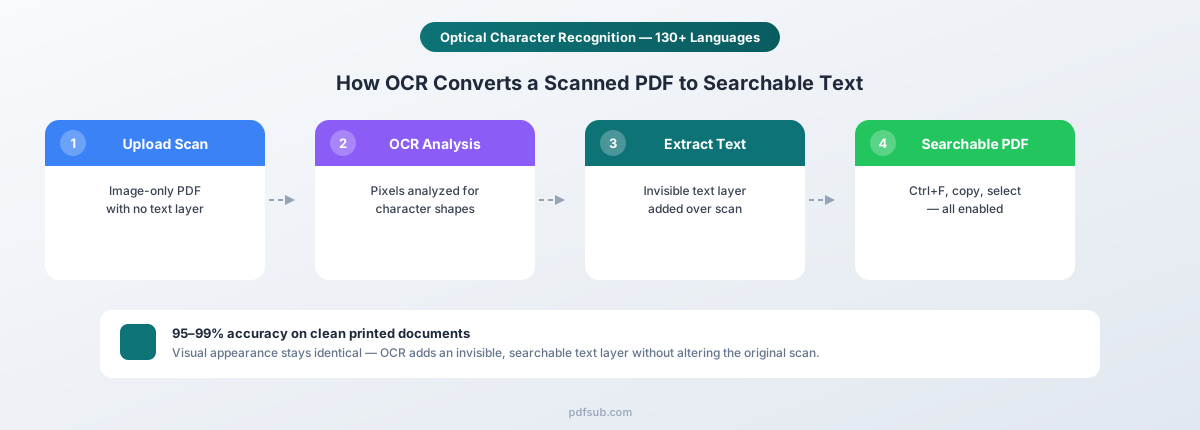
A ferramenta OCR do PDFSub processa PDFs digitalizados e adiciona uma camada de texto pesquisável, preservando a aparência visual original de cada página.
Instruções Passo a Passo
- Acesse a ferramenta OCR - Navegue até pdfsub.com/tools/ocr
- Envie seu PDF digitalizado - Arraste e solte seu arquivo ou clique para navegar. Não há necessidade de dividir documentos grandes - PDFs com várias páginas são tratados automaticamente.
- O OCR processa seu documento - A ferramenta analisa cada página, reconhece o texto e constrói a camada de texto invisível. O tempo de processamento depende do número de páginas e da complexidade, mas a maioria dos documentos é concluída em segundos.
- Baixe seu PDF pesquisável - O arquivo de saída parece idêntico à sua digitalização original, mas agora suporta pesquisa de texto, seleção de texto e copiar e colar.
Por Que PDFSub
Suporte a mais de 130 idiomas. O OCR funciona com documentos em inglês, espanhol, francês, alemão, chinês, japonês, coreano, árabe, hindi, russo, português e mais de 120 idiomas adicionais. Documentos multilíngues são tratados automaticamente - você não precisa especificar o idioma com antecedência.
Aparência original preservada. O processo de OCR adiciona dados de texto sem alterar o conteúdo visual. Suas páginas digitalizadas parecem exatamente as mesmas. Fontes, layouts, carimbos, assinaturas e anotações manuscritas permanecem intocados.
Nenhum software para instalar. Tudo roda no seu navegador ou em servidores seguros. Não há nada para baixar, nenhum requisito de sistema para verificar e nenhum problema de compatibilidade.
Design focado na privacidade. Documentos enviados são processados e depois excluídos. O PDFSub não armazena seus arquivos nem os utiliza para treinamento.
Experimente gratuitamente. O PDFSub oferece um teste gratuito de 7 dias para que você possa testar o OCR em seus próprios documentos antes de se comprometer.
Método 2: Adobe Acrobat Pro
O Adobe Acrobat Pro inclui um recurso de OCR integrado chamado "Reconhecer Texto" em seu conjunto de ferramentas Scan & OCR.
Instruções Passo a Passo
- Abra seu PDF digitalizado no Adobe Acrobat Pro
- Vá para Ferramentas e selecione Scan & OCR
- Clique em Reconhecer Texto e escolha Neste Arquivo ou Em Vários Arquivos
- Em Configurações, selecione Imagem Pesquisável (adiciona camada de texto invisível - recomendado)
- Clique em Reconhecer Texto para iniciar o processamento
- Salve o arquivo
Pontos Fortes e Limitações
O Adobe oferece alta precisão em digitalizações limpas em inglês, suporta processamento em lote e permite corrigir erros de OCR diretamente. No entanto, o Acrobat Pro custa US$ 19,99/mês em um plano anual (US$ 239,88/ano), requer instalação no desktop (sem OCR baseado em navegador), suporta apenas cerca de 20 idiomas e pode ser lento em documentos com mais de 50 páginas.
Método 3: Google Drive (Grátis, mas com Perda de Qualidade)
O Google Drive inclui um recurso básico de OCR que extrai texto de PDFs digitalizados - mas com uma desvantagem significativa.
Instruções Passo a Passo
- Envie seu PDF digitalizado para o Google Drive
- Clique com o botão direito no arquivo e selecione Abrir com e depois Google Docs
- O Google processa o PDF e cria um Google Doc com o texto extraído
- O texto agora é pesquisável, selecionável e editável
Pontos Fortes e Limitações
O OCR do Google Drive é totalmente gratuito, oferece boa precisão em documentos digitados limpos e detecta idiomas automaticamente. No entanto, há uma desvantagem crítica: ele destrói a formatação. O Google não adiciona uma camada de texto ao seu PDF - ele extrai o texto para um Google Doc. Tabelas se tornam texto simples, colunas colapsam e o layout original é perdido. Você acaba com um Google Doc, não com um PDF pesquisável.
Ele também funciona melhor em documentos com menos de 10 páginas. Documentos mais longos podem ser truncados.
Melhor para: Extrair conteúdo de texto quando você não precisa do layout original. Se você precisa de um PDF pesquisável que preserve a aparência, use o Método 1 ou o Método 2.
Precisão do OCR: O Que Esperar por Tipo de Documento
OCR não é mágica. A precisão varia dramaticamente com base na qualidade do documento, tipo de conteúdo e condições de digitalização. Veja o que testes do mundo real mostram.
Documentos Digitados (Fontes Modernas): 95-99%
Documentos impressos modernos - faturas, contratos, relatórios impressos em impressoras a laser - são o melhor cenário. Fontes padrão são bem representadas nos dados de treinamento de OCR, e impressões limpas em papel branco produzem imagens de alto contraste. Com 99% de precisão em uma página de 250 palavras (cerca de 1.500 caracteres), você esperaria cerca de 15 erros de caractere - a maioria inconsequente, como um ponto confundido com uma vírgula ou um "l" minúsculo confundido com "1".
Documentos Datilografados Antigos: 85-95%
Máquinas de escrever mecânicas apresentam desafios: alinhamento inconsistente de letras, densidade de tinta variável devido ao desgaste da fita e largura uniforme dos caracteres causando confusão na segmentação. Ainda assim, o texto datilografado é formado individualmente e alinhado horizontalmente, então a maioria dos motores de OCR o manipula bem o suficiente para fins de pesquisa.
Texto Manuscrito: 60-80%
A escrita manual continua sendo o maior desafio do OCR. A variabilidade é enorme - não apenas entre pessoas, mas dentro da escrita de uma única pessoa em uma página. Impressões em bloco organizadas podem atingir 80-85%. Cursiva a lápis em papel pautado pode cair abaixo de 60%. Sempre verifique manualmente dados críticos de documentos manuscritos.
Conteúdo Misto (Texto + Tabelas): 90-97%
Documentos que combinam texto com dados tabulares adicionam um desafio de análise de layout. O reconhecimento de caracteres dentro das células é tipicamente preciso, mas erros estruturais - limites de células mal identificados, colunas atribuídas incorretamente, células de várias linhas divididas em linhas - corrompem as relações de dados e importam mais do que erros de caracteres individuais.
Tabela Resumo de Precisão
| Tipo de Documento | Precisão de Caractere | Pesquisável? | Extração de Dados Confiável? |
|---|---|---|---|
| Moderno impresso (laser) | 95-99% | Excelente | Sim |
| Moderno impresso (jato de tinta) | 93-98% | Excelente | Geralmente |
| Antigo datilografado | 85-95% | Bom | Com verificação |
| Escrita à mão limpa (bloco) | 70-80% | Parcial | Não - verifique tudo |
| Escrita à mão cursiva | 60-70% | Ruim | Não |
| Texto misto + tabelas | 90-97% | Bom | Com revisão estrutural |
| Papel degradado/danificado | 70-90% | Varia | Com verificação pesada |
Melhores Práticas para Digitalizar Antes do OCR
O fator mais importante na precisão do OCR não é o software de OCR - é a qualidade da digitalização. Um ótimo motor de OCR trabalhando em uma digitalização ruim produzirá resultados piores do que um motor medíocre trabalhando em uma ótima digitalização.
Resolução: Mínimo de 300 DPI
DPI (pontos por polegada) determina quanta detalhes o scanner captura.
- 300 DPI: O padrão para a maioria dos documentos. Suficiente para reconhecimento confiável de fontes padrão em tamanhos de texto normais (10-12pt).
- 600 DPI: Recomendado para texto pequeno (notas de rodapé, letras miúdas) ou quando você precisa de precisão máxima.
- 150 DPI ou inferior: Não recomendado. Os caracteres são muito pequenos para reconhecimento confiável. A precisão cai significativamente.
- 1200 DPI: Exagero para OCR. Nenhuma melhoria na precisão e os tamanhos dos arquivos se tornam enormes.
Modo de Cor: Escala de Cinza Geralmente é Melhor
- Escala de Cinza: Melhor para a maioria dos documentos. Preserva contraste suficiente para uma boa biniarização, mantendo os tamanhos dos arquivos gerenciáveis.
- Preto e branco: Pode funcionar para documentos limpos e de alto contraste, mas pode destruir detalhes em áreas marginais.
- Colorido: Necessário apenas se o documento contiver informações codificadas por cores que você precise preservar. Para fins de OCR, a cor não oferece nenhum benefício em relação à escala de cinza.
Alinhamento e Orientação
- Mantenha as páginas retas. Mesmo 2-3 graus de inclinação podem reduzir a precisão do OCR em 5-10%. Use as guias de papel do scanner para manter as páginas alinhadas.
- Digitalize páginas de um lado só viradas para baixo. Evite que o sangramento do verso crie texto fantasma que confunda o motor de OCR.
- Use um scanner de mesa para documentos encadernados. Scanners de alimentador de folhas podem inclinar páginas de livros ou relatórios encadernados. A digitalização de mesa mantém a página plana e devidamente alinhada.
Manutenção do Scanner e Preparação do Documento
- Limpe o vidro antes de digitalizar lotes - manchas criam artefatos em todas as páginas
- Verifique se há riscos digitalizando uma página em branco - linhas verticais indicam rolos sujos
- Remova grampos e clipes de papel para evitar atolamentos e arranhões
- Aplane páginas amassadas - vincos profundos criam sombras que o motor de OCR pode ler incorretamente
- Repare rasgos com fita adesiva no verso - fita na frente cria reflexos
Após o OCR: Próximos Passos
Executar o OCR é apenas o primeiro passo. Veja como aproveitar ao máximo seus documentos recém-pesquisáveis.
Verifique os Resultados
Sempre verifique os resultados do OCR, especialmente para documentos críticos:
- Pesquise por termos-chave que você sabe que aparecem no documento. Se Ctrl+F os encontrar consistentemente, o OCR está funcionando.
- Copie um parágrafo e cole-o em um editor de texto. Leia em busca de erros óbvios - palavras embaralhadas, caracteres ausentes, substituições sem sentido.
- Verifique os números cuidadosamente. Valores financeiros, datas, números de telefone e números de conta são dados de alto risco. Um "6" lido incorretamente como "8" em um valor de transação é um problema real. Motores de OCR ocasionalmente confundem dígitos semelhantes (0/O, 1/l, 5/S, 6/8).
Corrija Erros e Organize
Se você encontrar erros em documentos críticos, o Adobe Acrobat Pro permite editar a camada de texto diretamente, ou você pode digitalizar novamente as páginas problemáticas em 600 DPI e executar o OCR novamente. Para seções manuscritas, a transcrição manual geralmente é mais rápida do que corrigir OCR ruim.
Uma vez pesquisáveis, seus PDFs se integram aos fluxos de trabalho existentes. A pesquisa no desktop (Windows Search, Spotlight no Mac) os indexa automaticamente. Sistemas de gerenciamento de documentos (SharePoint, Google Drive, Dropbox) permitem pesquisa de texto completo em sua biblioteca. Nomes de arquivo bons mais conteúdo pesquisável é a combinação ideal.
Casos de Uso do Mundo Real para OCR
Digitalização de Arquivos em Papel
Empresas, escritórios de advocacia e agências governamentais geralmente têm décadas de documentos em papel. Simplesmente digitalizar para PDF cria arquivos de imagem pesquisáveis apenas pelo nome do arquivo. Adicionar OCR transforma um arquivo passivo em um banco de dados consultável. O fluxo de trabalho típico: digitalizar em 300 DPI em escala de cinza, executar OCR, aplicar convenções de nomenclatura e fazer upload para um sistema de gerenciamento de documentos.
Tornando Documentos Legais Pesquisáveis
Profissionais do direito lidam com volumes enormes de documentos durante a descoberta e due diligence. A parte contrária pode produzir milhares de páginas de documentos digitalizados. Sem OCR, a revisão significa ler cada página manualmente. Com OCR, os advogados podem pesquisar termos-chave, nomes, datas e valores em todo o conjunto - tornando a revisão viável dentro de prazos realistas.
Conformidade de Acessibilidade
Sob o Americans with Disabilities Act (ADA) e a Seção 508, documentos digitais de agências governamentais e organizações financiadas pelo governo federal devem ser acessíveis. Leitores de tela não conseguem interpretar PDFs apenas com imagem - eles precisam de uma camada de texto. OCR é o primeiro passo para a conformidade. Trabalho adicional (estrutura de títulos, texto alternativo, tags de ordem de leitura) pode seguir, mas sem a camada de texto, a acessibilidade é impossível.
Processamento de Seguros e Financeiro
Companhias de seguros e bancos recebem milhões de formulários de sinistro digitalizados, registros médicos, cheques e pedidos de empréstimo. O OCR permite a extração automatizada de dados - extraindo números de apólice, valores de sinistro, datas de serviço e detalhes de conta de documentos digitalizados para sistemas de processamento.
Arquivos Acadêmicos e de Pesquisa
Universidades, bibliotecas e arquivos estão digitalizando documentos históricos, jornais e manuscritos. O OCR torna séculos de conhecimento pesquisáveis. Projetos como Google Books e Internet Archive fizeram OCR em bilhões de páginas, permitindo pesquisa de texto completo em coleções que levariam vidas para serem lidas manualmente.
Perguntas Frequentes
Posso fazer OCR em vários PDFs ao mesmo tempo (processamento em lote)?
Sim. O PDFSub suporta o processamento de documentos com várias páginas em uma única operação. Para trabalhos em lote grandes - centenas ou milhares de arquivos - você os processaria sequencialmente através da ferramenta. O Adobe Acrobat Pro também oferece OCR em lote através de seu recurso Action Wizard, que pode processar pastas inteiras de PDFs automaticamente.
O OCR muda a aparência do meu PDF?
Não. O OCR adequado adiciona uma camada de texto invisível por trás da imagem visível da página. A aparência visual do seu PDF digitalizado permanece inalterada - mesmas páginas, mesmo layout, mesma resolução. A camada de texto só é "visível" para funções de pesquisa, seleção de texto, copiar e colar e leitores de tela.
O que acontece se eu executar OCR em um PDF que já possui texto pesquisável?
A maioria das ferramentas de OCR detecta camadas de texto existentes e pula essas páginas ou oferece a opção de reprocessá-las. Executar OCR em um PDF já pesquisável é geralmente inofensivo, mas desnecessário - não melhorará a camada de texto existente e pode aumentar ligeiramente o tamanho do arquivo devido aos dados redundantes.
Meu tamanho de arquivo aumentará após o OCR?
Ligeiramente. Espere um aumento de 5-15% para um documento digitalizado típico. A camada de texto em si é pequena (caracteres e dados de posição), e o aumento é insignificante em comparação com os dados de imagem que compõem a maior parte de um PDF digitalizado.
O OCR pode lidar com PDFs que são uma mistura de páginas digitalizadas e digitais?
Sim. Boas ferramentas de OCR processam cada página independentemente. Páginas que já possuem uma camada de texto são detectadas e podem ser ignoradas. Páginas que são apenas imagem são processadas. O resultado é um PDF totalmente pesquisável, independentemente de como o original foi montado.
Quais idiomas o OCR suporta?
O suporte a idiomas varia por ferramenta. O OCR do PDFSub suporta mais de 130 idiomas, incluindo script latino (inglês, espanhol, francês, alemão), CJK (chinês, japonês, coreano), cirílico (russo, ucraniano), script árabe (árabe, persa, urdu), devanagari (hindi, marata) e muitos outros.
O OCR pode ler escrita manual?
Parcialmente. Impressões em bloco organizadas atingem 70-80% de precisão. Cursiva é significativamente mais difícil (60-70% ou menos). Para dados críticos de documentos manuscritos, sempre verifique os resultados manualmente.
OCR é o mesmo que extração de texto de PDF?
Não. OCR converte imagens de texto em caracteres reais - necessário quando não há dados de texto, apenas pixels. A extração de texto de PDF lê o texto que já existe no fluxo de conteúdo de um PDF digital - necessário quando o texto está preso em um formato com o qual você não pode trabalhar facilmente. Se o seu PDF é nascido digital, você precisa de extração. Se for digitalizado, você precisa de OCR primeiro.
O OCR funciona em fotos tiradas com a câmera do celular?
Sim, mas a precisão depende da qualidade da foto. Para melhores resultados: segure o telefone paralelamente ao documento, garanta iluminação uniforme (sem sombras), preencha o quadro, mantenha firme e use o modo de digitalização de documentos do seu telefone, se disponível. Fotos de celular geralmente produzem 85-95% de precisão para texto impresso limpo - menor que digitalizações de mesa, mas muitas vezes bom o suficiente para pesquisabilidade.
Posso editar o texto após o OCR?
A camada de texto OCR é invisível e posicionada sobre a imagem digitalizada. Você pode copiar o texto e colá-lo em qualquer editor, usar o Adobe Acrobat Pro para editar a camada de texto diretamente, ou exportar para Word ou texto simples para edição. Para alterar o conteúdo visível de um documento digitalizado, você precisaria digitalizar novamente ou usar um editor de PDF para adicionar anotações sobre a imagem.
Começando com OCR
Se você tem PDFs digitalizados que precisam ser pesquisáveis, o caminho mais rápido é simples:
- Teste seus PDFs - Use o teste Ctrl+F para confirmar que eles precisam de OCR
- Experimente a ferramenta OCR do PDFSub - Envie um PDF digitalizado em pdfsub.com/tools/ocr e veja os resultados
- Verifique a saída - Verifique algumas páginas para confirmar que a precisão atende às suas necessidades
- Processe seus documentos restantes - Assim que tiver certeza dos resultados, trabalhe em seu backlog
O PDFSub oferece um teste gratuito de 7 dias que inclui acesso à ferramenta OCR e a todas as outras ferramentas de PDF na plataforma. Envie um documento digitalizado e veja a diferença que o texto pesquisável faz. Cancele a qualquer momento.