Como Reparar um Arquivo PDF Corrompido Online
PDF não abre ou exibe erros? Veja como reparar arquivos PDF corrompidos - corrija cabeçalhos danificados, referências cruzadas quebradas e dados truncados.
Você clica duas vezes em um PDF e nada acontece. Ou ele abre, mas as páginas estão em branco. Ou seu visualizador de PDF exibe um erro: "Este documento está danificado e não pode ser reparado." Um PDF corrompido é um daqueles problemas que parecem catastróficos - especialmente quando o arquivo contém dados importantes e você não tem outra cópia.
A boa notícia: muitos PDFs corrompidos podem ser reparados. O dano é geralmente estrutural, não de conteúdo. O texto e as imagens ainda estão dentro do arquivo; a contabilidade interna que diz ao visualizador de PDF onde encontrá-los é o que está quebrado.
Este guia explica por que os PDFs ficam corrompidos, o que as ferramentas de reparo realmente corrigem, como reparar um PDF danificado e quando aceitar que um arquivo está além de recuperação.
Por Que os PDFs Ficam Corrompidos
A corrupção de PDF não é aleatória. Quase sempre há uma causa específica, e entendê-la ajuda a prevenir danos futuros.
Downloads Incompletos
A causa mais comum. Seu navegador ou gerenciador de download não terminou de baixar o arquivo. O PDF está truncado - ele começa corretamente, mas termina abruptamente no meio. O cabeçalho e as primeiras páginas podem estar intactos, mas as páginas posteriores e a tabela crítica de referências cruzadas no final estão faltando.
Dano em Anexos de E-mail
Alguns sistemas de e-mail modificam anexos binários durante o trânsito. Servidores de e-mail mais antigos, scanners de vírus agressivos ou incompatibilidades de codificação podem corromper o fluxo de bytes. O arquivo chega parecendo um PDF (extensão correta, ícone correto), mas os dados internos estão embaralhados.
Erros de Disco e Armazenamento
Setores defeituosos em um disco rígido, corrupção de unidade flash ou degradação de mídia de armazenamento podem danificar bytes individuais dentro do arquivo. Mesmo um único bit invertido na localização errada pode tornar o arquivo ilegível.
Salvamentos Interrompidos
Se o aplicativo travar enquanto escreve um PDF - ou se você remover uma unidade USB enquanto um arquivo está sendo salvo - o resultado é um arquivo parcialmente escrito. A versão antiga se foi e a nova versão não está completa.
Bugs de Software
O software de geração de PDF não é perfeito. Um bug na ferramenta que criou o PDF pode produzir um arquivo com erros estruturais - válido o suficiente para abrir em alguns visualizadores, mas quebrado em outros. Isso é surpreendentemente comum com geradores de PDF automatizados.
Corrupção na Transferência de Arquivos
Transferências FTP em modo texto (em vez de modo binário), operações de cópia em unidades de rede não confiáveis ou conflitos de sincronização no armazenamento em nuvem podem introduzir corrupção. Qualquer processo que modifique os bytes brutos de um PDF - mesmo que ligeiramente - pode quebrá-lo.
O Que o Reparo de PDF Realmente Corrige
Um arquivo PDF tem uma estrutura interna específica. Entendê-la ajuda a definir expectativas realistas sobre o que o reparo pode realizar.
Estrutura do PDF (Simplificada)
Cabeçalho - identifica o arquivo como PDF e a versão
Corpo - o conteúdo real (texto, imagens, fontes, páginas)
Referências Cruzadas - uma tabela listando onde cada objeto começa no arquivo
Trailer - aponta para a tabela de referências cruzadas e o objeto raiz
A tabela de referências cruzadas (xref) é o elemento estrutural mais importante. É como o índice de um livro - diz ao visualizador de PDF onde encontrar cada página, imagem e bloco de texto dentro do arquivo. Se o xref estiver danificado, o visualizador não consegue localizar o conteúdo, mesmo que o próprio conteúdo esteja intacto.
O Que as Ferramentas de Reparo Corrigem
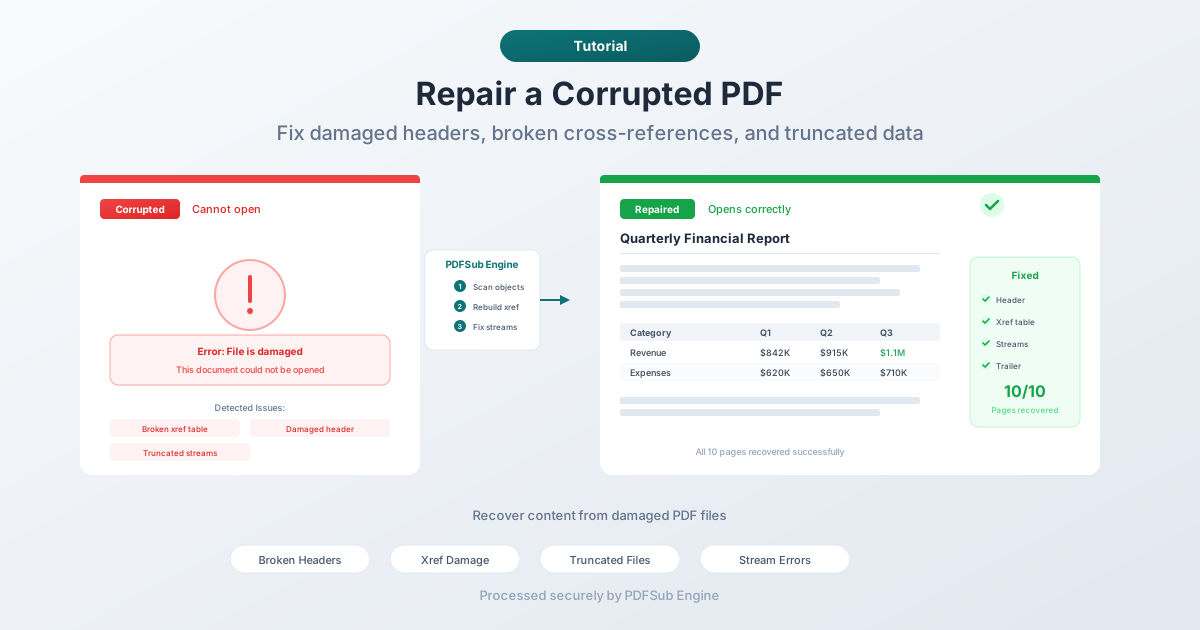
Tabelas de referências cruzadas danificadas ou ausentes. A ferramenta de reparo escaneia todo o arquivo, localiza todos os objetos e reconstrói a tabela xref do zero. Isso corrige o tipo mais comum de corrupção.
Cabeçalhos quebrados ou ausentes. Se o cabeçalho do PDF estiver danificado, a ferramenta o reconstrói com base no conteúdo encontrado no arquivo.
Dados de fluxo corrompidos. O conteúdo do PDF é armazenado em fluxos compactados. Se os metadados de um fluxo (tamanho, método de compressão) estiverem incorretos, mas os dados do fluxo estiverem intactos, a ferramenta pode recalcular os valores corretos.
Arquivos truncados. Se o arquivo foi cortado (download incompleto), a ferramenta recupera qualquer conteúdo existente na parte intacta. Você pode obter 8 de 10 páginas de volta - melhor do que nada.
Erros de linearização. PDFs linearizados (otimizados para visualização na web) têm estrutura adicional que pode se tornar inconsistente. Ferramentas de reparo podem remover ou reconstruir dados de linearização.
O Que as Ferramentas de Reparo Não Podem Corrigir
Conteúdo sobrescrito. Se os bytes que armazenavam o texto ou a imagem de uma página específica foram substituídos por dados lixo, nenhuma ferramenta pode reconstruir o conteúdo original. A informação se foi.
Arquivos criptografados com senhas perdidas. A corrupção dos dados de segurança de um PDF criptografado significa que o conteúdo não pode ser descriptografado. O reparo pode corrigir problemas estruturais, mas se as chaves de criptografia estiverem danificadas, o conteúdo fica inacessível.
Corrupção severa em nível de byte. Se grandes seções do arquivo estiverem corrompidas (não apenas a contabilidade estrutural), a recuperação é limitada ao conteúdo intacto que permanecer.
Arquivos de zero bytes. Se o arquivo estiver completamente vazio, não há nada para reparar.
Como Reparar um PDF Online (Passo a Passo)
Passo 1: Carregue o PDF Corrompido
Acesse a ferramenta Reparar PDF do PDFSub e carregue seu arquivo danificado. O arquivo é enviado para o PDFSub Engine para processamento em um ambiente seguro e isolado.
Passo 2: Analisar e Reparar
O PDFSub Engine analisa a estrutura do arquivo, identifica o tipo de corrupção e tenta o reparo:
- Escaneia todos os objetos PDF no arquivo
- Reconstrói a tabela de referências cruzadas
- Reconstrói o trailer e o cabeçalho, se necessário
- Valida os dados de fluxo e corrige incompatibilidades de tamanho
- Remonta o arquivo com a estrutura corrigida
O processo geralmente leva alguns segundos.
Passo 3: Baixe o Arquivo Reparado
Se o reparo for bem-sucedido, baixe o PDF corrigido. Abra-o em seu visualizador de PDF e verifique se o conteúdo está intacto - confira todas as páginas, imagens e textos.
Passo 4: Verifique Detalhadamente
Não verifique apenas a primeira página. Percorra todo o documento:
- Todas as páginas estão presentes?
- As imagens aparecem corretamente?
- O texto é selecionável (se era antes)?
- Os hiperlinks funcionam?
- As fontes incorporadas estão sendo renderizadas corretamente?
Se algum conteúdo estiver faltando, é provável que a corrupção estivesse nos próprios dados de conteúdo, e não apenas na estrutura. O arquivo reparado contém tudo o que foi recuperável.
Outros Métodos de Reparo
Tente um Visualizador de PDF Diferente
Antes de executar uma ferramenta de reparo, tente abrir o arquivo em um visualizador de PDF diferente. Aplicações diferentes têm tolerâncias diferentes para erros estruturais. Um arquivo que não abre em um visualizador pode abrir bem em outro.
Visualizadores comuns para tentar:
- Seu navegador da web (Chrome, Firefox, Edge têm renderizadores de PDF integrados)
- Adobe Acrobat Reader
- Foxit Reader
- SumatraPDF (Windows)
- Preview (macOS)
Alguns visualizadores tentam reparar automaticamente ao detectar problemas estruturais. Você pode ver uma mensagem como "Este arquivo está danificado. Foi feita uma tentativa de repará-lo."
Baixe o Arquivo Novamente
Se o arquivo veio de um download, baixe-o novamente. Downloads incompletos são a causa mais comum de corrupção, e o re-download geralmente resolve o problema instantaneamente. Certifique-se de que o download seja concluído totalmente antes de abrir o arquivo.
Restaure do Backup
Verifique se há cópias de backup:
- Histórico de versões do armazenamento em nuvem (Google Drive, Dropbox, OneDrive)
- Time Machine (macOS) ou Histórico de Arquivos (Windows)
- Anexos de e-mail (alguém lhe enviou o arquivo?)
- A fonte original (o remetente pode reenviar?)
Uma cópia limpa de um backup é sempre melhor do que um arquivo reparado.
Extraia o Que Puder
Se o reparo falhar, você ainda poderá extrair conteúdo parcial:
- Copiar texto: Alguns visualizadores podem selecionar e copiar texto mesmo de arquivos parcialmente corrompidos
- Extrair imagens: Ferramentas de extração de imagens às vezes podem extrair imagens incorporadas de PDFs danificados
- Converter o que abre: Se algumas páginas forem renderizadas, você pode imprimir essas páginas em um novo PDF
Prevenindo a Corrupção de PDF
Verifique os Downloads
Após baixar um PDF, verifique o tamanho do arquivo. Se o remetente puder informar o tamanho esperado, compare. Um arquivo significativamente menor do que o esperado provavelmente foi truncado.
Use o Modo Binário para Transferências de Arquivos
Ao transferir PDFs via FTP ou outras ferramentas de transferência de arquivos, sempre use o modo binário. O modo texto pode corromper arquivos binários convertendo quebras de linha.
Não Interrompa Salvamentos
Espere os salvamentos e exportações de PDF serem concluídos antes de fechar aplicativos, ejetar unidades ou desligar. Uma barra de progresso que ainda está se movendo significa que o arquivo não está pronto.
Mantenha Backups
A melhor garantia contra corrupção é um backup. Armazenamento em nuvem com histórico de versões, backups automáticos ou simplesmente manter cópias em vários locais.
Evite Editar PDFs Repetidamente
Cada ciclo de edição e salvamento introduz oportunidades para problemas estruturais. Se precisar fazer muitas alterações, converta para um formato editável (Word), faça todas as suas alterações e converta de volta uma vez.
Use Armazenamento Confiável
Unidades flash e cartões SD têm ciclos de gravação limitados e podem desenvolver setores defeituosos. Para arquivos importantes, use armazenamento confiável e mantenha cópias em várias mídias.
Perguntas Frequentes
Posso reparar um PDF que exibe "O arquivo está danificado e não pôde ser reparado"?
Às vezes, sim. Essa mensagem de erro significa que o reparo integrado do visualizador falhou, mas ferramentas de reparo dedicadas usam técnicas de recuperação mais agressivas. Carregue o arquivo na ferramenta Reparar PDF do PDFSub - pode ter sucesso onde o visualizador não conseguiu. No entanto, se os dados de conteúdo em si estiverem corrompidos (não apenas os metadados estruturais), a recuperação completa não é possível.
O reparo alterará o conteúdo do meu PDF?
Não. As ferramentas de reparo corrigem metadados estruturais (tabelas de referências cruzadas, cabeçalhos, tamanhos de fluxo) - elas não modificam o texto, imagens ou páginas reais. O conteúdo no arquivo reparado é o mesmo conteúdo que estava no original. Se algo estiver faltando, é porque esses dados foram corrompidos além da recuperação, e não porque a ferramenta de reparo os removeu.
Como posso saber se meu PDF está corrompido ou apenas protegido por senha?
Mensagens de erro diferentes indicam problemas diferentes. "Senha necessária" ou "Este documento está protegido" significa que o arquivo está criptografado e você precisa de uma senha - ele não está corrompido. "Não é possível abrir o arquivo", "Arquivo está danificado" ou o visualizador travando/travando sugere corrupção. Se tiver dúvidas, tente abrir o arquivo em um navegador da web - os navegadores lidam com ambos os casos e fornecem mensagens de erro claras.
É seguro carregar um arquivo corrompido para reparo?
Com o PDFSub, sim. O arquivo é processado pelo PDFSub Engine em um ambiente seguro e isolado. Ele é usado exclusivamente para a operação de reparo e não é armazenado permanentemente. Para documentos confidenciais, esse processamento no lado do servidor é tratado com a mesma segurança de todas as operações do PDFSub Engine.
A corrupção pode acontecer com PDFs armazenados em nuvem?
Raramente, mas sim. Conflitos de sincronização (dois dispositivos editando o mesmo arquivo simultaneamente), uploads interrompidos ou bugs no serviço de armazenamento podem causar corrupção. Serviços de nuvem com histórico de versões (Google Drive, Dropbox, OneDrive) permitem restaurar versões anteriores, que é a correção mais rápida. Verifique seu histórico de versões antes de tentar o reparo.
Conclusão
A corrupção de PDF é estressante, mas geralmente é corrigível. A maioria dos danos afeta a estrutura interna do arquivo - a tabela de referências cruzadas, cabeçalhos e metadados de fluxo - e não o conteúdo real. Uma ferramenta de reparo reconstrói essa estrutura, e o conteúdo reaparece.
Seja honesto com suas expectativas: se os bytes de conteúdo do arquivo forem sobrescritos ou severamente corrompidos, nenhuma ferramenta pode reconstruir dados perdidos. Mas para os tipos mais comuns de corrupção - downloads incompletos, danos por e-mail, salvamentos interrompidos - o reparo funciona bem.
Experimente primeiro a ferramenta Reparar PDF do PDFSub. Se não funcionar, tente um visualizador de PDF diferente, baixe o arquivo novamente ou verifique os backups. A prevenção é a melhor estratégia: verifique os downloads, mantenha backups e não interrompa os salvamentos.