Como Reordenar Páginas em um PDF Online (Grátis)
Páginas na ordem errada? Veja como arrastar e soltar páginas de PDF na sequência correta - grátis, no seu navegador.
Você mesclou três documentos e agora o apêndice está na página dois. Ou seu scanner alimentou as páginas na ordem inversa. Ou um cliente enviou uma proposta onde a seção quatro, de alguma forma, acabou antes da seção um. O que quer que tenha acontecido, suas páginas de PDF estão na ordem errada e você precisa corrigi-lo sem recriar o documento inteiro do zero.
Reordenar páginas de PDF parece algo que deveria ser simples, e com a ferramenta certa, é. Este guia mostra como reorganizar páginas em um PDF usando uma interface de arrastar e soltar, cobre os cenários mais comuns que levam a páginas desordenadas e explica por que as ferramentas baseadas em navegador são a opção mais segura para esta tarefa.
Por Que as Páginas de PDF Acabam na Ordem Errada
Antes de pular para as soluções, é útil entender como você chegou aqui. Estas são as causas mais comuns de páginas de PDF desordenadas.
Documentos Mesclados na Sequência Errada
Você combinou vários PDFs em um, mas os carregou na ordem errada. Agora a carta de apresentação está depois do currículo, ou o resumo executivo segue as tabelas financeiras em vez de precedê-las. Esta é a razão mais comum pela qual as pessoas precisam reordenar páginas.
Scanner Alimentou Páginas Incorretamente
Scanners de documentos processam páginas na ordem em que são alimentadas. Se você colocou uma pilha com a face para baixo quando deveria estar com a face para cima (ou vice-versa), cada página estará em ordem inversa. Digitalizações de várias páginas de aplicativos de celular têm o mesmo problema - se você fotografou a última página primeiro, essa é a ordem que você obtém.
Documentos Colaborativos Montados Fora de Ordem
Quando várias pessoas contribuem com seções para um relatório, a montagem final nem sempre acontece na sequência correta. Alguém adiciona sua seção no local errado, ou os arquivos são combinados alfabeticamente por nome de arquivo em vez de por ordem lógica do documento.
Cliente ou Fornecedor Enviou um Arquivo Desorganizado
Você recebeu um PDF de outra pessoa e as páginas não seguem nenhuma estrutura lógica. Talvez eles exportaram slides em uma ordem personalizada, ou cortaram e colaram seções que acabaram misturadas.
Como Reordenar Páginas de PDF com PDFSub
A ferramenta Reordenar Páginas do PDFSub permite reorganizar páginas em qualquer PDF usando uma interface visual de arrastar e soltar. Todo o processo acontece no seu navegador - seu arquivo nunca sai do seu dispositivo.
Instruções Passo a Passo
Passo 1: Abra a ferramenta Reordenar Páginas. Vá para pdfsub.com/tools/reorder. Nenhum software para instalar - comece com um teste gratuito de 7 dias.
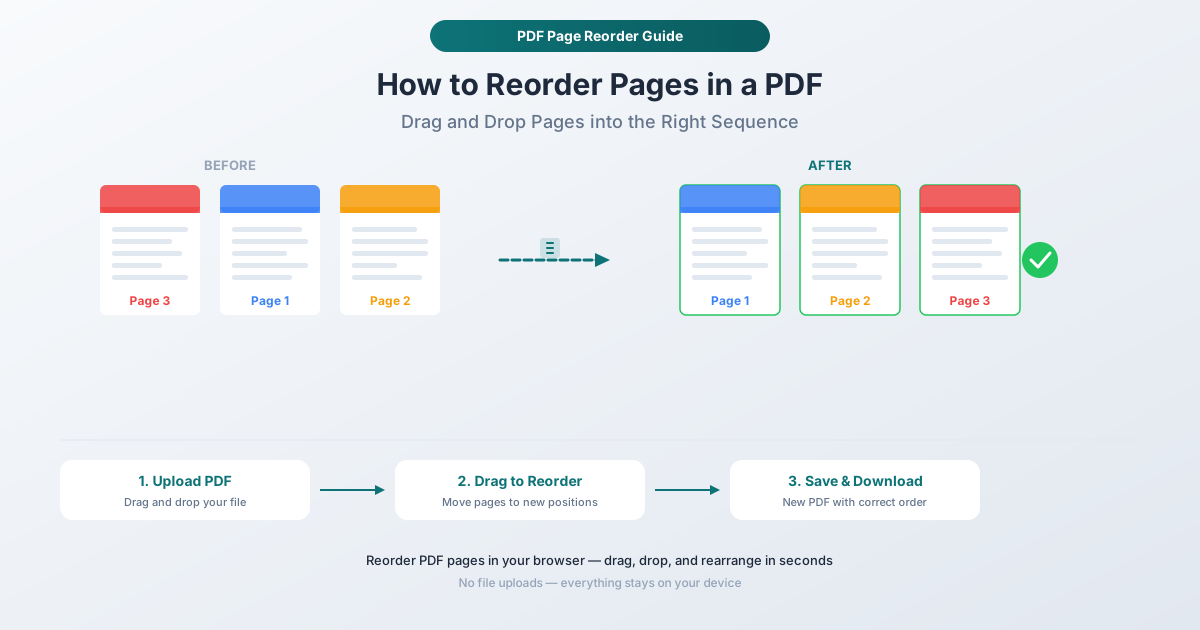
Passo 2: Carregue seu PDF. Arraste e solte seu arquivo na área de upload, ou clique para navegar no seu computador. A ferramenta gera miniaturas visuais de cada página para que você possa ver exatamente com o que está trabalhando.
Passo 3: Visualize suas páginas. Cada página aparece como uma miniatura com seu número de página. Role para identificar quais páginas precisam ser movidas e para onde devem ir.
Passo 4: Arraste as páginas para suas novas posições. Clique e arraste qualquer miniatura de página para uma posição diferente. As outras páginas se deslocam automaticamente para acomodar a mudança. Você pode mover uma página por vez ou reorganizar várias páginas em sequência. A visualização visual é atualizada instantaneamente para que você sempre saiba exatamente a ordem que está criando.
Passo 5: Baixe o PDF reordenado. Assim que suas páginas estiverem na ordem correta, clique no botão de ação. Seu novo PDF é baixado com as páginas exatamente na ordem em que você as organizou. O arquivo original permanece inalterado.
Por Que Essa Abordagem Funciona Melhor
Confirmação visual. Você vê miniaturas de cada página, então não há adivinhação sobre o que está na página 7 versus a página 12. Isso importa quando as páginas não têm cabeçalhos óbvios ou títulos de seção.
Simplicidade de arrastar e soltar. Não há necessidade de digitar intervalos de páginas ou memorizar comandos. Apenas pegue uma página e mova-a para onde ela pertence. Se você mudar de ideia, arraste-a novamente.
Feedback instantâneo. A ordem das páginas é atualizada visualmente enquanto você arrasta, para que você possa verificar a organização antes de baixar. Não há "processar e esperar" - você vê o resultado antes de confirmar.
Privacidade por design. Tudo roda no seu navegador. Seu PDF não é carregado em nenhum servidor. Isso é especialmente importante ao reordenar páginas de contratos, documentos financeiros, papelada de RH ou qualquer coisa que contenha informações confidenciais.
Sem perda de qualidade. Reordenar não recodifica nem reconverte seu conteúdo. O texto permanece nítido, as imagens mantêm sua resolução e os gráficos vetoriais permanecem nítidos. A ferramenta reorganiza a estrutura interna da página sem tocar no conteúdo em si.
Cenários Comuns de Reordenação
Aqui estão as situações específicas em que reordenar páginas resolve o problema mais rápido do que qualquer alternativa.
Corrigindo uma Digitalização Invertida
Você digitalizou um documento de 20 páginas e as páginas saíram em ordem inversa. Em vez de digitalizar novamente, abra o PDF na ferramenta Reordenar e inverta toda a sequência. Selecione a última página e arraste-a para a posição um, ou use a função de inversão, se disponível. Uma correção de dois minutos versus uma nova digitalização de vinte minutos.
Movendo um Apêndice para o Final
Um documento mesclado tem o apêndice preso no meio. Selecione as páginas do apêndice e arraste-as para o final do documento. Isso é comum após a mesclagem de relatórios onde uma seção de suporte foi tratada como um arquivo autônomo e inserida na posição errada.
Reorganizando um Relatório para um Público Diferente
Você tem um relatório completo, mas precisa reordenar seções para um leitor específico. O CFO quer tabelas financeiras primeiro; o gerente de projeto quer o resumo do cronograma em primeiro lugar. Reordene as páginas para corresponder às prioridades do público sem criar um novo documento.
Colocando uma Página de Capa Primeiro
Você criou uma página de capa separadamente e a mesclou, mas ela acabou sendo a página dois. Uma única operação de arrastar a coloca onde ela pertence.
Intercalando Páginas de Duas Fontes
Após mesclar dois documentos sequencialmente, você percebe que as páginas deveriam alternar - página 1 do documento A, página 1 do documento B, página 2 do documento A, e assim por diante. A interface de arrastar e soltar torna essa intercalação simples, embora tediosa para documentos muito longos.
Dicas para Reordenação Eficiente de Páginas
Nomeie Seus Arquivos Antes de Mesclar
Se você está mesclando arquivos e depois reordenando, economize um passo nomeando os arquivos de origem com prefixos numéricos antes de mesclar: 01-capa.pdf, 02-resumo-executivo.pdf, 03-dados-financeiros.pdf. A maioria das ferramentas de mesclagem classifica alfabeticamente, portanto, prefixos numerados garantem a ordem correta desde o início.
Use Miniaturas para Identificar Páginas
Quando o conteúdo da página não é imediatamente óbvio a partir de uma miniatura pequena, procure por características distintivas: números de página nos cantos, cabeçalhos de seção, gráficos ou imagens que você reconhece, ou diferentes estilos de formatação entre seções.
Reordene Antes de Adicionar Números de Página
Se você planeja adicionar números de página usando a ferramenta Números de Página do PDFSub, reordene primeiro. Os números de página refletem a posição de cada página no momento em que são adicionados. Reordenar após adicionar números de página deixaria você com números na sequência errada.
Combine com Outras Operações
As ferramentas do PDFSub funcionam bem em sequência. Um fluxo de trabalho comum: mesclar vários documentos, excluir páginas indesejadas (páginas em branco, capas duplicadas), reordenar as páginas restantes e, em seguida, adicionar números de página. Cada etapa se baseia na anterior.
Reordenar vs. Outras Operações de Página
As pessoas às vezes confundem reordenar com dividir, extrair ou excluir. Aqui está a diferença.
| Operação | O Que Faz | Use Quando |
|---|---|---|
| Reordenar | Altera a sequência de páginas dentro de um único PDF | Todas as páginas estão corretas, mas na posição errada |
| Dividir | Divide um PDF em vários arquivos separados | Você precisa de documentos separados de um arquivo combinado |
| Extrair | Puxa páginas específicas para um novo PDF | Você só precisa de certas páginas, não do documento inteiro |
| Excluir | Remove páginas específicas permanentemente | Páginas não deveriam existir no documento |
| Mesclar | Combina vários PDFs em um | Você tem arquivos separados que pertencem juntos |
Reordenar é a única operação que mantém todas as suas páginas e apenas muda sua sequência. Nada é adicionado ou removido - apenas reorganizado.
Perguntas Frequentes
Posso reordenar páginas em um PDF protegido por senha?
Você precisará remover a proteção por senha primeiro. Se você souber a senha, use a ferramenta Desbloquear PDF do PDFSub para removê-la, depois reordene as páginas e, opcionalmente, criptografe novamente com a ferramenta Proteger PDF depois. Se você não souber a senha, o PDF não pode ser modificado - esse é o objetivo da proteção por senha.
Reordenar páginas afeta marcadores ou links dentro do PDF?
Marcadores e links internos referenciam páginas específicas por seu número de página. Ao reordenar páginas, essas referências podem precisar de atualização. O PDFSub lida com isso para a maioria das estruturas de marcadores padrão, mas PDFs complexos com navegação baseada em JavaScript ou ações de link personalizadas podem exigir verificação manual após a reordenação.
Existe um limite para quantas páginas posso reordenar?
Não há um limite rígido de páginas. A restrição prática é a memória do seu dispositivo, pois o processamento ocorre no seu navegador. Documentos com centenas de páginas funcionam bem em computadores e tablets modernos. PDFs muito grandes (milhares de páginas com imagens de alta resolução) podem levar mais tempo para gerar miniaturas.
Posso reordenar páginas no meu celular?
Sim. O PDFSub roda em qualquer navegador móvel moderno. A interface de arrastar e soltar funciona com toque - toque e segure uma miniatura de página, depois arraste-a para a nova posição. Para documentos com muitas páginas, um tablet oferece uma experiência mais confortável do que uma tela de celular, mas ambos funcionam.
Reordenar páginas reduzirá a qualidade do meu PDF?
Não. Reordenar altera a estrutura interna da página sem tocar no conteúdo real. Texto, imagens, gráficos vetoriais, anotações e campos de formulário permanecem exatamente como estavam. Não há recodificação, reconversão ou degradação de qualidade de nenhum tipo.
Comece a Reordenar
Pronto para corrigir a ordem das suas páginas? Abra a ferramenta Reordenar Páginas e arraste seu PDF. Você verá miniaturas de cada página, e alguns movimentos de arrastar e soltar depois, seu documento estará na sequência correta. O processamento ocorre inteiramente no seu navegador - seu arquivo nunca sai do seu dispositivo. Nenhuma conta é necessária para começar, e o PDFSub oferece um teste gratuito de 7 dias com acesso total a todas as ferramentas.