Como Proteger um PDF com Senha Online (Grátis)
Precisa bloquear um PDF antes de compartilhá-lo? Veja como adicionar proteção por senha com criptografia AES-256 - grátis, no seu navegador, os arquivos nunca saem do seu dispositivo.
Você está prestes a enviar por e-mail um contrato com informações salariais. Ou compartilhar documentos fiscais com seu contador por meio de um serviço de compartilhamento de arquivos. Ou fazer upload de um sinistro de seguro com seu número de Seguro Social. O documento precisa chegar à pessoa certa, mas absolutamente não pode ser acessado por mais ninguém no caminho.
Proteger um PDF com senha adiciona uma camada de criptografia que impede que qualquer pessoa sem a senha abra ou visualize o arquivo. É a diferença entre enviar um cartão postal e enviar um envelope lacrado - exceto que, neste caso, o "selo" é criptografia AES-256 de nível militar que levaria bilhões de anos para ser quebrada com o poder de computação atual.
Este guia abrange como proteger um PDF com senha, os dois tipos de senhas de PDF e quando usar cada uma, e por que a criptografia baseada em navegador é a maneira mais privada de proteger seus documentos.
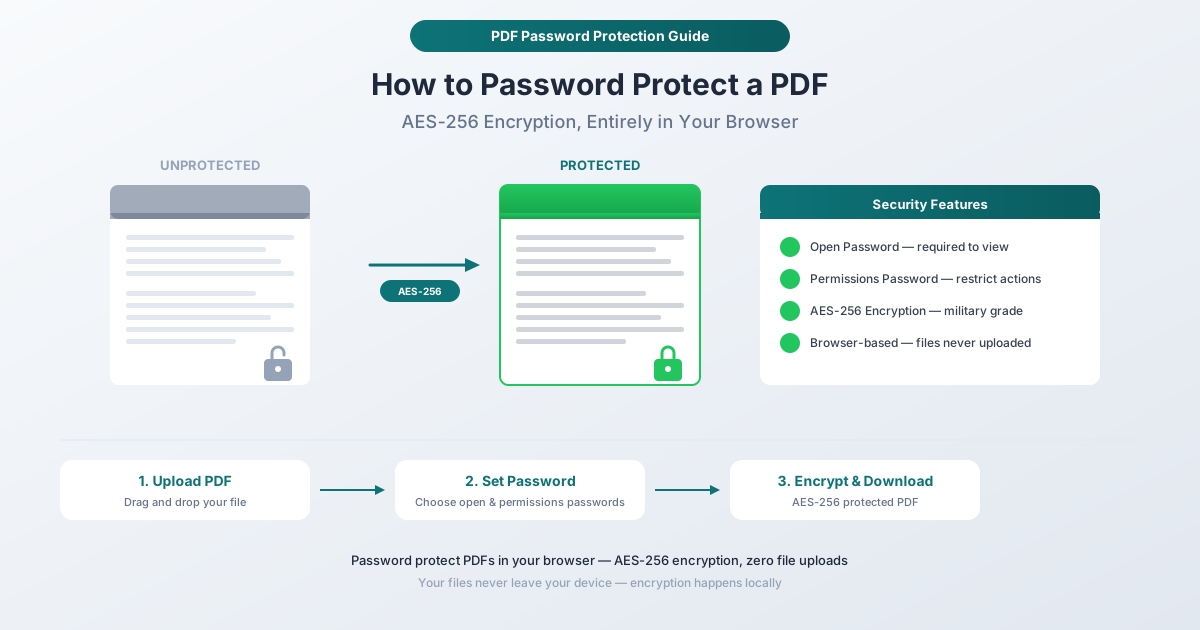
Dois Tipos de Senhas de PDF
A criptografia de PDF suporta duas senhas distintas, cada uma servindo a um propósito diferente. Entender a diferença é importante porque usar a senha errada deixa seu documento menos protegido do que você imagina.
Senha de Abertura (Senha do Usuário)
Uma senha de abertura impede que qualquer pessoa visualize o documento sem inserir a senha. Quando alguém tenta abrir o PDF, o visualizador solicita uma senha antes de exibir qualquer conteúdo. Sem a senha correta, o documento é completamente inacessível - não parcialmente oculto, não borrado, mas inteiramente ilegível.
Use uma senha de abertura quando:
- O documento contém informações pessoais confidenciais (CPF, dados financeiros, registros médicos)
- Você está compartilhando por e-mail ou armazenamento em nuvem e deseja impedir o acesso não autorizado
- O documento causaria danos se lido pela pessoa errada
- Você precisa cumprir os requisitos de proteção de dados (LGPD, HIPAA, FTC Safeguards Rule)
Senha de Permissões (Senha do Proprietário)
Uma senha de permissões não impede a visualização - ela restringe ações específicas. Você pode controlar se os destinatários podem:
- Imprimir o documento
- Copiar texto ou imagens
- Editar ou modificar o conteúdo
- Extrair páginas
- Adicionar anotações ou comentários
- Preencher campos de formulário
O documento abre normalmente sem senha, mas tentar uma ação restrita requer a senha de permissões.
Use uma senha de permissões quando:
- Você quer que as pessoas leiam o documento, mas não o imprimam ou copiem
- Você precisa impedir a edição, permitindo a visualização
- Você está distribuindo um formulário que deve ser preenchido, mas não modificado estruturalmente
- Você quer desencorajar a cópia casual de texto para redistribuição
Usando Ambas Juntas
Para controle máximo, defina ambas as senhas. A senha de abertura impede totalmente a visualização não autorizada. A senha de permissões restringe o que os visualizadores autorizados podem fazer com o documento. Isso é comum para documentos confidenciais que precisam ser lidos por pessoas específicas, mas não devem ser impressos, copiados ou editados.
Como Proteger um PDF com Senha Usando PDFSub
A Ferramenta Proteger PDF do PDFSub adiciona proteção por senha e criptografia AES-256 a qualquer PDF. Todo o processo de criptografia acontece no seu navegador - seu arquivo desprotegido nunca é transmitido para lugar nenhum.
Instruções Passo a Passo
Passo 1: Abra a ferramenta Proteger PDF. Acesse pdfsub.com/tools/protect. Nenhum software para instalar - comece com um teste gratuito de 7 dias.
Passo 2: Carregue seu PDF. Arraste e solte seu arquivo na área de upload, ou clique para navegar. A ferramenta carrega seu documento localmente no navegador.
Passo 3: Defina sua senha de abertura. Insira uma senha forte que os destinatários precisarão para visualizar o documento. Esta é a senha crítica - sem ela, ninguém pode abrir o arquivo.
Passo 4: Defina permissões (opcional). Se você quiser restringir ações específicas (impressão, cópia, edição), configure as configurações de permissão. Você pode opcionalmente definir uma senha de permissões separada.
Passo 5: Escolha a força da criptografia. Selecione a criptografia AES-256 - a opção mais forte disponível. Este é o mesmo padrão de criptografia usado por governos e instituições financeiras.
Passo 6: Criptografe e baixe. Clique no botão de ação. A ferramenta criptografa seu PDF com as senhas e configurações especificadas. Baixe o arquivo protegido. A versão original desprotegida permanece no seu dispositivo.
Por Que a Criptografia Baseada em Navegador Importa
Este é o ponto crucial: quando você usa uma ferramenta online que carrega seu arquivo para um servidor para criptografia, seu documento não criptografado existe nesse servidor durante o processamento. O arquivo que você está tentando proteger está, por um período de tempo, em um computador de outra pessoa sem nenhuma proteção.
A ferramenta Proteger do PDFSub elimina esse risco completamente. A criptografia acontece no seu navegador, no seu dispositivo. A versão desprotegida do seu arquivo nunca sai do seu computador. Não há upload, nenhum processamento de servidor, nenhuma janela de vulnerabilidade. O único arquivo que poderia teoricamente ser interceptado é a saída já criptografada - que é inútil sem a senha.
Para documentos que contêm dados financeiros, informações de saúde pessoal, materiais legais ou qualquer outro conteúdo confidencial, essa distinção é importante.
Entendendo a Criptografia AES-256
AES-256 (Advanced Encryption Standard com chaves de 256 bits) é o padrão ouro em criptografia simétrica. Veja o que isso significa em termos práticos.
Quão Forte É?
Uma chave de 256 bits tem 2^256 combinações possíveis - esse é um número com 77 dígitos. Para colocar em perspectiva: se todos os computadores da Terra trabalhassem juntos tentando cada chave possível, levaria mais tempo do que a idade do universo para quebrar um único arquivo criptografado com AES-256. Isso não é teórico - é certeza matemática baseada no espaço de chaves.
Quem Usa AES-256?
- O governo dos EUA (documentos classificados até TOP SECRET)
- Bancos e instituições financeiras
- Organizações de saúde (conformidade com HIPAA)
- Provedores de VPN
- Serviços de armazenamento em nuvem
- Comunicações militares
Quando você criptografa um PDF com AES-256, você está usando o mesmo padrão que protege informações de segurança nacional. Para um contrato ou documento fiscal, é mais do que suficiente.
Padrões de Criptografia Mais Antigos
Algumas ferramentas ainda oferecem criptografia RC4 ou AES-128. Embora estas não sejam quebráveis trivialmente, são consideradas mais fracas que AES-256. Se tiver a opção, selecione sempre AES-256. Não há penalidade de desempenho - a criptografia leva o mesmo tempo, independentemente do comprimento da chave para tamanhos de documentos típicos.
Quando Proteger um PDF com Senha
Antes de Enviar Documentos Confidenciais por E-mail
O e-mail não é seguro. As mensagens podem ser interceptadas, encaminhadas ou acessadas por meio de contas comprometidas. Ao enviar por e-mail um PDF com conteúdo confidencial - extratos financeiros, acordos legais, registros médicos, declarações fiscais - protegê-lo com senha garante que, mesmo que o e-mail seja interceptado, o anexo seja ilegível.
Melhor prática: Envie a senha por um canal diferente. Envie o PDF criptografado por e-mail, depois envie um SMS ou ligue para o destinatário com a senha. Dessa forma, um invasor precisaria comprometer ambos os canais de comunicação.
Antes de Fazer Upload para Armazenamento em Nuvem
Arquivos no Google Drive, Dropbox, OneDrive e outros serviços em nuvem são armazenados em servidores de terceiros. Embora esses serviços usem criptografia em repouso, eles podem tecnicamente acessar seus arquivos (e podem ser obrigados a fazê-lo por processo legal). Proteger o PDF com senha adiciona uma camada de criptografia que você controla - nem mesmo o provedor de nuvem pode ler o conteúdo.
Antes de Compartilhar Contratos e Documentos Legais
A negociação de contratos geralmente envolve o compartilhamento de rascunhos de acordos com várias partes. A proteção por senha garante que apenas os destinatários pretendidos possam visualizar os termos - evitando a divulgação prematura de preços, condições ou posições estratégicas.
Antes de Arquivar Registros Financeiros
Declarações de imposto de renda, extratos bancários, registros de investimento e relatórios financeiros devem ser criptografados ao serem armazenados digitalmente. Se o seu computador for roubado ou o seu disco de backup for comprometido, os PDFs criptografados permanecerão seguros.
Antes de Compartilhar Documentos de RH e de Funcionários
Cartas de oferta, avaliações de desempenho, informações salariais, registros disciplinares e documentos de benefícios contêm informações pessoais que nunca devem ser acessíveis livremente. A proteção por senha é o padrão mínimo para compartilhar esses documentos eletronicamente.
Criando Senhas Fortes
A força da criptografia de PDF é tão boa quanto a senha. AES-256 é inquebrável por força bruta, mas uma senha fraca pode ser adivinhada.
O Que Torna uma Senha Forte
- Comprimento acima de complexidade. "corretocavalobateriagrampo" é mais forte que "S3nh@!" porque é mais longo e mais difícil de adivinhar, apesar de ser mais fácil de lembrar.
- Pelo menos 12 caracteres. Senhas mais curtas podem ser quebradas por força bruta com hardware moderno.
- Evite palavras de dicionário isoladas. "senha", "contrato", "confidencial" - essas são as primeiras coisas que um invasor tenta.
- Misture tipos de caracteres, se prático. Letras, números e símbolos aumentam o espaço de busca. Mas uma frase longa supera uma senha curta e complexa sempre.
Melhores Práticas para Compartilhamento de Senhas
- Nunca inclua a senha no mesmo e-mail do arquivo. Isso anula todo o propósito.
- Use um canal diferente. SMS, ligação telefônica, aplicativo de mensagens seguro ou pessoalmente.
- Concordem com as senhas com antecedência. Para trocas recorrentes de documentos, estabeleça uma convenção de senha compartilhada.
- Não reutilize senhas. Cada documento deve ter uma senha única, especialmente para destinatários diferentes.
Perguntas Frequentes
O que acontece se eu esquecer a senha?
Não há mecanismo de recuperação. A criptografia AES-256 é projetada de forma que a senha seja a única maneira de acessar o conteúdo. Ninguém - nem o PDFSub, nem seu departamento de TI, nem um especialista forense - pode recuperar o conteúdo sem a senha. Sempre mantenha um registro de suas senhas em um gerenciador de senhas.
Posso remover a senha depois?
Sim, se você souber a senha. Abra o PDF protegido, insira a senha e use a Ferramenta Desbloquear PDF do PDFSub para remover a proteção. Isso cria uma cópia desprotegida. Você precisará da senha para fazer isso - não há como remover a proteção sem ela.
A proteção por senha funciona em todos os dispositivos e visualizadores de PDF?
PDFs criptografados com AES-256 são suportados por todos os visualizadores de PDF modernos: Adobe Acrobat Reader, Preview no Mac, visualizador de PDF integrado do Chrome, Foxit Reader e outros. Softwares muito antigos podem não suportar AES-256, mas qualquer visualizador atualizado na última década lida com isso sem problemas.
Uma senha de permissões é tão segura quanto uma senha de abertura?
Não. Senhas de permissões são mais fáceis de contornar porque o conteúdo do documento é visível - são apenas as ações que são restritas. Ferramentas dedicadas de edição de PDF às vezes podem remover restrições de permissão. Uma senha de abertura, por outro lado, criptografa todo o conteúdo do arquivo. Para segurança real, sempre use uma senha de abertura.
Posso proteger com senha um PDF que já está protegido por senha?
Você precisará remover a proteção existente primeiro (usando a senha atual) e, em seguida, aplicar nova proteção com a nova senha. Você não pode sobrepor senhas.
Comece a Proteger
Pronto para proteger seu PDF? Abra a ferramenta Proteger PDF e carregue seu arquivo. Defina uma senha forte, selecione a criptografia AES-256 e baixe seu documento protegido. Todo o processo de criptografia acontece no seu navegador - seu arquivo desprotegido nunca sai do seu dispositivo. Nenhuma conta é necessária para começar, e o PDFSub oferece um teste gratuito de 7 dias com acesso total a todas as ferramentas.