Como Colocar Múltiplas Páginas PDF por Folha (2x, 4x, Nx)
Precisa de encaixar 2, 4 ou mais páginas PDF numa única folha? Veja como criar layouts N-up para impressão, materiais de apoio ou para poupar papel.
Tem um documento de 40 páginas que precisa de imprimir, mas não necessita de cada página em tamanho real. Talvez sejam diapositivos de aula para revisão, um manual de referência num formato compacto, ou um rascunho que está a rever e não quer desperdiçar 40 folhas de papel. A solução é a impressão N-up: organizar várias páginas PDF numa única folha.
Esta é uma daquelas funcionalidades que é surpreendentemente difícil de acertar. O driver da sua impressora pode oferecer "páginas por folha", mas os resultados são muitas vezes imprevisíveis - impressoras diferentes lidam com isso de forma diferente, as margens são engolidas e a ordem das páginas pode estar errada. Criar o layout N-up no próprio PDF, antes de o enviar para a impressora, dá-lhe um resultado consistente e previsível que imprime corretamente em qualquer impressora.
Veja como criar layouts PDF 2x, 4x, 6x e 9x - e quando cada layout faz mais sentido.
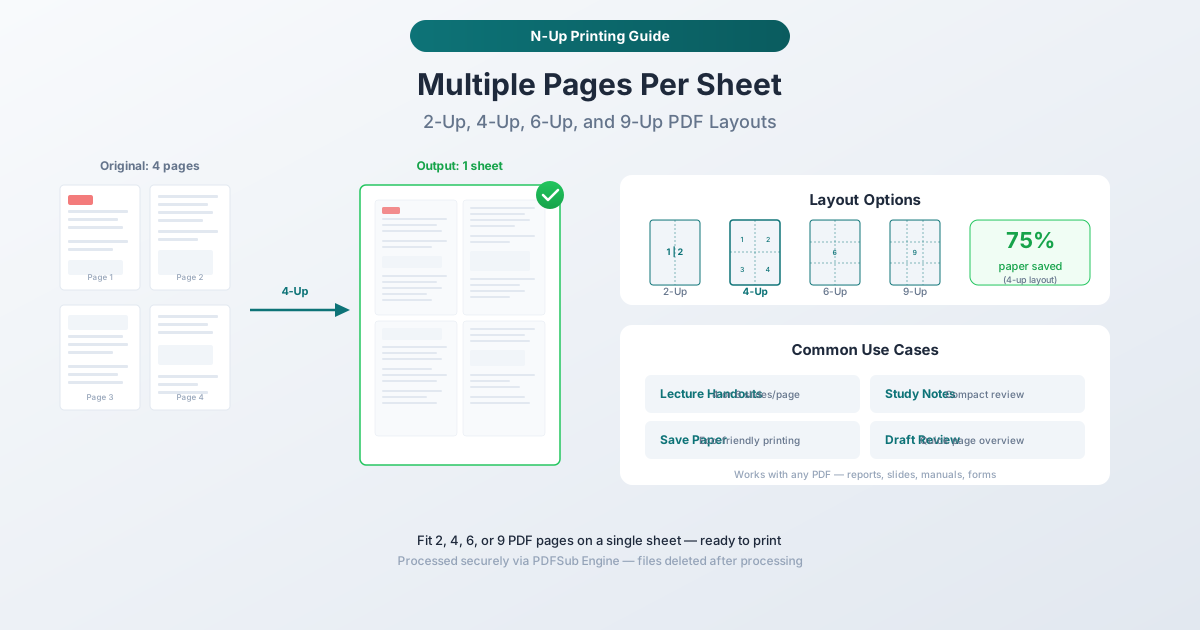
Compreender os Layouts N-Up
"N-up" significa organizar N páginas numa única folha física. O termo vem da indústria gráfica, onde "2-up" significa duas páginas por folha, "4-up" significa quatro, e assim por diante.
2-Up (2 Páginas por Folha)
Duas páginas dispostas lado a lado numa única folha. Este é o layout mais comum para materiais de apoio impressos e material de referência. Cada página retém cerca de 70% da sua legibilidade original em tamanhos de texto padrão.
Disposição: Duas páginas numa única linha - página 1 à esquerda, página 2 à direita (para saída paisagem) ou página 1 em cima, página 2 em baixo (para saída retrato).
Poupança de papel: 50% - um documento de 20 páginas imprime em 10 folhas.
Legibilidade: Boa. Texto padrão de 10-12pt permanece confortável de ler. Diagramas e gráficos ainda são claros. Texto pequeno e notas de rodapé podem exigir esforço para ler.
4-Up (4 Páginas por Folha)
Quatro páginas organizadas numa grelha 2x2. Este é o ponto ideal para a maioria das pessoas - poupança de papel significativa, mantendo uma legibilidade razoável.
Disposição: Páginas organizadas da esquerda para a direita, de cima para baixo numa grelha 2x2. A página 1 é superior esquerda, a página 2 é superior direita, a página 3 é inferior esquerda, a página 4 é inferior direita.
Poupança de papel: 75% - um documento de 40 páginas imprime em 10 folhas.
Legibilidade: Aceitável para texto padrão. Cada página tem cerca de 50% do seu tamanho original. Texto de 10-12pt é legível, mas pequeno. Gráficos e diagramas são visíveis, mas os detalhes podem ser difíceis de discernir. Melhor para documentos que está a rever do que a ler palavra por palavra.
6-Up (6 Páginas por Folha)
Seis páginas numa grelha 2x3 (ou 3x2, dependendo da orientação). Este é o padrão para impressão de materiais de apoio do PowerPoint - as opções integradas do Microsoft "3 slides por página" e "6 slides por página" produzem layouts semelhantes.
Disposição: Páginas numa grelha de 2 colunas e 3 linhas (saída retrato) ou 3 colunas e 2 linhas (saída paisagem).
Poupança de papel: ~83% - um documento de 60 páginas imprime em 10 folhas.
Legibilidade: Limitada. Texto inferior a 14pt torna-se difícil de ler. Este layout funciona melhor para conteúdo visual - diapositivos de apresentação, diagramas, páginas de fotos - onde está a reconhecer formas e layouts em vez de ler texto pequeno.
9-Up (9 Páginas por Folha)
Nove páginas numa grelha 3x3. Densidade máxima. Cada página é cerca de um nono do tamanho da folha.
Disposição: Páginas numa grelha 3x3, da esquerda para a direita, de cima para baixo.
Poupança de papel: ~89% - um documento de 90 páginas imprime em 10 folhas.
Legibilidade: Muito limitada. Apenas texto grande (18pt+) e elementos visuais proeminentes permanecem legíveis. Este layout é principalmente útil para obter uma visão geral da estrutura de um documento - ver o fluxo de uma apresentação, o layout das secções de um manual, ou o ritmo visual de um documento de design.
Qual Layout Utilizar?
A escolha certa depende do que pretende alcançar.
| Propósito | Layout Recomendado |
|---|---|
| Ler um documento de forma compacta | 2-Up |
| Rever um rascunho ou manuscrito | 2-Up ou 4-Up |
| Imprimir materiais de apoio de aulas/apresentações | 4-Up ou 6-Up |
| Criar notas de estudo para revisão | 4-Up |
| Obter uma visão geral do documento | 9-Up |
| Poupar papel para rascunhos internos | 4-Up |
| Imprimir um cartão de referência | 2-Up |
| Criar pacotes de materiais de reunião | 4-Up |
A Questão Chave: Precisa de Ler o Texto?
Se sim, mantenha-se com 2-up (leitura confortável) ou 4-up (legível com algum esforço). Se estiver a usar a impressão para referência visual - reconhecer páginas, verificar o layout, rever a ordem dos diapositivos - 6-up ou 9-up funciona bem.
Como Criar Layouts N-Up com PDFSub
A ferramenta Páginas por Folha do PDFSub trata da criação do layout no lado do servidor usando o PDFSub Engine. Carrega um PDF padrão e recebe de volta um novo PDF com o layout N-up aplicado - pronto para imprimir em qualquer impressora.
Instruções Passo a Passo
Passo 1: Abra a ferramenta. Navegue para pdfsub.com/tools/pages-per-sheet.
Passo 2: Carregue o seu PDF. Arraste e solte o ficheiro ou clique para procurar. O ficheiro é carregado para os servidores de processamento seguros do PDFSub.
Passo 3: Escolha o seu layout. Selecione 2-up, 4-up, 6-up ou 9-up. Uma pré-visualização mostra como as páginas serão organizadas.
Passo 4: Configure as opções. Defina o tamanho da página de saída (Carta, A4 ou outros tamanhos padrão), orientação (retrato ou paisagem) e ordem das páginas (da esquerda para a direita ou da direita para a esquerda para idiomas que se leem da direita para a esquerda).
Passo 5: Gere e descarregue. Clique no botão de gerar. O PDFSub Engine cria o layout N-up e devolve o resultado como um novo PDF. Imprima-o diretamente ou guarde-o para mais tarde.
Escolher a Orientação Correta
Saída em retrato funciona melhor quando as suas páginas de origem estão em orientação retrato (documentos padrão, cartas, relatórios). Para 2-up, as páginas empilham-se verticalmente. Para 4-up, obtém-se uma grelha 2x2 que preenche bem a página.
Saída em paisagem funciona melhor quando as suas páginas de origem estão em orientação paisagem (diapositivos de apresentação, folhas de cálculo, conteúdo de ecrã largo). Para 2-up, as páginas ficam lado a lado. Para 4-up, a grelha 2x2 acomoda as proporções mais largas da página.
Regra geral: Se a sua origem é retrato, a saída é retrato. Se a sua origem é paisagem, a saída é paisagem. Isto maximiza o tamanho de cada página em miniatura.
Casos de Uso Comuns
Materiais de Apoio de Aulas e Apresentações
Este é o caso de uso mais popular para impressão N-up. Professores, formadores e apresentadores criam materiais de apoio com 4 ou 6 diapositivos por página. Os alunos e participantes recebem uma referência compacta que é fácil de anotar durante a sessão.
Layout recomendado: 4-up ou 6-up para diapositivos. Para 4-up, cada diapositivo é grande o suficiente para ver detalhes. Para 6-up, encaixa mais diapositivos por página, mas sacrifica alguma legibilidade. Se a apresentação incluir diapositivos com muito texto, opte por 4-up.
Dica profissional: Imprima 4-up com saída paisagem e deixe margens largas para notas. Muitos participantes preferem isto a 6-up porque há espaço para escrever ao lado de cada diapositivo.
Revisão de Rascunhos e Correção
Ao rever um documento longo, imprimir tudo em tamanho real desperdiça papel e cria uma pilha difícil de manusear. A impressão 4-up fornece um pacote manejável que ainda é legível o suficiente para correção. Pode percorrer rapidamente 100 páginas de conteúdo numa impressão de 25 páginas, marcar problemas e voltar à versão digital para correções.
Layout recomendado: 4-up para documentos de texto. 2-up se o texto for pequeno ou se precisar de ler cada palavra cuidadosamente.
Poupar Papel
Consciência ambiental, orçamentos de material de escritório, ou simplesmente não querer carregar uma pilha grossa de papel - todas são boas razões para imprimir várias páginas por folha. Para documentos internos, rascunhos e cópias de referência que não precisam de parecer polidos, 4-up é o ponto ideal prático.
A matemática: Um relatório de 100 páginas impresso em 4-up usa 25 folhas em vez de 100 - poupando 75 folhas e 75% do toner. Ao longo de um ano de impressão regular, isto soma poupanças significativas em papel, toner e espaço de armazenamento.
Estudo e Preparação para Exames
Os alunos imprimem notas de aula, capítulos de livros e guias de estudo em formato N-up para criar materiais de revisão compactos. Ter um capítulo inteiro em poucas folhas torna fácil de transportar, rever em movimento e espalhar para estudar.
Layout recomendado: 4-up para materiais de estudo com muito texto. Imprima frente e verso para reduzir ainda mais o número de folhas.
Visão Geral do Documento e Storyboarding
Designers, escritores e gestores de projeto por vezes precisam de ver o fluxo de um documento inteiro de relance - o ritmo visual de um layout de revista, o ritmo de uma apresentação, ou a estrutura de um relatório. A impressão 9-up mostra o maior número de páginas por folha, dando-lhe uma visão geral da estrutura do documento.
Layout recomendado: 9-up para visão geral visual. Não espere ler texto - isto é para ver padrões, consistência de layout e fluxo de páginas.
Dicas para Melhores Resultados
Use o Tamanho de Papel Correto
Se estiver na América do Norte, o tamanho Carta (8.5" x 11") é o padrão. Na maioria dos outros países, o A4 (210mm x 297mm) é o padrão. Certifique-se de que o tamanho do papel de saída corresponde ao que a sua impressora tem carregado - uma incompatibilidade pode causar problemas de dimensionamento ou erros de impressão.
Imprima Frente e Verso
Se a sua impressora suportar impressão duplex (frente e verso), ative-a para documentos N-up. Uma impressão 4-up, frente e verso de um documento de 100 páginas usa apenas 13 folhas - 87% de poupança de papel.
Considere Bordas
Adicionar bordas finas à volta de cada página em miniatura torna mais fácil separar visualmente as páginas, especialmente com layouts 6-up e 9-up onde as páginas estão próximas umas das outras. A ferramenta do PDFSub adiciona bordas subtis por defeito, que pode ativar ou desativar.
Ordem das Páginas para Documentos Encadernados
Se estiver a criar um folheto ou material de apoio encadernado, a ordem das páginas é importante. A ordem padrão da esquerda para a direita, de cima para baixo funciona para a maioria dos casos. Para idiomas da direita para a esquerda (árabe, hebraico, farsi), mude a ordem das páginas para a direita para a esquerda.
Porquê Não Usar Apenas o Driver da Impressora?
A maioria dos drivers de impressora oferece uma opção "páginas por folha" na caixa de diálogo de impressão. Funciona, mas tem várias desvantagens:
Inconsistência entre impressoras. Drivers de impressora diferentes implementam N-up de forma diferente. O mesmo documento impresso em duas impressoras diferentes pode ter tamanhos de página, margens e arranjos diferentes.
Sem pré-visualização. Não vê o resultado até que saia da impressora. Se algo estiver errado - orientação errada, páginas muito pequenas, ordem incorreta - já desperdiçou o papel.
Controlo limitado. Os drivers de impressora normalmente oferecem opções básicas 2-up e 4-up. Layouts personalizados, ordem de páginas específica e controlo de margens raramente estão disponíveis.
Não portátil. Se criar o layout N-up no próprio PDF, pode partilhar esse ficheiro com qualquer pessoa e eles imprimirão corretamente em qualquer impressora. Se depender do driver da impressora, cada pessoa precisa de configurar as suas próprias definições.
Criar o layout N-up no PDF dá-lhe um resultado previsível e portátil que pode pré-visualizar antes de imprimir e partilhar com outros.
Perguntas Frequentes
A impressão N-up reduz a qualidade?
Não. As páginas de origem são dimensionadas para caber na área menor, mas a resolução do PDF permanece inalterada. Quando impressa, a qualidade é limitada pela DPI da impressora e pelo tamanho físico de cada página em miniatura - o texto renderizado num tamanho físico pequeno pode ser mais difícil de ler, mas é tão nítido quanto a impressora pode produzir.
Posso criar layouts N-up a partir de um ficheiro de apresentação?
Se a sua apresentação já estiver exportada como PDF, sim - carregue o PDF e escolha o seu layout. Se ainda estiver no formato PowerPoint ou Google Slides, exporte primeiro para PDF e depois use a ferramenta N-up. O layout de impressão "Handout" integrado do PowerPoint é outra opção, mas oferece menos controlo sobre o arranjo e a formatação.
O que acontece se a minha contagem de páginas não for divisível por N?
A última folha terá espaços em branco onde as páginas restantes iriam. Por exemplo, um documento de 10 páginas em layout 4-up produz três folhas: duas folhas completas (4 páginas cada) e uma folha parcial com 2 páginas e 2 espaços em branco.
Posso misturar orientações de página no mesmo documento?
Se o seu PDF de origem tiver uma mistura de páginas retrato e paisagem, a ferramenta N-up lida com elas dentro do mesmo layout. Cada página em miniatura é dimensionada para caber no seu espaço alocado na grelha, preservando a sua orientação original. Isto funciona bem para documentos com gráficos ou tabelas ocasionais em paisagem entre páginas de texto em retrato.
Isto funciona para impressão de livretos?
O layout N-up e a imposição de livreto são coisas diferentes. N-up coloca as páginas em ordem de leitura em cada folha - página 1, 2, 3, 4 na folha 1. A imposição de livreto reordena as páginas para que, quando as folhas são dobradas e grampeadas, as páginas apareçam na ordem correta. Para a criação de livretos, use uma ferramenta dedicada de imposição de livreto em vez de N-up.
Resumo
A impressão N-up é uma forma simples de poupar papel, criar materiais de apoio compactos e produzir impressões manejáveis de documentos longos. As decisões chave são simples:
| Layout | Páginas por Folha | Poupança de Papel | Melhor Para |
|---|---|---|---|
| 2-Up | 2 | 50% | Cópias compactas legíveis |
| 4-Up | 4 | 75% | Materiais de apoio, rascunhos, notas de estudo |
| 6-Up | 6 | 83% | Materiais de apoio de apresentações |
| 9-Up | 9 | 89% | Visão geral do documento |
Para a maioria das pessoas, 4-up é a escolha certa - poupa 75% do papel, mantendo o texto legível o suficiente para revisão. Use 2-up quando precisar de ler o conteúdo confortavelmente, e 6-up ou 9-up quando estiver a trabalhar com conteúdo visual ou apenas precisar de uma visão geral.
Pronto para criar um layout N-up? Experimente a ferramenta Páginas por Folha do PDFSub - carregue o seu PDF, escolha o seu layout e obtenha um ficheiro pronto para imprimir em segundos.