Como Extrair Páginas de um PDF Online (Grátis)
Precisa de páginas específicas de um PDF grande como um arquivo separado? Veja como extrair páginas - grátis, no seu navegador, mantendo o original intacto.
Seu cliente enviou um relatório anual de 120 páginas, mas você só precisa das três páginas que cobrem a receita do quarto trimestre. Ou o RH distribuiu um manual do funcionário de 50 páginas e você precisa extrair a política de PTO para referência rápida. Ou você está revisando um contrato e quer compartilhar apenas os termos de pagamento com seu contador - não o acordo completo de 30 páginas.
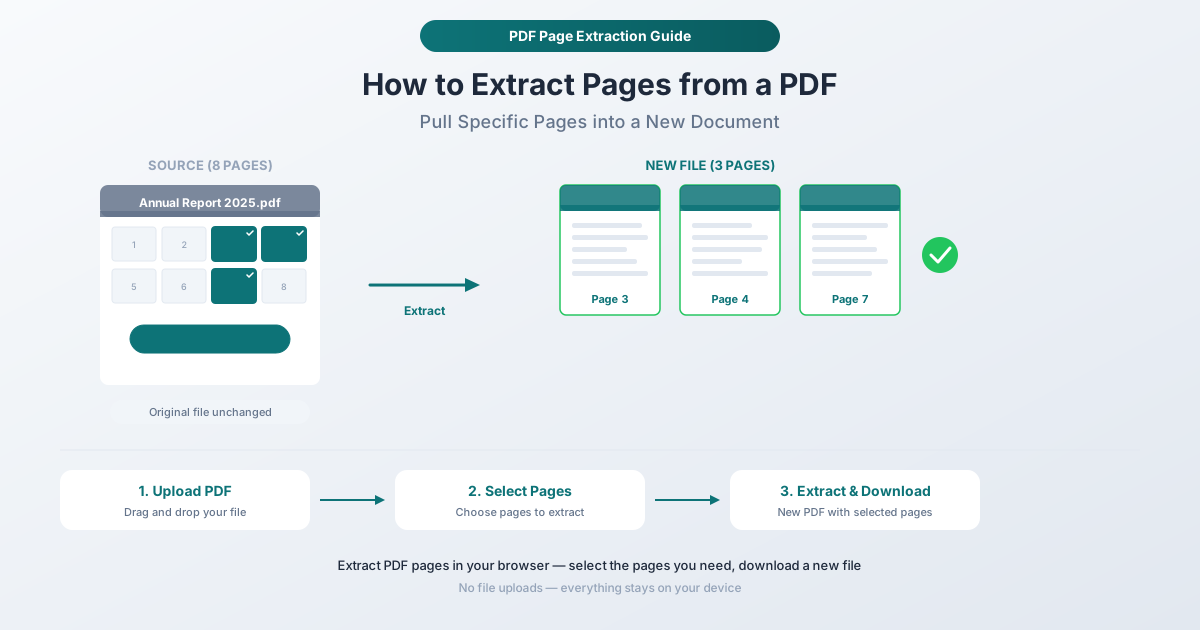
Extrair páginas de um PDF cria um novo arquivo menor contendo apenas as páginas que você escolher. O documento original permanece completamente intacto. É como tirar cópias de páginas específicas de um livro, exceto que a cópia é um PDF adequado com toda a formatação, imagens e qualidade do original.
Este guia mostra como extrair páginas de um PDF, explica a diferença entre extrair e operações semelhantes como dividir e excluir, e aborda os cenários do mundo real onde a extração é a melhor abordagem.
Extrair vs. Dividir vs. Excluir: Qual a Diferença?
Pessoas usam esses termos de forma intercambiável, mas eles fazem coisas diferentes. Entender a distinção ajuda você a escolher a ferramenta certa.
Extrair páginas coloca suas páginas selecionadas em um PDF novíssimo. O arquivo original não muda. Você acaba com dois arquivos: o original (inalterado) e um novo arquivo com apenas as páginas que você escolheu.
Dividir divide um PDF em vários arquivos separados. Você pode dividir um documento de 20 páginas na página 10, criando dois PDFs de 10 páginas. Ou dividir por cada página, criando 20 arquivos individuais de uma página. Dividir é sobre repartir um documento em partes.
Excluir remove páginas de um PDF. Você acaba com um arquivo menor que o original. Se você precisa manter a maioria das páginas e remover algumas, a exclusão é mais eficiente que a extração.
Quando extrair: Você quer páginas específicas como um arquivo separado, mantendo o documento original intacto. A extração é a escolha certa quando você está retirando conteúdo de um documento maior.
Como Extrair Páginas com PDFSub
A ferramenta Extrair Páginas do PDFSub permite que você selecione páginas específicas de qualquer PDF e as baixe como um novo arquivo. O processo é executado inteiramente no seu navegador - seu documento nunca sai do seu dispositivo.
Instruções Passo a Passo
Passo 1: Abra a ferramenta Extrair Páginas. Vá para pdfsub.com/tools/extract-pages. Nenhum software para instalar - comece com um teste gratuito de 7 dias.
Passo 2: Carregue seu PDF. Arraste e solte seu arquivo na área de upload, ou clique para navegar. A ferramenta carrega o documento e mostra pré-visualizações em miniatura de cada página.
Passo 3: Selecione as páginas que deseja extrair. Clique nas miniaturas das páginas que você deseja em seu novo arquivo. As páginas selecionadas são destacadas visualmente. Você pode selecionar qualquer combinação - páginas consecutivas, páginas dispersas ou uma mistura de ambas. Clique em uma página selecionada novamente para desmarcá-la.
Passo 4: Revise sua seleção. Antes de extrair, verifique se as páginas destacadas são as que você deseja. As pré-visualizações em miniatura permitem confirmar o conteúdo sem adivinhar apenas pelo número da página.
Passo 5: Extraia e baixe. Clique no botão de ação. A ferramenta cria um novo PDF contendo apenas suas páginas selecionadas, na ordem em que apareceram no documento original. Baixe-o. Seu arquivo original permanece completamente inalterado.
O Que Torna Essa Abordagem Eficaz
Seleção visual de páginas. Miniaturas permitem que você veja o que há em cada página antes de selecioná-la. Não há necessidade de abrir o PDF separadamente para descobrir quais páginas você precisa - tudo está visível na ferramenta.
Não destrutivo por padrão. O PDF original nunca é modificado. Isso é importante quando você está extraindo páginas de um documento mestre que continuará a usar, ou de um arquivo que pertence a outra pessoa.
Mantém a qualidade da página. As páginas extraídas mantêm sua qualidade total - texto, imagens, gráficos vetoriais, anotações e formatação são preservados exatamente como aparecem no original. Não há re-codificação ou compressão durante a extração.
Privacidade baseada em navegador. Toda a operação acontece no seu dispositivo. Para documentos legais, registros financeiros, arquivos médicos e qualquer outro conteúdo sensível, isso elimina o risco de privacidade de fazer upload para servidores de terceiros.
Cenários de Extração no Mundo Real
Compartilhando Seções Específicas de um Relatório
Você tem um relatório trimestral abrangente, mas diferentes partes interessadas precisam de seções diferentes. Extraia o resumo financeiro para o CFO, o cronograma do projeto para o gerente de projeto e a avaliação de risco para a equipe jurídica. Cada destinatário recebe apenas as páginas relevantes para ele, sem ter que ler conteúdo irrelevante.
Extraindo Anexos de um Processo Judicial
Processos judiciais e pacotes legais frequentemente incluem dezenas de anexos anexados ao documento principal. Quando você precisar referenciar ou compartilhar um anexo específico, extraia apenas essas páginas em vez de enviar o processo inteiro.
Criando uma Amostra de Portfólio
Você tem um portfólio de 60 páginas, mas quer enviar a um cliente em potencial apenas três amostras representativas. Extraia essas páginas para um documento conciso que mostre seu melhor trabalho sem sobrecarregar o destinatário.
Isolando um Único Formulário
PDFs governamentais e corporativos frequentemente agrupam vários formulários em um único documento. Se você precisar preencher e enviar apenas um formulário, extraia-o para que você esteja trabalhando com um arquivo limpo e de propósito único.
Preparando Materiais de Estudo
Um capítulo de livro didático está disponível como PDF, mas você precisa apenas das tabelas de resumo e figuras-chave para revisão. Extraia essas páginas específicas para criar uma referência de estudo focada.
Extraindo um Certificado ou Página Oficial
Documentos de seguro, diplomas, licenças e certificações frequentemente vêm incorporados em pacotes PDF maiores. Extraia a página específica do certificado quando precisar enviá-la como um documento autônomo.
Dicas para Melhores Resultados de Extração
Saiba Seus Números de Página Antes de Começar
Para documentos muito longos, ajuda identificar os números das páginas que você precisa antes de abrir a ferramenta de extração. Abra o PDF em qualquer visualizador, anote as páginas e, em seguida, use esses números para selecionar rapidamente as miniaturas corretas na ferramenta de extração.
Extraia Intervalos Contíguos Quando Possível
Se você precisar das páginas 5 a 15, selecione-as como um bloco contíguo em vez de individualmente. O resultado é o mesmo, mas intervalos contíguos são mais rápidos de selecionar e menos propensos a erros do que clicar em 11 miniaturas separadas.
Verifique Dependências Entre Páginas
Alguns conteúdos de PDF abrangem várias páginas - uma tabela que começa em uma página e continua na próxima, ou um parágrafo que flui através de uma quebra de página. Ao extrair, certifique-se de incluir todas as páginas que contêm conteúdo relacionado. Extrair a página 7 sem a página 8 quando uma tabela abrange ambas resultará em uma tabela incompleta.
Combine Extração com Outras Ferramentas
Um fluxo de trabalho prático: extraia as páginas que você precisa, em seguida, use a ferramenta Reordenar Páginas do PDFSub se a sequência das páginas não corresponder às suas necessidades, e adicione números de página ao documento extraído se ele for distribuído como um arquivo autônomo.
Use Extração para Comparação de Documentos
Ao comparar seções específicas de duas versões diferentes de um documento, extraia as mesmas páginas de cada versão. Em seguida, use a ferramenta Comparar do PDFSub para ver exatamente o que mudou nessas seções - sem o ruído de páginas não relacionadas.
Casos de Uso Profissional
Jurídico e Conformidade
Advogados extraem regularmente cláusulas específicas, anexos ou páginas de assinatura de contratos para revisão, comunicação com clientes ou arquivamento judicial. Equipes de conformidade extraem seções de políticas relevantes ao responder a auditorias ou inquéritos regulatórios.
Finanças e Contabilidade
Analistas financeiros extraem tabelas específicas, gráficos ou divulgações de relatórios anuais. Profissionais de impostos extraem formulários relevantes de pacotes de impostos agrupados. Auditores extraem seções específicas de papéis de trabalho para comitês de revisão.
Imobiliário
Agentes extraem páginas de divulgação específicas, resultados de inspeção ou seções de preços de pacotes de listagem. Empresas de títulos extraem páginas de assinatura de pacotes de fechamento para processamento separado.
Saúde
Profissionais médicos extraem resultados de testes específicos, relatórios de imagem ou notas de consulta de registros abrangentes de pacientes ao fazer encaminhamentos ou buscar segundas opiniões. A conformidade com HIPAA torna o processamento baseado em navegador particularmente valioso - os arquivos nunca saem do dispositivo.
Educação
Professores extraem capítulos específicos, planilhas ou seções de avaliação de guias curriculares. Alunos extraem páginas relevantes de artigos de pesquisa ou livros didáticos para grupos de estudo ou apresentações.
Perguntas Frequentes
Extrair páginas afeta o PDF original?
Não. A extração cria um arquivo completamente novo. Seu PDF original permanece exatamente como estava - mesmo número de páginas, mesmo conteúdo, mesmo arquivo. Você pode extrair diferentes combinações de páginas várias vezes do mesmo documento de origem.
Posso extrair páginas de um PDF escaneado?
Sim. A ferramenta de extração funciona com qualquer PDF, independentemente de como foi criado. Documentos escaneados (onde cada página é uma imagem), PDFs criados digitalmente e documentos híbridos com páginas escaneadas e digitais são extraídos da mesma forma.
As páginas extraídas estão na mesma ordem do original?
Sim. As páginas extraídas aparecem no novo PDF na mesma ordem em que estavam no documento original. Se você extrair as páginas 3, 7 e 12, o novo PDF terá a página 3 primeiro, a página 7 em segundo e a página 12 em terceiro. Se você precisar de uma ordem diferente, use a ferramenta Reordenar Páginas no arquivo extraído.
Posso extrair páginas para diferentes formatos de arquivo (não PDF)?
A ferramenta Extrair Páginas cria um novo PDF. Se você precisar do conteúdo em um formato diferente - como imagens (PNG, JPG) ou documentos do Word - extraia as páginas primeiro e, em seguida, use as ferramentas de conversão do PDFSub. Por exemplo, PDF para Imagens converte páginas de PDF em arquivos de imagem individuais.
Existe um limite de quantas páginas posso extrair?
Sem limite rígido. Você pode extrair uma página ou centenas. A restrição prática é a memória disponível do seu dispositivo, pois o processamento ocorre no navegador. Computadores e tablets modernos lidam com documentos grandes sem problemas.
Comece a Extrair
Precisa de páginas específicas de um PDF? Abra a ferramenta Extrair Páginas e carregue seu documento. Selecione as páginas que você deseja, visualize-as e baixe um novo PDF apenas com essas páginas. O original permanece intacto, o processamento ocorre no seu navegador e seu arquivo nunca sai do seu dispositivo. Nenhuma conta é necessária para começar, e o PDFSub oferece um teste gratuito de 7 dias com acesso total a todas as ferramentas.