Como Remover ou Editar Metadados de PDF (Autor, Título, Dados Ocultos)
PDFs contêm metadados ocultos - nome do autor, data de criação, software utilizado, até coordenadas GPS. Veja como visualizá-los, editá-los ou removê-los antes de compartilhar.
Todo PDF que você cria ou edita carrega informações ocultas - metadados que descrevem quem o fez, quando, com qual software, em qual sistema operacional e, às vezes, muito mais. Essas informações são invisíveis ao visualizar o documento normalmente, mas qualquer pessoa pode acessá-las em segundos através de Arquivo > Propriedades em qualquer visualizador de PDF.
Na maioria das vezes, os metadados são inofensivos. Mas ao compartilhar documentos externamente - com clientes, advogados da parte contrária, o público ou destinatários anônimos - os metadados podem revelar informações que você não pretendia compartilhar. Seu nome completo e endereço de e-mail. O ambiente de software interno da sua empresa. Histórico de revisões de rascunho mostrando quantas vezes o documento foi editado. Carimbos de data/hora de criação que podem contradizer um cronograma declarado. Até mesmo coordenadas GPS se o documento contiver fotos tiradas em um telefone.
Este guia abrange quais metadados estão ocultos em seus PDFs, por que eles são importantes e como editá-los para mostrar o que você deseja ou removê-los completamente antes de compartilhar.
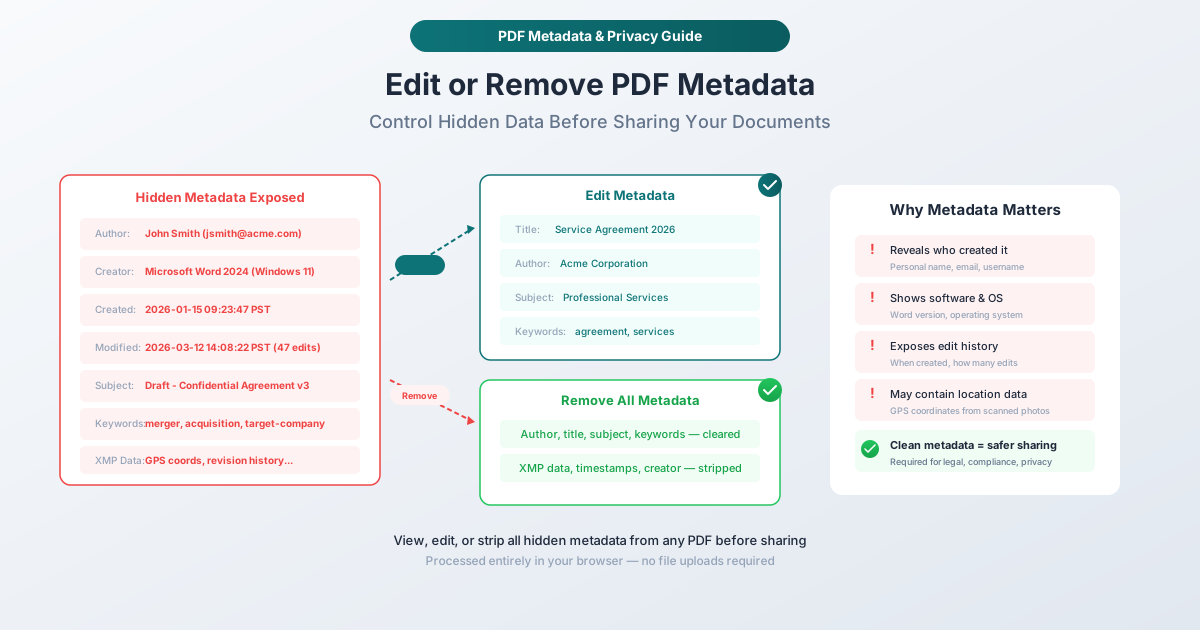
Que Metadados Estão Dentro do Seu PDF
Os metadados de PDF se dividem em duas categorias: as propriedades básicas do documento (visíveis na caixa de diálogo "Propriedades" de qualquer visualizador de PDF) e os metadados estendidos XMP (um bloco XML mais detalhado armazenado dentro do arquivo).
Propriedades Básicas do Documento
Estes são os campos padrão que todo PDF pode conter:
Título: O título do documento. Frequentemente preenchido automaticamente a partir do nome do arquivo ou do primeiro cabeçalho no documento de origem. Às vezes deixado em branco, às vezes revelando um título de trabalho interno (como "RASCUNHO - Acordo de Fusão v3 - NÃO DISTRIBUIR").
Autor: A pessoa ou organização que criou o documento. Geralmente é extraído do perfil do usuário do software que criou o PDF. Se você criou um documento do Word em seu computador pessoal, este é provavelmente seu nome completo registrado no Microsoft Office.
Assunto: Uma descrição do tópico do documento. Geralmente em branco, mas alguns sistemas de gerenciamento de documentos o preenchem automaticamente.
Palavras-chave: Tags associadas ao documento. Ocasionalmente preenchidas por sistemas de gerenciamento de documentos ou manualmente pelo autor. Podem revelar informações de classificação ("confidencial", "restrito", "somente interno") ou categorização de tópicos.
Criador: O aplicativo usado para criar o documento de origem. Exemplos: "Microsoft Word 2024", "Google Docs", "Adobe InDesign 2026", "LibreOffice 7.6". Isso revela qual software sua organização usa.
Produtor: O aplicativo ou biblioteca que gerou o PDF. Frequentemente diferente do Criador - o Word pode ser o criador, mas o PDF pode ser produzido por "Microsoft Print to PDF" ou uma biblioteca PDF específica. Isso revela detalhes da infraestrutura técnica.
Data de Criação: Quando o PDF foi criado pela primeira vez. Inclui um carimbo de data/hora preciso - data, hora e fuso horário. Se você afirmar que um documento foi criado em 1º de março, mas os metadados mostrarem 15 de janeiro, essa inconsistência pode ser problemática em contextos legais ou de conformidade.
Data de Modificação: Quando o PDF foi modificado pela última vez. Combinada com a data de criação, isso mostra o ciclo de vida do documento. Um documento criado em janeiro e modificado 47 vezes até março conta uma história sobre o processo de edição.
Metadados XMP Estendidos
XMP (Extensible Metadata Platform) é um formato de metadados mais detalhado incorporado como XML dentro do PDF. Ele pode conter:
-
Histórico do documento: Um registro de cada salvamento, edição e conversão que o documento passou
-
Informações do contribuidor: Nomes e identificadores de todos que manipularam o documento
-
Gerenciamento de direitos: Declarações de direitos autorais, restrições de uso, termos de licenciamento
-
Propriedades personalizadas: Qualquer par chave-valor que softwares ou fluxos de trabalho tenham incorporado
-
Miniatura: Uma imagem de pré-visualização da primeira página, incorporada nos metadados
Metadados em Nível de Imagem (EXIF)
Se o seu PDF contiver fotos (especialmente de telefones), essas fotos podem carregar seus próprios metadados EXIF:
-
Coordenadas GPS: Onde a foto foi tirada - com precisão de poucos metros
-
Informações da câmera: Modelo do dispositivo, lente, configurações
-
Data e hora: Quando a foto foi capturada
-
Orientação e dimensões: Propriedades originais da imagem
Isso é particularmente sensível. Um PDF que inclui uma foto tirada no endereço da sua casa carrega suas coordenadas GPS nos dados EXIF.
Quando os Metadados São Importantes
Compartilhamento de Documentos Legais
Escritórios de advocacia rotineiramente limpam metadados antes de compartilhar documentos com a parte contrária. Metadados podem revelar:
- Quando um documento foi realmente criado (em vez de quando se afirma que foi)
- Quantas revisões foram feitas (sugerindo estratégia de negociação)
- Quem mais contribuiu (revelando a composição da equipe)
- Qual software foi usado (potencialmente relevante para autenticidade)
Muitas alegações de negligência profissional envolveram metadados que deveriam ter sido removidos, mas não foram. É considerada uma responsabilidade profissional básica na prática jurídica.
Divulgação Pública de Documentos
Quando organizações divulgam documentos publicamente - petições regulatórias, relatórios anuais, comunicados de imprensa, respostas a solicitações de registros públicos - os metadados devem estar limpos. Uma agência governamental que divulga um documento público não deve revelar o nome do funcionário individual, sua licença de software pessoal ou o fuso horário de seu computador.
Documentos de Negócios Sensíveis
Contratos, propostas e documentos financeiros compartilhados entre empresas podem inadvertidamente revelar informações através de metadados. A data de criação de uma proposta pode mostrar que você a preparou antes da publicação oficial do RFP do cliente (sugerindo conhecimento interno). O campo autor pode revelar que um contratado terceirizado - e não sua equipe interna declarada - preparou o trabalho.
Privacidade e Segurança Pessoal
Para indivíduos, metadados podem ser uma preocupação de segurança. Documentos compartilhados online ou com estranhos não devem conter seu nome completo, e-mail, localização física (via GPS em fotos incorporadas) ou quaisquer identificadores pessoais. Isso é particularmente relevante para denunciantes, fontes de jornalistas, vítimas de assédio e qualquer pessoa que precise compartilhar documentos sem revelar sua identidade.
Conformidade com GDPR e Proteção de Dados
Sob o GDPR e regulamentos semelhantes, dados pessoais incluem nomes e identificadores em metadados de documentos. Se você estiver compartilhando documentos que contêm metadados com informações pessoais, pode estar processando dados pessoais sem uma base legal. Remover metadados antes de compartilhar é uma medida de conformidade simples.
Editar Metadados vs. Remover Metadados
Você tem duas opções, e a escolha certa depende da sua situação.
Editar Metadados
A edição permite substituir valores de metadados pelas informações que você deseja mostrar. Em vez do seu nome pessoal, defina o autor como o nome da sua empresa. Em vez de "RASCUNHO - Fusão v3", defina o título como "Contrato de Serviço 2026". Em vez de revelar sua pilha de software, defina o criador como um valor genérico.
Quando editar: Quando o documento deve ter metadados - apenas não os valores atuais. Documentos profissionais se beneficiam de ter um título adequado, um autor corporativo e palavras-chave relevantes. A edição permite controlar a narrativa mantendo a estrutura dos metadados intacta.
Remover Metadados
A remoção apaga todos os campos de metadados para valores em branco ou padrão. O documento não retém nenhuma informação sobre quem o criou, quando ou como. Esta é a opção nuclear - completa e irreversível.
Quando remover: Quando quaisquer metadados representam um risco. Compartilhamento de documentos legais, divulgação de registros públicos, compartilhamento anônimo de documentos e situações em que você simplesmente deseja um footprint de metadados zero. Em caso de dúvida, remova tudo.
Como Editar Metadados de PDF com PDFSub
A ferramenta de Edição de Metadados do PDFSub é executada no seu navegador. Seu PDF é processado localmente - o arquivo nunca sai do seu dispositivo.
Instruções Passo a Passo
Passo 1: Abra a ferramenta. Navegue até pdfsub.com/tools/edit-metadata.
Passo 2: Carregue seu PDF. Arraste e solte o arquivo ou clique para navegar. O PDF carrega no seu navegador.
Passo 3: Visualize os metadados atuais. A ferramenta exibe todos os campos de metadados atualmente no documento - título, autor, assunto, palavras-chave, criador, produtor, data de criação e data de modificação.
Passo 4: Edite os campos. Clique em qualquer campo para modificar seu valor. Altere o autor para o nome da sua organização, atualize o título para algo apropriado, adicione ou remova palavras-chave ou ajuste as datas.
Passo 5: Salve. Baixe o PDF modificado com seus metadados atualizados.
Como Remover Metadados de PDF com PDFSub
A ferramenta de Remoção de Metadados do PDFSub remove todos os metadados do documento, também executando inteiramente no seu navegador.
Instruções Passo a Passo
Passo 1: Abra a ferramenta. Navegue até pdfsub.com/tools/remove-metadata.
Passo 2: Carregue seu PDF. Arraste e solte o arquivo ou clique para navegar.
Passo 3: Remova. Clique no botão de remoção. A ferramenta remove todas as propriedades do documento, metadados XMP e dados EXIF de imagens incorporadas.
Passo 4: Baixe. O PDF limpo é baixado com todos os metadados removidos.
O Que é Removido
O processo de remoção apaga:
- Todas as propriedades do documento (título, autor, assunto, palavras-chave, criador, produtor)
- Todos os carimbos de data/hora (data de criação, data de modificação)
- Todos os metadados XMP (histórico de edição, informações do contribuidor, propriedades personalizadas)
- Dados EXIF de imagens incorporadas (coordenadas GPS, informações da câmera, datas de captura)
- Miniaturas incorporadas nos metadados
- Campos de metadados personalizados adicionados por sistemas de gerenciamento de documentos
O Que Permanece
O conteúdo visível do documento - texto, imagens, layout, anotações, campos de formulário - permanece completamente inalterado. A remoção de metadados afeta apenas a camada de informação oculta; o documento em si tem a mesma aparência e funcionalidade.
Verificando os Metadados do Seu PDF
Antes de editar ou remover, você deve saber o que já está lá. Aqui estão maneiras de verificar.
Em Qualquer Visualizador de PDF
Abra o PDF e veja as propriedades do documento:
- Adobe Acrobat/Reader: Arquivo > Propriedades > Aba Descrição
- Preview (Mac): Ferramentas > Mostrar Inspetor > Aba Geral
- Navegador Chrome/Edge: Abra o PDF, clique no ícone de propriedades
Isso mostra os campos básicos de metadados. Não mostra o bloco completo de metadados XMP.
Usando PDFSub
Carregue o PDF na ferramenta de Edição de Metadados do PDFSub e ela exibirá todos os campos de metadados - incluindo dados XMP e metadados de imagens incorporadas que os visualizadores básicos não mostram.
Construindo um Fluxo de Trabalho de Higiene de Metadados
Em vez de limpar metadados como um pensamento posterior, incorpore-os ao seu fluxo de trabalho de documentos.
Antes do Compartilhamento Externo
Torne isso um item de verificação: antes que qualquer documento vá para uma parte externa, passe-o pela remoção ou edição de metadados. Isso leva segundos e elimina uma categoria inteira de vazamento de informações.
Documentos Modelo
Se sua organização cria documentos a partir de modelos, defina os metadados do modelo para valores apropriados (nome da empresa como autor, criador genérico, etc.). Dessa forma, cada novo documento começa com metadados limpos em vez de herdar as informações pessoais do criador do modelo.
Após Mesclar PDFs
Ao mesclar vários PDFs de diferentes fontes, o arquivo resultante herda metadados dos arquivos de origem - às vezes combinando nomes de autores, datas de criação e identificadores de software de vários documentos. Limpe os metadados após qualquer operação de mesclagem.
Após o Escaneamento
Documentos escaneados carregam metadados específicos do scanner (modelo do dispositivo, versão do firmware, configurações de digitalização). Se você estiver distribuindo documentos escaneados externamente, remova esses metadados para evitar revelar os detalhes do seu equipamento.
Perguntas Frequentes
Remover metadados mudará a aparência do meu PDF?
Não. Metadados são informações invisíveis armazenadas ao lado do conteúdo do documento. Removê-los não tem efeito na aparência, texto, imagens, formatação ou funcionalidade do documento. A única mudança está nas propriedades ocultas - o que você vê ao verificar Arquivo > Propriedades.
Metadados removidos podem ser recuperados?
Não. Uma vez que os metadados são removidos de um PDF, eles se foram. O processo de remoção sobrescreve os blocos de metadados no arquivo - não há mecanismo de desfazer ou recuperação. Sempre mantenha uma cópia do arquivo original se você precisar dos metadados mais tarde.
Metadados afetam o tamanho do arquivo?
Minimamente. Metadados básicos (título, autor, datas) são algumas centenas de bytes. Metadados XMP estendidos com histórico de edição podem ser alguns kilobytes. Miniaturas incorporadas em metadados podem ter de 20 a 50 KB. Para um documento típico, remover metadados economiza menos de 100 KB - insignificante em comparação com o conteúdo do documento.
Metadados são o mesmo que propriedades do documento?
Propriedades do documento são um subconjunto de metadados. "Propriedades do documento" geralmente se refere aos campos básicos visíveis na caixa de diálogo Propriedades (título, autor, assunto, palavras-chave, datas). "Metadados" é um termo mais amplo que inclui propriedades do documento mais dados XMP, dados EXIF de imagem, histórico de edição e campos personalizados. Quando as pessoas dizem "remover metadados", geralmente querem dizer tudo - não apenas as propriedades visíveis.
Posso remover seletivamente alguns metadados, mas manter outros campos?
Sim. A ferramenta de Edição de Metadados do PDFSub permite modificar campos individuais. Você pode limpar o autor e o criador enquanto mantém o título e as palavras-chave, por exemplo. Se você deseja remoção completa sem decisões, use a ferramenta de Remoção de Metadados em vez disso. A maioria das pessoas edita campos específicos ou remove tudo - a remoção parcial é menos comum, mas totalmente suportada.
Resumo
Metadados de PDF são informações ocultas que podem revelar quem criou um documento, quando, com qual software e, às vezes, onde. Para a maioria dos documentos internos, isso não importa. Para documentos compartilhados externamente - com clientes, advogados da parte contrária, o público ou destinatários anônimos - metadados podem ser um risco à privacidade e segurança.
| Ação | Quando Usar | O Que Muda |
|---|---|---|
| Editar Metadados | Documentos profissionais que devem ter metadados controlados | Campos específicos atualizados para valores escolhidos |
| Remover Metadados | Compartilhamento sensível, legal, conformidade, privacidade | Todos os dados ocultos removidos completamente |
| Não Fazer Nada | Documentos internos, destinatários confiáveis | Nada - metadados existentes permanecem |
A regra geral: se o documento for para fora da sua organização, limpe os metadados. Leva segundos e elimina uma categoria inteira de divulgação não intencional de informações.
Pronto para limpar seus PDFs? Edite os metadados para controlar o que é mostrado, ou remova os metadados para remover tudo - ambas as ferramentas rodam no seu navegador sem uploads de arquivos.