Como Converter WEBP para PDF Online
Precisa converter imagens WEBP para PDF? Veja como transformar o formato de imagem da web do Google em um documento PDF compartilhável e imprimível.
Você baixou uma imagem de um site e ela é um arquivo .webp. Você tenta anexá-la a um e-mail, inseri-la em um documento ou enviá-la para uma impressora - e nada funciona como esperado. O destinatário não consegue abri-la, a impressora não a reconhece e seu visualizador de imagens antigo mostra uma tela em branco.
WEBP é o formato de imagem do Google, projetado para acelerar o carregamento de páginas da web. Ele é excelente nesse trabalho. Mas fora dos navegadores da web, o suporte a WEBP é inconsistente. Converter WEBP para PDF oferece um arquivo universalmente compatível que abre em qualquer lugar, imprime com clareza e funciona em qualquer contexto profissional.
O Que é WEBP?
WEBP (pronuncia-se "weppy") é um formato de imagem desenvolvido pelo Google e lançado em 2010. Ele usa algoritmos de compressão modernos para produzir arquivos menores que JPEG e PNG, mantendo uma qualidade visual comparável. A maioria dos sites agora exibe imagens em formato WEBP porque isso reduz os tempos de carregamento da página.
WEBP suporta:
- Compressão com perdas - como JPEG, descarta alguns dados para arquivos menores
- Compressão sem perdas - como PNG, preserva cada pixel exatamente
- Transparência - suporte de canal alfa como PNG
- Animação - animação baseada em quadros como GIF, mas com melhor compressão
O formato se tornou onipresente na web. Chrome, Firefox, Safari e Edge exibem imagens WEBP nativamente. Mas aplicativos de desktop, softwares mais antigos e muitos fluxos de trabalho profissionais ainda não lidam bem com WEBP.
Por Que Converter WEBP para PDF?
Impressão
A maioria dos fluxos de trabalho de impressão espera JPEG, PNG, TIFF ou PDF. WEBP não faz parte desse ecossistema. Se você deseja imprimir uma imagem WEBP - seja em casa ou através de um serviço de impressão - a conversão para PDF é o caminho mais simples.
Compartilhamento por E-mail
Clientes de e-mail lidam com anexos PDF de forma confiável. Anexos WEBP? Nem sempre. Clientes de e-mail mais antigos podem não mostrar pré-visualizações inline, e o destinatário pode não ter software para abrir o arquivo. PDF elimina essa adivinhação.
Inclusão em Documentos
Ao criar um relatório, proposta ou apresentação e precisar incluir imagens salvas da web, essas imagens provavelmente são WEBP. Convertê-las para PDF fornece um formato que você pode anotar, combinar com outras páginas ou enviar para sistemas que exigem PDF.
Arquivamento de Conteúdo Web
Se você está salvando conteúdo da web para referência - imagens de produtos, capturas de tela de pesquisa, inspiração de design - os arquivos WEBP estão vinculados ao ecossistema do navegador. PDF é um formato de arquivamento mais durável que será legível décadas a partir de agora.
Compatibilidade com Sistemas Antigos
WEBP foi padronizado em 2010, mas só alcançou amplo suporte em desktop recentemente. Sistemas operacionais mais antigos, visualizadores de imagens e sistemas de gerenciamento de documentos não reconhecem WEBP. PDF funciona em todos os lugares.
Método 1: Converter Online com PDFSub (Recomendado)
Sem software para instalar. Carregue seu WEBP, baixe um PDF.
Passo a passo:
- Acesse a ferramenta WEBP para PDF do PDFSub
- Carregue seu arquivo WEBP - arraste e solte ou clique para procurar
- O arquivo é processado pelo PDFSub Engine em um ambiente seguro e isolado
- Baixe o PDF convertido
O que esperar:
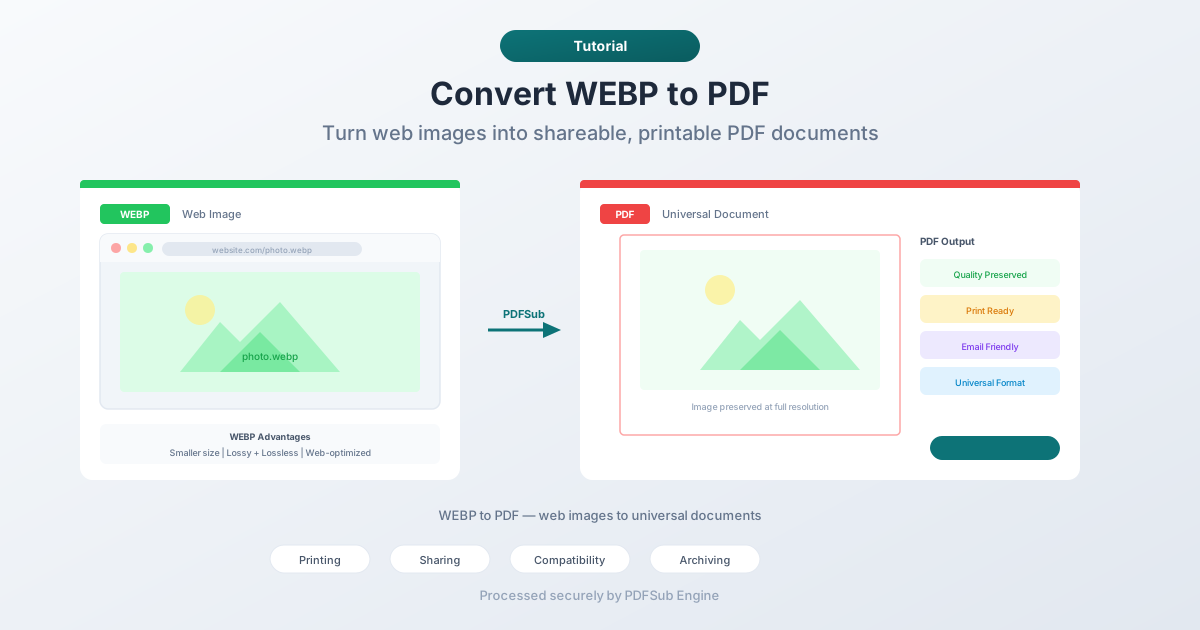
- A qualidade da imagem é preservada na resolução original
- A transparência é mantida (renderizada em um fundo branco no PDF)
- Arquivos WEBP com perdas e sem perdas são suportados
- Arquivos WEBP animados convertem o primeiro quadro (animação não é suportada em PDF)
Ideal para: Conversões rápidas e únicas sem instalar nada.
Método 2: Converter no Navegador (Imprimir para PDF)
Qualquer navegador que exiba WEBP pode convertê-lo para PDF usando a função de impressão.
Passo a passo:
- Abra o arquivo WEBP no seu navegador (arraste-o para uma janela do navegador)
- Pressione Ctrl+P (Windows/Linux) ou Cmd+P (Mac)
- Selecione "Salvar como PDF" como impressora
- Ajuste as configurações da página (margens, orientação) conforme necessário
- Salve o PDF
Limitações:
- A imagem é colocada em uma página com margens e cabeçalhos/rodapés adicionados pelo navegador
- Você tem controle limitado sobre como a imagem é posicionada na página
- Não é ideal para resultados precisos - a imagem pode ser dimensionada para caber na área de impressão
Ideal para: Quando você precisa de algo rápido e não se importa com a formatação precisa.
Método 3: Converter via Captura de Tela ou Editor de Imagem
Se você tiver um editor de imagens que suporte WEBP (versões recentes do Photoshop, GIMP, Paint.NET), você pode abrir o arquivo e exportar para PDF.
Passo a passo:
- Abra o arquivo WEBP no seu editor de imagens
- Exporte ou Salve Como PDF
- Ajuste as configurações de saída conforme necessário
Limitações:
- Requer software que suporte importação de WEBP
- Exagero para conversão de formato simples
- Alguns editores não exportam diretamente para PDF
Ideal para: Usuários que já possuem um editor de imagens compatível instalado.
WEBP vs. Outros Formatos de Imagem
Entender onde o WEBP se encaixa ajuda a explicar por que a conversão às vezes é necessária.
| Recurso | WEBP | JPEG | PNG | |
|---|---|---|---|---|
| Compressão com perdas | Sim | Sim | Não | Sim |
| Compressão sem perdas | Sim | Não | Sim | Sim |
| Transparência | Sim | Não | Sim | Sim |
| Animação | Sim | Não | Não | Não |
| Suporte no navegador | Todos os modernos | Todos | Todos | Todos |
| Suporte no fluxo de impressão | Limitado | Excelente | Excelente | Excelente |
| Compatibilidade com e-mail | Variável | Excelente | Excelente | Excelente |
| Padrão de arquivamento | Não | Não | Não | Sim (PDF/A) |
WEBP vence em desempenho na web. PDF vence em todo o resto - impressão, compartilhamento, arquivamento e compatibilidade universal.
Lidando com Arquivos WEBP Animados
Arquivos WEBP animados funcionam como GIFs, mas com melhor compressão e qualidade. Ao converter um WEBP animado para PDF, você obtém uma imagem estática, pois o PDF não suporta animação.
A maioria dos conversores extrai o primeiro quadro da animação. Se você precisar de um quadro específico, precisará usar um editor de imagens para selecionar o quadro desejado antes de converter.
Se a própria animação é o que você precisa compartilhar, considere converter para GIF ou MP4 em vez de PDF.
Dicas para Melhores Resultados
- Verifique as dimensões da imagem primeiro. Arquivos WEBP da web geralmente têm resolução pequena (otimizados para tela). Se você planeja imprimir o PDF, verifique se a imagem é grande o suficiente para o tamanho de impressão desejado.
- Atenção à transparência. Imagens WEBP com fundos transparentes serão renderizadas em um fundo branco no PDF. Se você precisar de uma cor de fundo diferente, abra a imagem em um editor e adicione um fundo antes de converter.
- Conversão em lote economiza tempo. Se você tiver vários arquivos WEBP para converter, procure uma ferramenta que permita uploads em lote em vez de converter um por um.
- Mantenha o original. Arquivos WEBP são pequenos e eficientes. Mantenha-os como suas cópias prontas para a web e use o PDF para impressão e compartilhamento.
FAQ
A conversão de WEBP para PDF reduz a qualidade da imagem?
Não. A imagem é incorporada ao PDF em sua qualidade original. Não há recompra durante o processo de conversão. O arquivo PDF será maior que o arquivo WEBP porque o PDF não usa o algoritmo de compressão do WEBP internamente.
Posso converter várias imagens WEBP em um único PDF?
Sim. Muitas ferramentas permitem que você carregue vários arquivos WEBP e os combine em um único PDF de várias páginas, com cada imagem em sua própria página. Isso é útil para criar portfólios de imagens ou coleções de fotos.
Por que meu arquivo WEBP é tão pequeno, mas o PDF é muito maior?
WEBP usa algoritmos de compressão agressivos que produzem arquivos muito pequenos - muitas vezes 25-35% menores que JPEGs equivalentes. Quando a imagem é incorporada em um PDF, ela é armazenada usando compressão nativa do PDF, que é menos agressiva. Um WEBP de 200 KB pode se tornar um PDF de 600 KB.
Posso converter WEBP para PDF no meu celular?
Sim. Ferramentas online como o PDFSub funcionam em navegadores móveis. Abra o site no navegador do seu celular, carregue o arquivo WEBP e baixe o PDF. Nenhuma instalação de aplicativo é necessária.
Qual o tamanho máximo de arquivo para conversão de WEBP para PDF?
Isso varia por ferramenta. O PDFSub lida com arquivos WEBP até o limite de tamanho de arquivo da plataforma. A maioria dos arquivos WEBP é pequena (menos de 5 MB), pois são projetados para uso na web, portanto, o tamanho do arquivo raramente é um problema.
Conclusão
WEBP é um ótimo formato para a web, mas não viaja bem fora dos navegadores. Quando você precisa imprimir, enviar por e-mail, arquivar ou compartilhar uma imagem WEBP com alguém que pode não ter um visualizador compatível, converter para PDF é a solução prática.
Experimente o conversor de WEBP para PDF do PDFSub - carregue seu arquivo WEBP e baixe um PDF limpo em segundos.