Como Converter RTF para PDF Online
Precisa transformar um arquivo Rich Text Format em PDF? Veja como converter RTF para PDF, preservando formatação, fontes e imagens.
Você recebeu um arquivo .rtf como anexo de e-mail, exportou um documento de um sistema antigo ou baixou um arquivo de um site governamental. Agora você precisa compartilhá-lo, enviá-lo ou arquivá-lo - e o destinatário espera um PDF.
RTF (Rich Text Format) existe desde 1987. Foi projetado como um formato de documento multiplataforma antes da existência do PDF. Ele ainda aparece em fluxos de trabalho jurídicos, sistemas legados e em qualquer lugar onde texto formatado básico precise funcionar em diferentes processadores de texto. Mas no mundo de hoje, o PDF é o padrão universal para compartilhamento de documentos. Converter RTF para PDF é um passo rápido que torna seus arquivos universalmente acessíveis.
O Que é RTF?
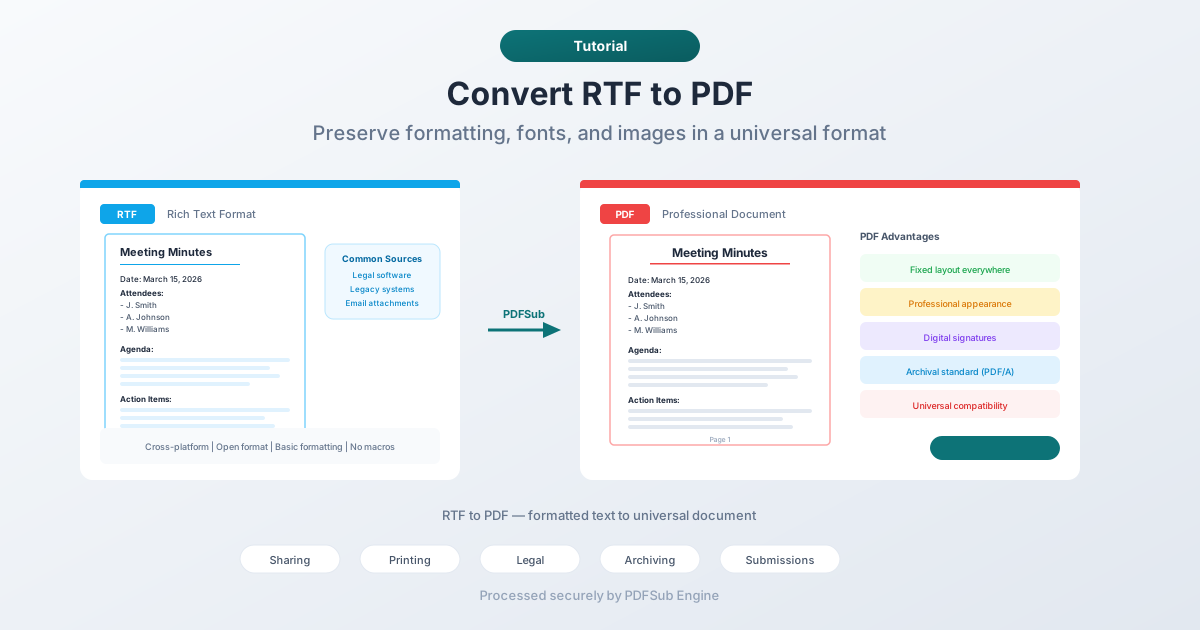
Rich Text Format é um formato de arquivo de documento desenvolvido pela Microsoft no final dos anos 1980. Ao contrário do texto simples (.txt), o RTF suporta formatação - negrito, itálico, sublinhado, fontes, cores, tabelas e imagens incorporadas. Ao contrário do formato .docx do Word, o RTF é uma especificação aberta que praticamente todos os processadores de texto podem ler.
Você encontrará arquivos RTF em:
- Software jurídico - muitos sistemas de gerenciamento de casos exportam documentos como RTF para compatibilidade multiplataforma
- Sistemas legados - bancos de dados mais antigos e aplicativos corporativos usam RTF para saída formatada
- Formulários governamentais - algumas agências distribuem modelos preenchíveis em formato RTF
- Anexos de e-mail - RTF é às vezes usado como uma alternativa mais segura ao .docx para e-mail
- Compartilhamento multiplataforma - quando alguém precisa compartilhar um documento formatado que funciona em Windows, macOS e Linux sem assumir software específico
RTF é funcional, mas datado. Ele não suporta recursos modernos como fontes incorporadas, tipografia avançada, controle de layout em nível de página ou campos de formulário. É aí que o PDF entra.
Por Que Converter RTF para PDF?
Compatibilidade Universal
Qualquer pessoa pode abrir um PDF. Nem todo mundo consegue abrir facilmente um arquivo RTF. Embora a maioria dos processadores de texto lide com RTF, muitas pessoas não sabem disso - elas veem uma extensão desconhecida e assumem que não podem abri-la. O PDF remove toda a confusão.
Layout Fixo
RTF é um formato fluido - a aparência do documento muda dependendo do software, fontes e configurações do visualizador. O mesmo arquivo RTF pode parecer diferente no Word, LibreOffice e TextEdit. O PDF bloqueia o layout. O que você vê é o que o destinatário vê.
Aparência Profissional
Documentos PDF parecem polidos e intencionais. Documentos RTF podem parecer diferentes em cada computador. Ao enviar contratos, propostas, relatórios ou correspondências formais, o PDF sinaliza profissionalismo.
Assinaturas Digitais
O PDF suporta assinaturas digitais e é aceito por tribunais, agências governamentais e sistemas empresariais. O RTF não suporta assinaturas digitais. Se o seu documento precisar ser assinado eletronicamente, o PDF é o formato exigido.
Arquivamento
PDF/A é um padrão ISO para preservação de documentos a longo prazo. O RTF não possui um padrão de arquivamento. Se você precisar armazenar documentos por anos ou décadas, converter para PDF (ou PDF/A) garante a legibilidade futura.
Método 1: Converter Online com PDFSub (Recomendado)
Não é necessário software. Faça upload do seu arquivo RTF e baixe um PDF.
Passo a passo:
- Acesse a ferramenta RTF para PDF do PDFSub
- Faça upload do seu arquivo RTF - arraste e solte ou clique para procurar
- O arquivo é processado pelo PDFSub Engine em um ambiente seguro e isolado
- Baixe o PDF convertido
O que esperar:
- A formatação do texto (negrito, itálico, sublinhado, fontes) é preservada
- Tabelas mantêm sua estrutura e alinhamento
- Imagens incorporadas são transferidas para o PDF
- Margens e espaçamento da página são respeitados
- Cabeçalhos e rodapés são preservados
Ideal para: Conversões rápidas sem instalar nada.
Método 2: Abrir em um Processador de Texto e Exportar
Qualquer processador de texto que abra RTF pode exportar para PDF.
Microsoft Word:
- Abra o arquivo RTF no Word
- Vá em Arquivo > Salvar Como (ou Exportar)
- Selecione PDF como formato
- Salve
LibreOffice Writer (Grátis):
- Abra o arquivo RTF no LibreOffice Writer
- Vá em Arquivo > Exportar como PDF
- Ajuste as configurações, se necessário
- Exporte
Google Docs:
- Faça upload do RTF para o Google Drive
- Abra-o com o Google Docs
- Vá em Arquivo > Fazer download > Documento PDF
- Baixe o PDF
Limitações:
- Requer instalação de software (exceto Google Docs)
- A formatação pode mudar ligeiramente entre processadores de texto
- Passos extras em comparação com a conversão direta
Ideal para: Usuários que precisam revisar ou editar o documento antes de converter.
Método 3: Usar o Preview do macOS ou Quick Look
No macOS, você pode imprimir qualquer arquivo RTF para PDF usando a caixa de diálogo de impressão do sistema.
Passo a passo:
- Abra o arquivo RTF no TextEdit (dê um duplo clique nele)
- Vá em Arquivo > Imprimir
- Clique no menu suspenso "PDF" no canto inferior esquerdo
- Selecione "Salvar como PDF"
- Escolha um local para salvar e clique em Salvar
Ideal para: Usuários de Mac que desejam uma conversão rápida sem abrir um navegador.
Formatação RTF: O Que é Preservado
RTF suporta um conjunto específico de recursos de formatação. Veja o que você pode esperar no PDF convertido:
Preservado Confiávelmente
- Formatação de caracteres - negrito, itálico, sublinhado, tachado, sobrescrito, subscrito
- Família e tamanho da fonte - o conversor mapeia fontes RTF para fontes compatíveis com PDF
- Cores - cor do texto e cores de fundo/realce
- Parágrafos - alinhamento (esquerda, centro, direita, justificado), recuo, espaçamento
- Listas - listas numeradas e com marcadores
- Tabelas básicas - estruturas de tabela simples com bordas e formatação de célula
- Configuração de página - margens, tamanho da página, orientação
Pode Variar
- Imagens incorporadas - a maioria dos conversores as lida, mas o posicionamento pode mudar ligeiramente
- Tabelas complexas - tabelas com células mescladas, tabelas aninhadas ou formatação incomum podem não converter perfeitamente
- Fontes personalizadas - se o RTF referencia uma fonte que não está disponível no sistema de conversão, uma fonte substituta é usada
Não Suportado em RTF (Portanto, Também Não em PDF)
- Vídeos ou áudio incorporados
- Campos de formulário interativos
- Assinaturas digitais
- Layout de página avançado (colunas, texto em volta de imagens)
Dicas para Melhores Resultados
- Abra e revise o RTF primeiro. Certifique-se de que o documento esteja correto antes de converter. Corrija quaisquer problemas de formatação em um processador de texto antes da conversão.
- Verifique a renderização das fontes. Se o RTF usar fontes incomuns, o PDF pode substituí-las. Verifique se o texto de saída está correto.
- Verifique as tabelas. Se o RTF contiver tabelas, verifique o PDF para garantir que as colunas estejam alinhadas e que o conteúdo não tenha transbordado das células.
- Teste com os requisitos do destinatário. Se você estiver enviando o PDF para um sistema específico (e-filing, portal de documentos), verifique se ele atende aos requisitos de tamanho de arquivo, dimensões da página e versão do PDF.
Perguntas Frequentes
A conversão de RTF para PDF altera o conteúdo?
Não. O texto, a formatação e a estrutura são preservados. A conversão altera o formato do contêiner, não o conteúdo. O que muda é a consistência visual - o PDF terá a mesma aparência em todos os dispositivos, enquanto o RTF pode ter parecido diferente dependendo do visualizador.
Posso converter vários arquivos RTF para PDF de uma vez?
A conversão em lote depende da ferramenta. Processadores de texto de desktop lidam com um arquivo por vez. Algumas ferramentas online suportam uploads em lote. Se você tiver muitos arquivos RTF para converter, procure uma ferramenta com capacidade de lote.
Por que alguns arquivos RTF parecem diferentes em programas diferentes?
RTF é um formato fluido. A renderização depende das fontes disponíveis, margens padrão e como o processador de texto interpreta a especificação RTF. Essa inconsistência é uma das principais razões para converter para PDF - o layout se torna fixo.
RTF ainda é usado?
Sim, embora menos do que no passado. O RTF persiste em software jurídico (muitos sistemas de gerenciamento de casos exportam RTF), sistemas corporativos legados e contextos onde um documento formatado leve e multiplataforma é necessário. Ele está sendo gradualmente substituído por PDF e DOCX, mas permanece comum o suficiente para que a conversão de RTF para PDF seja uma necessidade regular.
Posso converter PDF de volta para RTF?
Sim. O PDFSub oferece um conversor de PDF para RTF para a conversão inversa. Tenha em mente que o ciclo completo não é perfeito - o layout fixo do PDF não se mapeia diretamente para o formato fluido do RTF, então algum posicionamento pode mudar.
Conclusão
O RTF cumpriu seu propósito como um formato de documento multiplataforma e ainda aparece em muitos fluxos de trabalho. Quando você precisar compartilhar, enviar ou arquivar um documento RTF em um formato universalmente aceito, converter para PDF é o caminho claro a seguir.
A conversão preserva sua formatação e lhe dá um documento que se parece com o mesmo em todas as telas, todos os dispositivos e todas as impressoras.
Experimente o conversor de RTF para PDF do PDFSub - faça upload do seu arquivo RTF e obtenha um PDF limpo em segundos.