Como Converter PDF para HTML Online
Precisa transformar um PDF numa página web? Veja como converter PDF para HTML - preservando texto, links e formatação básica para publicação na web.
O PDF bloqueia o conteúdo num layout fixo. Isso é perfeito para impressão e partilha, mas é um beco sem saída para a web. Motores de busca podem indexar o texto do PDF, mas não podem estilizá-lo, torná-lo responsivo ou integrá-lo no design do seu site. Os visitantes têm de descarregar um ficheiro em vez de ler no navegador.
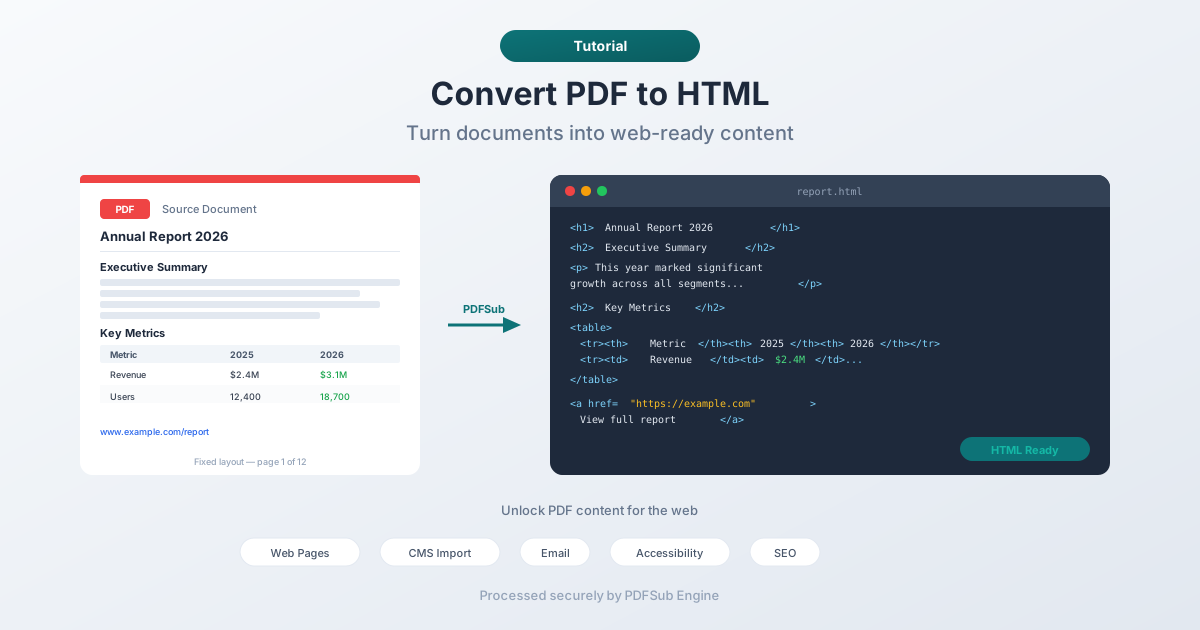
Converter PDF para HTML desbloqueia esse conteúdo. O texto torna-se selecionável, pesquisável e estilizado. Os links tornam-se clicáveis. O conteúdo pode residir no seu site, no seu CMS, num e-mail ou em qualquer lugar onde o HTML vá.
Este guia aborda por que razão converteria PDF para HTML, como fazê-lo, o que esperar do resultado e como lidar com desafios comuns.
Porquê Converter PDF para HTML?
Publicação na Web
A razão mais comum. Tem um relatório, brochura, manual ou documento em formato PDF e quer que seja uma página web. O HTML carrega mais rápido, funciona em dispositivos móveis, integra-se com a navegação do seu site e permite aos visitantes ler sem descarregar nada.
Conteúdo de E-mail
Muitos construtores de e-mail aceitam conteúdo HTML. Converter um folheto, boletim informativo ou anúncio em PDF para HTML permite incorporar o conteúdo diretamente num e-mail em vez de anexar um ficheiro PDF que os destinatários podem não abrir.
Importação para CMS
Sistemas de gestão de conteúdo (WordPress, Drupal, Squarespace, Ghost) funcionam com HTML. Converter o seu conteúdo PDF para HTML facilita a colagem num editor de CMS e a publicação como uma publicação de blogue, página ou artigo de base de conhecimento.
Acessibilidade
Os PDFs podem ser pesadelos de acessibilidade - especialmente documentos digitalizados, layouts com muitas imagens ou ficheiros sem estrutura de marcação adequada. O HTML com marcação semântica (títulos, parágrafos, listas, texto alternativo) é inerentemente mais acessível. Leitores de ecrã, ferramentas de texto para voz e zoom do navegador funcionam melhor com HTML.
Reutilização de Conteúdo
Tem um whitepaper, estudo de caso ou guia em PDF. Converter para HTML permite dividi-lo em publicações de blogue, secções de páginas de destino, entradas de FAQ ou páginas de documentação. O conteúdo permanece o mesmo; a apresentação muda.
Otimização para Motores de Busca
Embora os motores de busca possam indexar texto PDF, as páginas HTML classificam-se melhor. Têm meta tags adequadas, estrutura de títulos, links internos e sinais de design responsivo. Converter conteúdo PDF importante para HTML e publicá-lo como páginas web melhora a descoberta.
Como Converter PDF para HTML (Passo a Passo)
Passo 1: Carregue o seu PDF
Vá para a ferramenta PDF para HTML da PDFSub e carregue o seu documento. O ficheiro é enviado para o PDFSub Engine para processamento num ambiente seguro e isolado.
Passo 2: Converta
O PDFSub Engine analisa a estrutura do PDF - blocos de texto, títulos, parágrafos, links, imagens - e gera HTML que representa o conteúdo. A conversão é executada no lado do servidor e geralmente completa em poucos segundos.
Passo 3: Descarregue o HTML
Descarregue o ficheiro HTML resultante. Abra-o num navegador para pré-visualizar o resultado. O HTML contém o conteúdo de texto com a formatação básica preservada.
Passo 4: Integre
Use o HTML como está, ou copie o conteúdo para o seu CMS, construtor de e-mail ou projeto web. Pode ser necessário ajustar o estilo para corresponder ao design do seu site - o HTML convertido fornece a estrutura e o conteúdo, enquanto o CSS do seu site lida com a apresentação visual.
O Que Esperar do Resultado
A conversão de PDF para HTML é uma tradução entre formatos fundamentalmente diferentes. O PDF usa posicionamento absoluto (cada caractere tem coordenadas x,y exatas numa página de tamanho fixo). O HTML usa fluxo de documento (o conteúdo flui de cima para baixo, da esquerda para a direita, ajustando-se para caber na janela de visualização).
Isto significa que o resultado da conversão depende muito do documento original:
PDFs Simples e Ricos em Texto (Melhores Resultados)
Documentos com layouts diretos - texto linear, títulos, parágrafos, listas simples - convertem-se muito bem. O resultado HTML preserva a estrutura do conteúdo com precisão, e o texto é limpo e pronto para uso na web.
Exemplos: artigos, relatórios, manuais, políticas, guias, ensaios.
PDFs com Tabelas (Bons Resultados, Pode Ser Necessária Alguma Limpeza)
As tabelas convertem-se em elementos <table> HTML. Tabelas simples com cabeçalhos claros e colunas consistentes traduzem-se bem. Tabelas complexas com células mescladas, tabelas aninhadas ou larguras de coluna irregulares podem necessitar de uma limpeza menor.
Layouts de Múltiplas Colunas (Resultados Mistos)
Layouts de duas ou três colunas (como boletins informativos ou brochuras) são desafiadores. O conversor precisa de determinar a ordem de leitura - qual coluna vem primeiro? - e linearizar o conteúdo num único fluxo HTML. A maioria dos conversores faz um trabalho razoável, mas deve verificar a ordem de leitura.
PDFs Ricos em Imagens e com Design Avançado (Requer Trabalho Manual)
Os PDFs que são essencialmente peças de design gráfico - brochuras de marketing, infográficos, folhetos visualmente complexos - não convertem bem para HTML. O design visual depende de posicionamento preciso que o HTML não replica. Para estes, é melhor recriar o design em HTML/CSS do zero ou usar o PDF como referência.
PDFs Digitalizados (Limitado)
Se o PDF for uma imagem digitalizada (sem texto selecionável), o conversor não consegue extrair o conteúdo de texto. Seria necessário OCR (Reconhecimento Ótico de Caracteres) primeiro para converter a imagem digitalizada em texto real, e depois converter esse texto para HTML.
Limpeza do Resultado
O HTML convertido raramente corresponde à estilização do seu site "out of the box". Veja como lidar com tarefas comuns de limpeza:
Aplicação dos Estilos do Seu Site
O HTML convertido fornece estrutura semântica - títulos, parágrafos, listas, tabelas. O CSS do seu site deve lidar com a maior parte da estilização visual automaticamente se o HTML usar os elementos corretos. Se o conversor gerar tags <h1>, <h2>, <p> e <ul>, as suas folhas de estilo existentes formatá-las-ão.
Remoção de Formatação Extra
Alguns conversores adicionam estilos inline para tamanhos de fonte, cores ou posicionamento que correspondem ao PDF original. Estes podem entrar em conflito com o design do seu site. Remover estilos inline e depender das suas classes CSS produz resultados mais limpos.
Correção de Quebras de Linha
Os PDFs quebram linhas em larguras de coluna fixas. O conversor pode preservar estas quebras de linha, criando linhas curtas e picadas no HTML. Remova quebras de linha forçadas dentro de parágrafos para que o texto flua naturalmente em qualquer largura de janela de visualização.
Tratamento de Imagens
As imagens do PDF são tipicamente extraídas e incorporadas ou referenciadas separadamente. Verifique se os caminhos das imagens estão corretos, adicione texto alternativo para acessibilidade e ajuste o dimensionamento para layouts responsivos.
Verificação de Links
Os hiperlinks no PDF devem ser transferidos para o HTML como tags <a>. Verifique se os URLs estão corretos e se os links internos do documento (como entradas do índice) ainda funcionam ou são atualizados para funcionar no contexto da web.
Abordagens Alternativas
Copiar-Colar
Para documentos curtos, a abordagem mais simples: abra o PDF, selecione todo o texto, copie e cole no seu CMS ou editor HTML. Perderá a formatação, mas para alguns parágrafos de conteúdo, a formatação manual no CMS é mais rápida do que executar uma ferramenta de conversão.
Incorporação de PDF
Se não precisa do conteúdo como HTML - apenas quer que os visitantes vejam o PDF no seu site - incorpore o PDF diretamente. A maioria dos navegadores modernos renderiza PDFs inline. Isto preserva o layout original perfeitamente, mas não lhe dá os benefícios de SEO, acessibilidade ou estilização do HTML.
Recriação Manual
Para documentos com design pesado onde a qualidade da conversão não é suficiente, recriar o conteúdo em HTML/CSS dá os melhores resultados. Dá mais trabalho, mas obtém controlo pixel-perfect sobre a apresentação na web.
Dicas para Melhores Resultados
- Comece com um PDF bem estruturado. PDFs criados a partir de Word, Google Docs ou outros editores de texto produzem melhor HTML do que PDFs criados a partir de ferramentas de design ou documentos digitalizados.
- Verifique a ordem de leitura. Layouts de múltiplas colunas e complexos podem reordenar o conteúdo. Leia o HTML para verificar se o texto flui corretamente.
- Planeie a estilização. A conversão fornece o conteúdo e a estrutura básica. O seu CSS lida com o design visual. Não espere que o HTML se pareça com o PDF - espere que ele contenha o mesmo conteúdo num formato amigável para a web.
- Teste em dispositivos móveis. Uma grande vantagem do HTML sobre o PDF é o design responsivo. Após a conversão, verifique se o conteúdo é bem lido em dispositivos móveis.
- Adicione metadados. O HTML convertido não terá meta tags de SEO, dados Open Graph ou outros metadados específicos da web. Adicione-os ao publicar.
FAQ
O HTML ficará exatamente igual ao PDF original?
Não, e isso é intencional. O PDF usa posicionamento fixo para um tamanho de página específico. O HTML usa layout fluido que se adapta a qualquer ecrã. O conteúdo será o mesmo - texto, títulos, links, imagens - mas a apresentação seguirá as regras de HTML/CSS em vez das coordenadas fixas do PDF. Isto é, na verdade, uma vantagem para a publicação na web.
Posso converter um PDF digitalizado para HTML?
Não diretamente. Um PDF digitalizado contém imagens de texto, não caracteres de texto reais. Precisa de OCR (Reconhecimento Ótico de Caracteres) primeiro para extrair o texto, e depois pode converter o texto extraído para HTML. A PDFSub oferece ferramentas de OCR que podem lidar com este fluxo de trabalho.
Como o conversor lida com formulários PDF?
Os campos de formulário no PDF (campos de texto, caixas de seleção, listas suspensas) podem ser convertidos para os seus equivalentes HTML, mas o comportamento depende do conversor. Para formulários web funcionais, provavelmente precisará de recriar a lógica do formulário em HTML - validação de formulário, tratamento de submissão e processamento de backend não são transferidos do PDF.
A conversão é segura?
Sim. O PDFSub Engine processa o seu ficheiro num ambiente seguro e isolado. O ficheiro é processado para conversão e não é armazenado permanentemente. O HTML resultante é devolvido para download.
Posso converter vários PDFs de uma vez?
Para conversão em lote, processaria cada PDF individualmente. Se tiver muitos PDFs para converter, considere se o conteúdo justifica a conversão individual ou se uma abordagem diferente (como um widget de visualização de PDF no seu site) seria mais eficiente.
Conclusão
A conversão de PDF para HTML preenche a lacuna entre documentos orientados para impressão e a web. Para documentos ricos em texto com estrutura clara, a conversão é simples e os resultados são excelentes. Para layouts complexos, espere algum trabalho de limpeza.
A principal perceção: não está a tentar replicar a aparência do PDF em HTML. Está a extrair o conteúdo e a dar-lhe um formato nativo da web que é pesquisável, acessível, responsivo e estilizado.
Experimente o conversor PDF para HTML da PDFSub para transformar o seu conteúdo PDF em HTML pronto para a web.