Como Converter EPUB para PDF para Impressão ou Compartilhamento
Precisa imprimir ou compartilhar um e-book EPUB como PDF? Veja como converter EPUB para PDF - preservando texto, formatação e estrutura de capítulos.
EPUB é ótimo para leitura em e-readers e tablets. O texto flui para se ajustar a qualquer tela, as fontes redimensionam suavemente e a experiência de leitura se adapta ao seu dispositivo. Mas no momento em que você precisa imprimir um e-book ou compartilhá-lo com alguém que não tem um aplicativo de e-reader, o EPUB falha.
PDF resolve isso. Ele trava o layout em dimensões de página específicas, renderiza de forma consistente em todos os dispositivos e imprime exatamente como aparece na tela. Converter EPUB para PDF preenche a lacuna entre um formato de leitura flexível e um formato de compartilhamento universal.
Este guia abrange por que você converteria EPUB para PDF, os melhores métodos para fazer isso e o que esperar da saída.
Por Que Converter EPUB para PDF?
EPUB e PDF servem a propósitos fundamentalmente diferentes. EPUB é otimizado para leitura. PDF é otimizado para compartilhamento e impressão. Veja quando a conversão faz sentido:
Imprimindo um E-book
EPUB não foi projetado para impressão. Ele não tem tamanhos de página fixos, margens ou quebras de página. Se você tentar imprimir um EPUB diretamente, obterá resultados imprevisíveis - o texto pode transbordar, as imagens podem quebrar entre as páginas e os títulos dos capítulos podem aparecer em posições estranhas.
Converter para PDF primeiro lhe dá um documento devidamente paginado com margens consistentes, números de página e quebras de página limpas.
Compartilhando com Destinatários Não Técnicos
Nem todo mundo tem um leitor de EPUB. Embora pessoas com conhecimento técnico tenham aplicativos Kindle, Calibre ou Apple Books, muitas pessoas - especialmente em contextos profissionais - esperam PDF. Converter para PDF significa que qualquer pessoa pode abrir o arquivo em qualquer navegador, em qualquer dispositivo, sem instalar software especial.
Arquivamento
PDF é um formato de arquivamento. PDF/A é um padrão ISO para preservação de documentos a longo prazo. Se você está construindo uma biblioteca digital ou arquivando materiais de referência, PDF é mais universalmente suportado para armazenamento a longo prazo do que EPUB.
Anotação e Marcação
PDF tem ferramentas de anotação maduras - realce, comentários, marcação. Embora alguns leitores de EPUB suportem realce básico, o ecossistema de anotação do PDF é muito mais rico. Converter para PDF permite que você use qualquer ferramenta de anotação de PDF para marcar o conteúdo.
Enviando para Sistemas que Exigem PDF
Muitos portais de envio, sistemas de gerenciamento de documentos e fluxos de trabalho de e-mail aceitam apenas PDF. Se o seu conteúdo estiver em formato EPUB e o destino exigir PDF, a conversão é o caminho a seguir.
Método 1: Converter Online com PDFSub (Recomendado)
A abordagem mais rápida para a maioria das pessoas. Nenhum software para instalar, funciona em qualquer dispositivo com um navegador.
Passo a passo:
- Vá para a ferramenta EPUB para PDF do PDFSub
- Carregue seu arquivo EPUB - arraste e solte ou clique para procurar
- O arquivo é processado pelo PDFSub Engine em um ambiente seguro e isolado
- Baixe o PDF convertido
O que esperar:
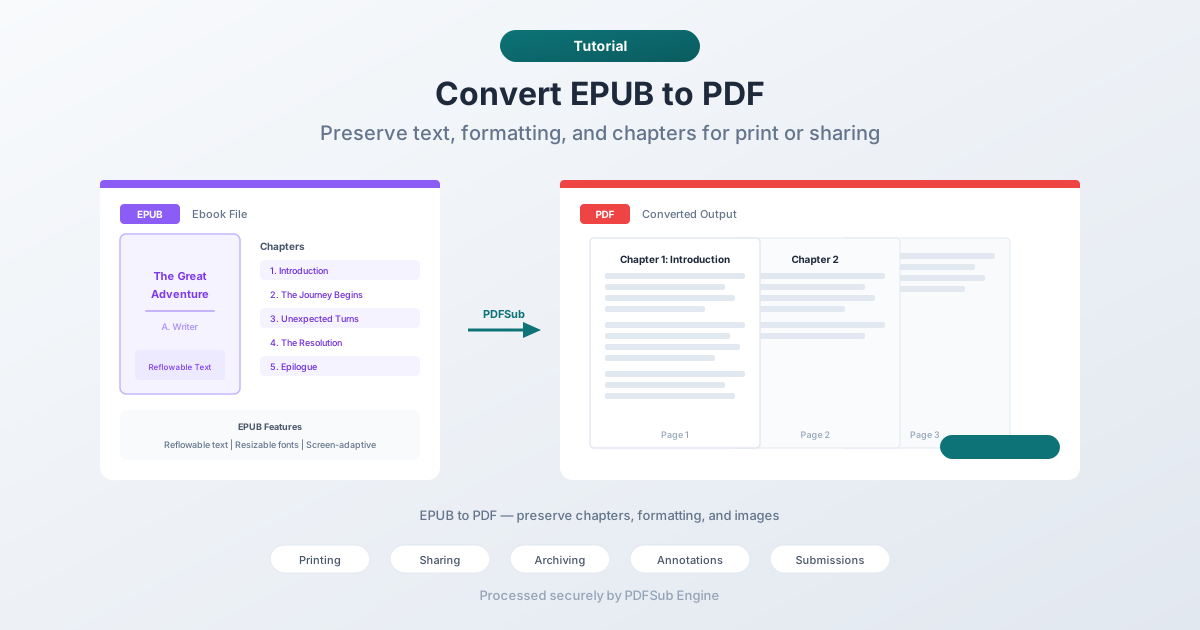
- A estrutura do capítulo é preservada - cada capítulo começa em uma nova página
- A formatação do texto (negrito, itálico, títulos) é mantida
- As imagens são incorporadas em sua resolução original
- O índice é mantido
- As dimensões da página são definidas como tamanhos padrão (carta ou A4)
Melhor para: Conversões rápidas quando você precisa de resultados imediatos. Sem instalação, sem configuração.
Método 2: Converter com Calibre (Desktop)
Calibre é um aplicativo gratuito e de código aberto para gerenciamento de e-books. Ele lida com a conversão de EPUB para PDF com extensas opções de personalização.
Passo a passo:
- Baixe e instale o Calibre em calibre-ebook.com
- Adicione seu arquivo EPUB à biblioteca do Calibre
- Selecione o livro e clique em "Converter livros"
- Escolha PDF como formato de saída
- Ajuste as configurações (tamanho da página, margens, fontes) na caixa de diálogo de conversão
- Clique em OK e aguarde a conclusão da conversão
- Encontre o PDF na pasta da biblioteca do Calibre
Opções de personalização no Calibre:
- Tamanho da página (carta, A4, dimensões personalizadas)
- Margens (superior, inferior, esquerda, direita)
- Família e tamanho da fonte
- Conteúdo do cabeçalho e rodapé
- Números de página
- Espaçamento entre linhas
Melhor para: Conversões em lote, formatação personalizada e usuários que já gerenciam bibliotecas de e-books.
Método 3: Use a Função de Impressão do Seu Aplicativo de E-reader
A maioria dos aplicativos de e-reader (Apple Books, Google Play Books) tem uma opção "Imprimir" que pode gerar um PDF através da caixa de diálogo de impressão do seu sistema operacional.
Como funciona:
- Abra o EPUB no seu aplicativo de e-reader
- Vá em Arquivo > Imprimir (ou no menu de compartilhamento)
- Selecione "Salvar como PDF" como a impressora
- Escolha suas configurações de página
- Salve o PDF
Limitações:
- Os resultados variam por aplicativo - alguns produzem PDFs limpos, outros produzem saídas mal formatadas
- Controle limitado sobre o layout da página
- Pode não preservar a estrutura do capítulo ou o índice
- As imagens podem ser redimensionadas para baixo
Melhor para: Conversões rápidas e únicas quando você já tem o EPUB aberto em um leitor.
O Que Acontece Durante a Conversão
Entender o processo de conversão ajuda a definir expectativas para a qualidade da saída.
EPUB é essencialmente um arquivo ZIP contendo arquivos HTML, folhas de estilo CSS e imagens. Cada capítulo é tipicamente um arquivo HTML separado. O CSS controla fontes, cores e layout. Ao converter EPUB para PDF, o conversor:
- Analisa o conteúdo HTML - extrai texto, títulos, listas, tabelas e outra estrutura
- Aplica a estilização - usa o CSS para determinar fontes, tamanhos, cores e espaçamento
- Pagina - divide o conteúdo fluente em páginas de tamanho fixo
- Incorpora imagens - coloca imagens em posições apropriadas dentro do layout paginado
- Gera o PDF - cria o documento final com todo o conteúdo, fontes e imagens incorporados
A qualidade da saída depende muito de como o EPUB foi criado. EPUBs bem estruturados com HTML limpo produzem excelentes PDFs. EPUBs com layouts CSS complexos, fontes incomuns ou formatação intrincada podem perder alguma fidelidade visual durante a conversão.
Problemas Comuns e Como Lidar Com Eles
Fontes Ausentes ou Substituídas
EPUBs às vezes referenciam fontes que não estão disponíveis no sistema de conversão. O conversor substitui uma fonte semelhante, o que pode alterar a aparência. Se a precisão da fonte for importante, verifique a saída e considere ajustar as configurações de fonte em sua ferramenta de conversão.
Imagens com Tamanho Incorreto
Algumas imagens EPUB são dimensionadas em relação à largura da tela, o que não se traduz diretamente para uma largura de página fixa. As imagens podem parecer muito grandes ou muito pequenas. Se isso acontecer, procure opções de dimensionamento de imagem em seu conversor.
Quebras de Página Ruins
A paginação automática nem sempre coloca as quebras de página em locais ideais. Um título pode aparecer no final de uma página sem conteúdo seguinte, ou um parágrafo curto pode ficar isolado em sua própria página. Conversores melhores lidam com isso com algoritmos inteligentes de quebra, mas nenhuma ferramenta é perfeita.
Tamanho de Arquivo Grande
Arquivos EPUB são tipicamente pequenos porque usam HTML compactado. PDFs incorporam todas as fontes e renderizam o conteúdo de forma diferente, portanto, o PDF pode ser significativamente maior do que o EPUB original. Se o tamanho do arquivo for importante, procure opções de compressão de PDF após a conversão.
Índice Ausente
Alguns conversores não geram marcadores de PDF a partir do índice do EPUB. Se a navegação for importante, verifique se o PDF convertido possui marcadores clicáveis na barra lateral.
Dicas para Melhores Resultados
- Verifique a qualidade do EPUB primeiro. Abra-o em um e-reader e verifique se ele parece correto. Se o próprio EPUB tiver problemas de formatação, eles serão transferidos para o PDF.
- Escolha o tamanho de página apropriado. Tamanho Carta (8,5 x 11") para impressão nos EUA, A4 para internacional. Tamanhos de página menores funcionam para leitura em tablets.
- Defina margens razoáveis. Pelo menos 0,5 polegadas em todos os lados para impressão. Margens mais largas (0,75-1 polegada) melhoram a legibilidade.
- Revise a saída. Verifique vários capítulos no PDF convertido. Procure problemas de formatação, imagens ausentes e quebras de página estranhas.
- Comprima, se necessário. Se o PDF for muito grande para e-mail ou upload, passe-o por uma ferramenta de compressão de PDF após a conversão.
Perguntas Frequentes
A conversão de EPUB para PDF preserva hiperlinks?
Na maioria dos casos, sim. Links internos (como entradas do índice que apontam para capítulos) e links externos (URLs) são preservados como links clicáveis no PDF. No entanto, alguns conversores podem não transferir todos os links - verifique a saída.
Posso converter um EPUB protegido por DRM para PDF?
Não. Gerenciamento de Direitos Digitais (DRM) impede a conversão de e-books protegidos. Se você comprou um e-book protegido por DRM, geralmente só pode lê-lo no aplicativo autorizado. Os métodos de conversão descritos aqui funcionam com arquivos EPUB sem DRM.
Quanto tempo leva a conversão?
Para a maioria dos EPUBs (abaixo de 10 MB), a conversão leva alguns segundos com uma ferramenta online. Arquivos maiores com muitas imagens podem levar de 10 a 30 segundos. Ferramentas de desktop como o Calibre geralmente são mais rápidas para arquivos grandes, pois o processamento ocorre localmente.
O PDF ficará exatamente como o EPUB?
Não idêntico. EPUB usa layout de fluxo que se adapta ao tamanho da tela, enquanto PDF usa páginas fixas. O conteúdo será o mesmo, mas a apresentação será diferente - larguras de página fixas, quebras de página específicas e tamanhos de fonte estáticos em vez de texto ajustável pelo usuário. Pense nisso como o mesmo conteúdo em um quadro diferente.
Posso converter PDF de volta para EPUB?
Sim, mas a viagem de ida e volta não é perfeita. Converter PDF para EPUB produz resultados utilizáveis para documentos com muito texto, mas layouts complexos com tabelas, texto em várias colunas ou posicionamento preciso podem não ser convertidos de forma limpa. Cada conversão de formato envolve alguma interpretação, e ir e voltar acumula a aproximação.
Conclusão
A conversão de EPUB para PDF é simples depois que você sabe por que está convertendo e o que esperar. Para impressão, compartilhamento com destinatários não técnicos, arquivamento ou envio para sistemas que aceitam apenas PDF, converter seu EPUB para PDF resolve o problema.
Ferramentas online lidam com isso mais rapidamente. Ferramentas de desktop oferecem mais personalização. De qualquer forma, o conteúdo é transferido - texto, formatação, imagens e estrutura de capítulos.
Experimente o conversor EPUB para PDF do PDFSub para uma conversão rápida - carregue, converta, baixe.