Como Comparar Dois PDFs Lado a Lado
Precisa identificar todas as alterações entre duas versões de um contrato ou documento? Veja como comparar PDFs e destacar diferenças automaticamente.
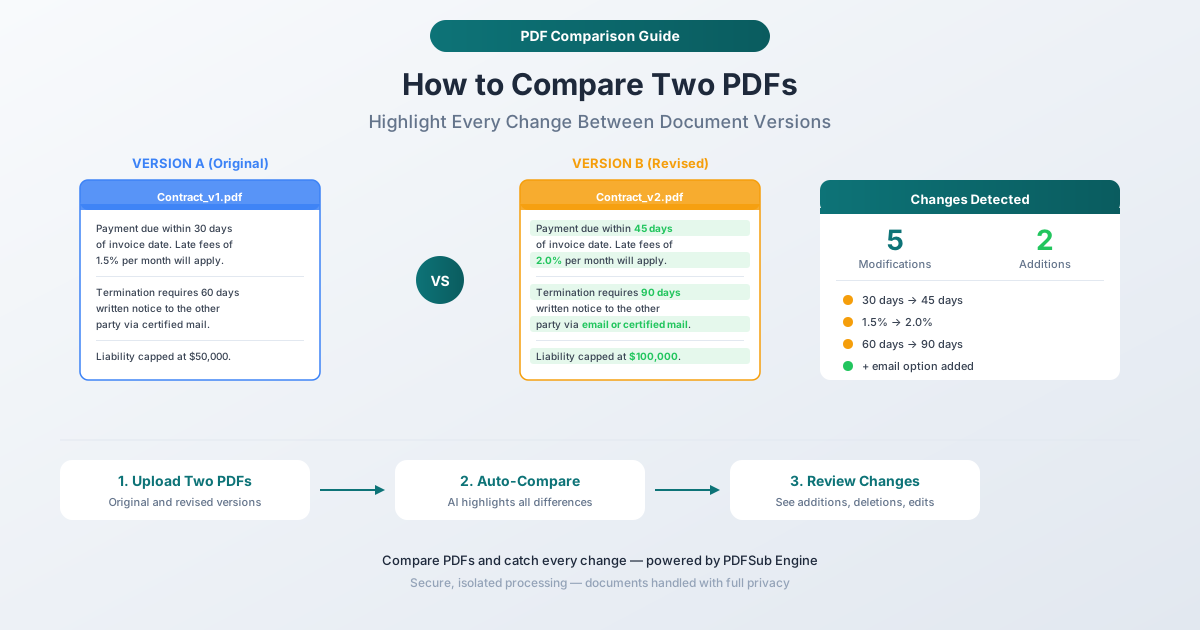
Um contrato revisado chega à sua caixa de entrada. A outra parte diz que fez "pequenas edições" - mas o que exatamente mudou? Os termos de pagamento mudaram de 30 para 45 dias? O limite de responsabilidade dobrou? Uma cláusula de rescisão apareceu que não estava no original? Ler ambas as versões lado a lado, alternando entre documentos, tentando encontrar diferenças em 20 páginas de texto jurídico denso - é exaustivo, propenso a erros e exatamente o tipo de tarefa em que perder uma palavra alterada pode custar milhares de dólares.
Comparar PDFs automaticamente resolve isso. Você carrega duas versões de um documento, e a ferramenta destaca cada adição, exclusão e modificação. Nada é perdido. Chega de apertar os olhos em parágrafos se perguntando se algo mudou. Chega de "acho que esta cláusula é nova, mas não tenho certeza". Cada diferença é explicitamente destacada.
Este guia cobre como comparar dois PDFs, como são os resultados da comparação e os cenários do mundo real em que a comparação automatizada evita erros caros.
Por Que a Comparação Manual Não Funciona
Antes de explicar a abordagem automatizada, vale a pena entender por que a comparação manual falha - porque muitas pessoas ainda tentam e só descobrem os problemas depois que algo dá errado.
Olhos Humanos Perdem Alterações em Textos Densos
Estudos sobre a precisão de revisão de texto mostram consistentemente que os humanos perdem 10-30% dos erros, mesmo quando procuram especificamente por eles. Ao comparar dois documentos densos, a taxa de erro é maior porque você não está procurando erros de ortografia - você está procurando por substituições sutis de palavras, cláusulas adicionadas, números alterados e frases excluídas. Um "30" alterado para "45" parece quase idêntico à primeira vista. Um "não" removido inverte o significado de uma frase inteira.
Fadiga Agrava o Problema
Comparar documentos é mentalmente exaustivo. Na página 10, sua atenção já se degradou significativamente. Na página 20, você está apenas passando os olhos. A mudança mais importante no documento pode estar na página 18, exatamente quando sua concentração está no nível mais baixo.
Mudanças de Formatação Escondem Mudanças de Conteúdo
Às vezes, um documento revisado tem formatação diferente - margens ajustadas, uma nova fonte, espaçamento diferente. Essas mudanças visuais mascaram as mudanças de conteúdo. Seu cérebro registra que algo parece diferente, mas pode atribuir a diferença à formatação quando, na verdade, as palavras em si mudaram.
Múltiplas Rodadas de Revisão Multiplicam o Risco
Contratos e documentos legais frequentemente passam por 5, 10 ou mais rodadas de revisão. Cada rodada introduz alterações potenciais. Comparar a rodada 7 com a rodada 6, depois a rodada 6 com a rodada 5, manualmente - em dezenas de páginas cada vez - cria um risco crescente de alterações perdidas.
Como Comparar PDFs com PDFSub
A ferramenta Comparar do PDFSub usa o PDFSub Engine para extrair e comparar o conteúdo textual de dois documentos PDF, destacando automaticamente todas as diferenças.
Instruções Passo a Passo
Passo 1: Abra a ferramenta Comparar. Vá para pdfsub.com/tools/compare. Nenhum software para instalar.
Passo 2: Carregue o documento original. Arraste e solte ou navegue para selecionar o primeiro PDF - esta é a sua linha de base, a versão "antes".
Passo 3: Carregue o documento revisado. Carregue o segundo PDF - a versão "depois" que você deseja comparar com o original.
Passo 4: Execute a comparação. Clique no botão comparar. O PDFSub Engine extrai o texto de ambos os documentos e realiza uma comparação detalhada, identificando todas as diferenças entre as duas versões.
Passo 5: Revise os resultados. A saída da comparação destaca três tipos de alterações:
- Adições - texto que aparece na versão revisada, mas não no original. Geralmente destacado em verde.
- Exclusões - texto que estava no original, mas foi removido da versão revisada. Geralmente destacado em vermelho ou mostrado com um risco.
- Modificações - texto que mudou entre as versões. As versões antiga e nova são mostradas para que você possa ver exatamente o que foi alterado.
Passo 6: Aja de acordo com as descobertas. Revise cada alteração destacada. Aprove, rejeite ou anote as mudanças para discussão. A comparação fornece uma lista completa - nada é perdido.
Como Funciona o Processamento do PDFSub Engine
Ao contrário das ferramentas baseadas no navegador (mesclar, dividir, reordenar), a comparação de PDF usa o PDFSub Engine para processamento no lado do servidor. Isso ocorre porque a extração e comparação precisas de texto entre diferentes estruturas de PDF exigem mais poder computacional do que um navegador pode fornecer de forma eficiente.
O PDFSub Engine processa seus documentos em um ambiente seguro e isolado. Os documentos são processados na memória e não são armazenados permanentemente. A comparação extrai o conteúdo textual de ambos os PDFs, alinha as seções correspondentes e identifica as diferenças em nível de palavra e caractere.
Como São os Resultados da Comparação
Diferenças em Nível de Palavra
A comparação identifica alterações no nível da palavra, não apenas no nível da linha. Se uma única palavra mudar em um parágrafo, essa palavra específica é destacada - você não precisa reler o parágrafo inteiro para encontrar a mudança.
Exemplo:
- Original: "O pagamento é devido em até 30 dias da data da fatura."
- Revisado: "O pagamento é devido em até 45 dias da data da fatura."
- Resultado: O "30" é marcado como excluído, "45" é marcado como adicionado. O restante da frase não é marcado.
Parágrafos Adicionados e Removidos
Quando parágrafos inteiros são adicionados ou removidos, a comparação marca claramente o bloco completo de texto. Isso facilita a identificação de novas cláusulas que não existiam no original ou seções que foram excluídas.
Texto Movido
Se um parágrafo ou seção foi movido de um local para outro sem ser alterado, a comparação o mostra como uma exclusão no local original e uma adição no novo local. O contexto deixa claro que o texto foi movido em vez de ser excluído e adicionado independentemente.
Cenários de Comparação do Mundo Real
Negociações de Contratos
Este é o caso de uso mais comum e de maior risco. Durante as negociações de contratos, os advogados de cada parte fazem alterações e enviam versões revisadas. Cada palavra alterada importa. Um "deverá" alterado para "poderá" inverte uma obrigação. Um "não" removido muda uma proibição em uma permissão. Um prazo alterado, um valor em dólar modificado, uma exclusão adicionada - qualquer um desses pode mudar fundamentalmente o acordo.
A comparação automatizada captura todas as alterações, independentemente de quão sutis sejam. Execute a comparação após cada rodada de revisão para ver exatamente o que a outra parte modificou.
Atualizações de Políticas
Quando as políticas da empresa são atualizadas - manuais de RH, procedimentos de segurança, diretrizes de conformidade - funcionários e gerentes precisam saber o que mudou. Compare a versão antiga com a nova e distribua os resultados da comparação juntamente com a política atualizada. Isso evita que todos leiam o documento inteiro quando apenas duas seções foram modificadas.
Arquivamentos Regulatórios
Relatórios financeiros, arquivamentos na SEC e submissões regulatórias são frequentemente comparados com versões anteriores para garantir a consistência e capturar alterações não intencionais. Comparar o 10-Q deste trimestre com o do trimestre passado identifica exatamente o que mudou nas demonstrações financeiras, fatores de risco e seções de discussão da gerência.
Documentos de Seguro
Apólices de seguro são renovadas anualmente com alterações que às vezes são enterradas em jargões densos. Comparar a apólice deste ano com a do ano passado revela mudanças nos limites de cobertura, exclusões, franquias e prêmios. Isso é muito mais confiável do que confiar na carta de resumo da renovação, que pode não mencionar todas as alterações.
Revisões de Artigos Acadêmicos
Pesquisadores comparam versões de manuscritos para rastrear alterações entre a submissão, a revisão por pares e a publicação. Isso é especialmente útil quando vários coautores estão editando simultaneamente e as alterações precisam ser reconciliadas.
Legislação e Análise Jurídica
Advogados e analistas comparam versões de projetos de lei para entender como a legislação evoluiu durante o processo de redação. Comparar um projeto de lei introduzido com a lei promulgada revela todas as emendas - quais seções foram adicionadas, removidas ou modificadas durante o processo legislativo.
Dicas para uma Comparação Eficaz de PDFs
Compare as Versões Corretas
Isso parece óbvio, mas a confusão no controle de versão é um dos erros de comparação mais comuns. Certifique-se de que está comparando os documentos "antes" e "depois" corretos. Nomeie os arquivos claramente: Contrato_v1_Original.pdf e Contrato_v2_Revisoes_Contraparte.pdf é muito melhor do que Contrato.pdf e Contrato (1).pdf.
Comece com uma Varredura de Alto Nível
Antes de mergulhar em alterações de palavras individuais, examine os resultados da comparação de um ponto de vista geral. Quantas alterações foram feitas? Elas estão concentradas em uma seção ou espalhadas por todo o documento? Isso lhe dá contexto antes de examinar cada alteração em detalhes.
Preste Atenção às Mudanças Numéricas
Mudanças em números são as mais importantes e as mais fáceis de perder manualmente. Valores em dólares, porcentagens, dias, quantidades e datas - essas são frequentemente as mudanças que mais importam em contratos e documentos financeiros. A comparação automatizada as destaca da mesma forma que qualquer outra mudança, mas elas merecem atenção extra durante sua revisão.
Compare com a Linha de Base Correta
Em negociações de várias rodadas, decida se você está comparando com o documento original (para ver todas as alterações cumulativas) ou com a versão imediatamente anterior (para ver apenas as alterações mais recentes). Ambas são úteis, mas servem a propósitos diferentes.
Documente Sua Revisão
Após executar a comparação, anote quais alterações você revisou e sua disposição (aceito, rejeitado, precisa de discussão). A ferramenta de comparação identifica as alterações; a decisão de negócios sobre cada alteração é sua.
Limitações da Comparação
PDFs Digitalizados
Se seus PDFs são documentos digitalizados (imagens de páginas impressas em vez de texto digital), a ferramenta de comparação precisa extrair o texto usando OCR primeiro, o que introduz potenciais erros de extração. Para documentos digitalizados, verifique se o texto extraído representa com precisão o original antes de confiar nos resultados da comparação.
Formatação Complexa
A comparação foca no conteúdo textual. Alterações na formatação (fontes, cores, espaçamento, recuo) que não afetam as palavras reais podem não ser sinalizadas. Se as alterações de formatação forem importantes de rastrear, uma ferramenta de comparação visual que sobrepõe os documentos como imagens pode ser mais apropriada.
Tabelas e Gráficos
O texto dentro das tabelas é comparado, mas as alterações na estrutura da tabela (linhas adicionadas, colunas reordenadas) podem ser representadas de forma diferente das alterações de texto em linha. Gráficos e imagens não são comparados em nível de texto - um gráfico de barras alterado não será sinalizado, a menos que o texto da legenda tenha mudado.
Perguntas Frequentes
Posso comparar PDFs com contagens de páginas diferentes?
Sim. A comparação alinha o conteúdo com base na correspondência de texto, não nos números das páginas. Se a versão revisada tiver páginas adicionais (devido a conteúdo adicionado ou alterações de formatação), a ferramenta ainda identifica qual texto foi adicionado, removido ou alterado, independentemente de onde ele se encontra no layout da página.
Posso comparar mais de dois documentos ao mesmo tempo?
A ferramenta Comparar do PDFSub compara dois documentos por vez - um original e uma versão revisada. Para comparações de várias versões (por exemplo, três rodadas de revisão), compare cada par consecutivo: v1 vs. v2, depois v2 vs. v3. Isso fornece um histórico de alterações para cada rodada de revisão.
A comparação funciona com PDFs protegidos por senha?
Você precisará desbloquear os PDFs primeiro. Use a ferramenta Desbloquear do PDFSub para remover a proteção por senha (você precisará saber a senha), em seguida, carregue as versões desprotegidas para comparação.
Quão precisa é a comparação?
A comparação identifica todas as diferenças de texto entre os dois documentos - ela não perde alterações. A precisão depende da qualidade da extração de texto dos PDFs. PDFs criados digitalmente (de Word, Excel, etc.) produzem extração quase perfeita. PDFs digitalizados requerem OCR, que pode introduzir imprecisões menores de extração.
Posso exportar os resultados da comparação?
Os resultados da comparação são exibidos no seu navegador com as diferenças destacadas. Você pode usar os resultados para revisão, copiar as alterações identificadas ou tirar capturas de tela para fins de documentação.
Comece a Comparar
Precisa identificar todas as diferenças entre duas versões de documento? Abra a ferramenta Comparar e carregue seus PDFs original e revisado. O PDFSub Engine extrai e compara o texto, destacando cada adição, exclusão e modificação. Nada é perdido. Nenhuma conta é necessária para começar, e o PDFSub oferece um teste gratuito de 7 dias com acesso total a todas as ferramentas.