Como Adicionar Cabeçalhos e Rodapés a um PDF
Precisa adicionar o nome da sua empresa, o título do documento ou datas a cada página? Veja como adicionar cabeçalhos e rodapés a qualquer PDF - com posição e formatação personalizáveis.
Você exportou um relatório financeiro do seu software de contabilidade, mas não há o nome da empresa em nenhuma página. Você tem uma proposta de várias páginas, mas sem números de página - então, quando alguém a imprime e as páginas se misturam, não há como colocá-las de volta na ordem. Você compilou um processo judicial, mas o tribunal exige que cada página tenha o número do caso no cabeçalho e a data no rodapé.
Cabeçalhos e rodapés são o tipo de elemento de documento em que você não pensa até que estejam faltando. Eles fornecem contexto crítico: quem criou o documento, qual o seu nome, quando foi produzido e qual página você está vendo. Sem eles, uma pilha de páginas impressas se torna uma bagunça desorganizada e um documento digital carece de polimento profissional.
Este guia abrange como adicionar cabeçalhos e rodapés a qualquer PDF, qual conteúdo funciona melhor em cada posição e cenários práticos onde esta simples adição torna seus documentos significativamente mais úteis.
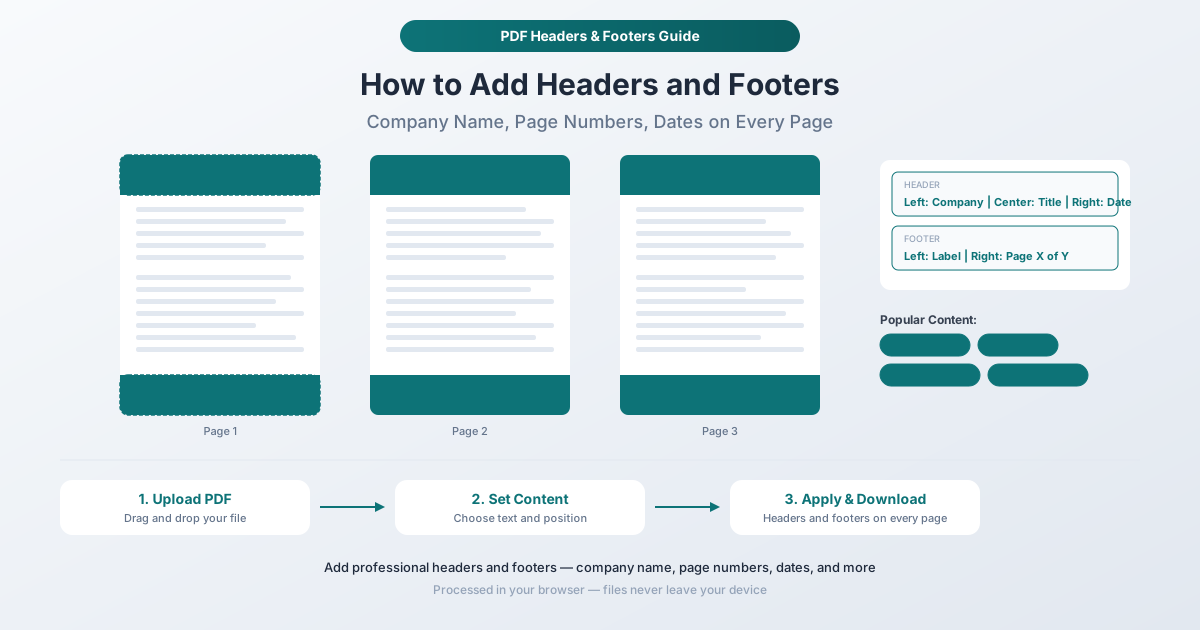
O que vai no Cabeçalho? O que vai no Rodapé?
Não há regra estrita, mas convenções existem por um motivo. Veja o que normalmente vai onde.
Conteúdo Comum do Cabeçalho
- Nome da empresa ou organização (alinhado à esquerda) - identifica quem produziu o documento
- Título do documento (alinhado ao centro) - diz o que é o documento
- Data (alinhado à direita) - quando o documento foi criado ou atualizado pela última vez
- Número do caso ou ID de referência - para documentos legais, de seguros ou específicos de projetos
- Nome do departamento - para documentos organizacionais internos
- Etiqueta de classificação - "Confidencial", "Apenas Interno", "Público"
Conteúdo Comum do Rodapé
- Números de página (alinhado à direita ou ao centro) - "Página 1 de 5" ou apenas "1"
- Data ou carimbo de data/hora (alinhado à esquerda) - quando o documento foi impresso ou gerado
- Aviso de direitos autorais - "(C) 2026 Acme Corp. Todos os direitos reservados."
- Texto de isenção de responsabilidade - texto legal ou regulatório breve
- URL ou site - direciona os leitores para um recurso da web
- Número da versão - "v2.1" ou "Rev. 3"
O Layout de Três Colunas
A maioria dos documentos profissionais usa um layout de três colunas para cabeçalhos e rodapés: texto alinhado à esquerda, ao centro e à direita. Isso permite incluir até três informações por linha sem sobrecarregar. Por exemplo:
Cabeçalho: Acme Corp | Relatório Anual 2026 | 15 de Março de 2026
Rodapé: Confidencial | | Página 1 de 12
A posição central pode ser deixada vazia se você precisar apenas de dois elementos.
Como Adicionar Cabeçalhos e Rodapés com PDFSub
A ferramenta Cabeçalhos e Rodapés do PDFSub permite adicionar texto personalizável na parte superior e inferior de cada página do seu PDF. O processo é executado no seu navegador - seu documento permanece no seu dispositivo.
Instruções Passo a Passo
Passo 1: Abra a ferramenta Cabeçalhos e Rodapés. Acesse pdfsub.com/tools/headers-footers. Nenhum software para instalar - comece com um teste gratuito de 7 dias.
Passo 2: Carregue seu PDF. Arraste e solte seu arquivo na área de upload ou clique para navegar. A ferramenta carrega seu documento e mostra uma prévia.
Passo 3: Configure o texto do cabeçalho. Insira o texto que deseja que apareça no topo de cada página. Você pode especificar texto para as posições esquerda, centro e direita independentemente. Deixe qualquer posição vazia se não precisar de texto lá.
Passo 4: Configure o texto do rodapé. Insira o texto para a parte inferior de cada página usando as mesmas posições esquerda, centro e direita. Escolhas comuns incluem números de página, datas e isenções de responsabilidade.
Passo 5: Ajuste a formatação. Defina o tamanho da fonte, as margens e quaisquer outras opções de estilo disponíveis para corresponder à estética do seu documento. O texto do cabeçalho e do rodapé deve complementar o design existente do documento, não conflitar com ele.
Passo 6: Pré-visualize o resultado. Verifique como os cabeçalhos e rodapés ficam nas páginas reais do seu documento. Verifique se eles não se sobrepõem ao conteúdo existente e se o posicionamento parece correto em diferentes tipos de página.
Passo 7: Aplique e baixe. Clique no botão de ação para adicionar cabeçalhos e rodapés a todas as páginas. Baixe seu PDF atualizado. O arquivo original permanece inalterado.
Numeração de Página: O Caso de Uso Mais Comum
Números de página são, de longe, o conteúdo de cabeçalho/rodapé mais solicitado. Veja por que eles importam e como acertá-los.
Por que os Números de Página Importam
- Documentos impressos permanecem organizados. Quando alguém imprime um relatório de 30 páginas e o derruba, os números de página são a única maneira de remontá-lo corretamente.
- Referências são possíveis. "Veja a página 7" só funciona se as páginas tiverem números. Atas de reunião, documentos legais e manuais técnicos referenciam constantemente páginas específicas.
- Indicação de progresso. "Página 3 de 20" informa ao leitor o quão longe ele está e o que resta.
- Expectativa profissional. Páginas sem numeração em um documento comercial parecem inacabadas. Clientes, reguladores e tribunais esperam números de página.
Formatos de Número de Página
Contextos diferentes exigem formatos diferentes:
| Formato | Exemplo | Ideal para |
|---|---|---|
| Número simples | 1, 2, 3 | Documentos internos curtos |
| Página X de Y | Página 1 de 12 | Relatórios, propostas, processos judiciais |
| Com hifens | - 1 - | Artigos acadêmicos, manuscritos |
| Seção-página | 2-1, 2-2 | Manuais técnicos, relatórios com várias seções |
Posicionamento do Número de Página
- Centro inferior - tradicional para documentos acadêmicos e literários
- Canto inferior direito - mais comum para documentos comerciais
- Canto superior direito - comum para processos judiciais e documentos de tribunal
- Exterior inferior - alterna esquerda/direita para impressão frente e verso (menos comum em documentos digitais)
Se você precisar apenas de números de página sem outro conteúdo de cabeçalho/rodapé, o PDFSub também oferece uma ferramenta dedicada de Números de Página otimizada especificamente para essa tarefa.
Cenários Práticos
Preparando Relatórios para Distribuição
Um relatório trimestral de negócios precisa do nome da empresa no cabeçalho e dos números de página no rodapé. Sem eles, o documento parece um rascunho interno em vez de um produto final polido. Adicionar "Acme Corp" no canto superior esquerdo, "Relatório Financeiro Q4 2025" no centro superior e "Página X de Y" no canto inferior direito o transforma de um documento casual em um profissional.
Processos Judiciais e Documentos Legais
Muitos tribunais exigem formatação específica de cabeçalho/rodapé. Números de caso, datas de arquivamento, nomes de advogados e números Bates são requisitos comuns. O não cumprimento pode resultar em rejeição de processos - um problema caro e demorado.
Políticas Internas e Manuais
Manuais de funcionários, procedimentos de segurança e documentos de política devem incluir o nome da organização, o título do documento e a data de revisão. Quando as políticas mudam, a data de revisão no cabeçalho ou rodapé informa imediatamente aos leitores se eles estão vendo a versão atual.
Artigos Acadêmicos e Teses
Cabeçalhos correntes (geralmente o sobrenome do autor ou um título abreviado) e números de página são requisitos de formatação padrão para submissões acadêmicas. Muitos guias de estilo (APA, MLA, Chicago) especificam formatos exatos de cabeçalho/rodapé.
Demonstrações Financeiras
Documentos financeiros distribuídos a investidores, auditores ou membros do conselho devem incluir o nome da empresa, o período de relatório e os números de página. Para fins de auditoria, ter essas informações em cada página garante que páginas individuais possam ser identificadas e rastreadas até seu documento de origem.
Contratos e Acordos
Contratos de várias páginas se beneficiam de ter o título do acordo, a data e os números de página em cada página. Isso evita disputas sobre se uma página específica pertencia ao acordo e fornece pontos de referência fáceis durante as negociações.
Dicas para Cabeçalhos e Rodapés Profissionais
Mantenha o Conteúdo Breve
Cabeçalhos e rodapés têm espaço limitado. Um nome de empresa e um título de documento curto funcionam. Um endereço completo da empresa, número de telefone e declaração de missão no cabeçalho lotarão a página e empurrarão o conteúdo do corpo para baixo.
Combine o Estilo da Fonte do Documento
Se o seu documento usa uma fonte sans-serif limpa, o cabeçalho e o rodapé devem corresponder. Um cabeçalho serifado em um documento sans-serif (ou vice-versa) parece inconsistente. Quando possível, combine o estilo geral do texto do corpo do documento.
Use Formatação Consistente em Todas as Páginas
Cabeçalhos e rodapés devem ter a mesma aparência em todas as páginas (exceto o número da página, obviamente). Formatação inconsistente - tamanhos de fonte diferentes, posições variadas ou cabeçalhos ausentes em algumas páginas - prejudica a aparência profissional que você está tentando criar.
Considere a Primeira Página
Alguns documentos omitem intencionalmente cabeçalhos e rodapés da primeira página (que pode ser uma página de capa ou página de título). Se o seu documento tiver uma página de capa, considere se o cabeçalho/rodapé deve aparecer nessa página ou começar na segunda página.
Considere as Margens Existentes
Se o seu PDF já tiver margens estreitas, adicionar cabeçalhos e rodapés pode se sobrepor ao conteúdo existente. Verifique a prévia cuidadosamente, especialmente em páginas com conteúdo próximo às bordas superior ou inferior. Ajuste as margens ou o tamanho da fonte para evitar sobreposição.
Não Duplique Cabeçalhos Existentes
Se o PDF já tiver cabeçalhos ou rodapés (da aplicação original que o criou), adicionar outra camada cria duplicação. Verifique se o documento já possui as informações que você está tentando adicionar antes de prosseguir.
Combinando Cabeçalhos/Rodapés com Outras Operações de PDF
Um fluxo de trabalho completo de preparação de documentos pode parecer assim:
- Mesclar vários documentos de origem em um único PDF
- Excluir quaisquer páginas indesejadas (em branco, duplicadas, seções irrelevantes)
- Reordenar páginas na sequência correta
- Adicionar cabeçalhos e rodapés com nome da empresa, título e números de página
- Adicionar uma marca d'água se o documento precisar de um carimbo RASCUNHO ou CONFIDENCIAL
- Proteger com senha se o conteúdo for sensível
Cada etapa se baseia na anterior, e todas as operações acontecem no seu navegador sem fazer upload de arquivos.
Perguntas Frequentes
Posso adicionar cabeçalhos e rodapés apenas a páginas específicas?
A ferramenta aplica cabeçalhos e rodapés a todas as páginas do PDF. Se você precisar de cabeçalhos diferentes em páginas diferentes, divida o PDF em seções usando a ferramenta Extrair Páginas, aplique cabeçalhos/rodapés diferentes a cada seção e, em seguida, mescle-as novamente.
Cabeçalhos e rodapés se sobreporão ao conteúdo existente?
Podem se sobrepor se o seu documento tiver conteúdo muito próximo às bordas superior ou inferior. Use o recurso de pré-visualização para verificar antes de aplicar. Se ocorrer sobreposição, ajuste as configurações de margem para afastar o cabeçalho/rodapé da borda da página ou escolha um tamanho de fonte menor.
Posso adicionar números de página no formato "Página X de Y"?
Sim. O PDFSub suporta numeração automática de páginas, incluindo o formato "Página X de Y", onde o número da página atual e o número total de páginas são inseridos dinamicamente. O total é atualizado automaticamente com base na contagem real de páginas.
Cabeçalhos e rodapés aumentam o tamanho do arquivo?
Negligenciável. Cabeçalhos e rodapés de texto adicionam alguns kilobytes ao tamanho total do arquivo, independentemente de quantas páginas o documento tenha. O texto é renderizado como dados vetoriais, que são extremamente compactos.
Posso remover cabeçalhos e rodapés que adicionei?
Se você ainda tiver o PDF original (antes de adicionar cabeçalhos e rodapés), simplesmente use o original. Como o PDFSub cria um novo arquivo em vez de modificar o original, sua fonte não modificada ainda está disponível. Se você perdeu o original, remover cabeçalhos/rodapés incorporados de um PDF é mais complexo e pode exigir uma abordagem diferente.
Comece a Adicionar Cabeçalhos e Rodapés
Pronto para polir seu documento? Abra a ferramenta Cabeçalhos e Rodapés e carregue seu PDF. Insira o nome da sua empresa, título do documento, números de página ou qualquer texto que você precise. Pré-visualize o resultado e, em seguida, baixe seu documento atualizado. Tudo acontece no seu navegador - seu arquivo nunca sai do seu dispositivo. Nenhuma conta é necessária para começar, e o PDFSub oferece um teste gratuito de 7 dias com acesso total a todas as ferramentas.