Melhores Conversores de Manuscrito para Texto com IA (2026)
Precisa digitalizar notas manuscritas, receitas ou formulários? Aqui estão as melhores ferramentas de IA para converter manuscritos em texto editável.
PDFSub é ideal para:
- Usuários com PDFs manuscritos que precisam de conversão baseada em visão computacional com processamento em lote
- Profissionais que desejam conversão de manuscritos mais 84+ outras ferramentas de PDF em uma única assinatura
- Reconhecimento de manuscritos multilíngues em mais de 130 idiomas
PDFSub NÃO é ideal para:
- Capturas rápidas de foto única - ferramentas gratuitas de celular como Google Lens ou Apple Live Text são mais rápidas
- Entrada de manuscrito em tempo real com caneta stylus (aplicativos dedicados como Pen to Print são feitos para isso)
- Usuários que precisam apenas de conversão ocasional de manuscritos e preferem usar uma ferramenta gratuita de celular a iniciar um teste de 7 dias
Todos nós temos - cadernos cheios de anotações de reuniões, receitas manuscritas passadas de geração em geração, entradas de diário, listas de tarefas rabiscadas em blocos de notas, formulários preenchidos à mão. O problema é que o texto manuscrito fica essencialmente preso. Você não pode pesquisá-lo, copiá-lo e colá-lo, ou compartilhá-lo digitalmente sem digitar cada palavra novamente.
O reconhecimento de manuscritos por IA melhorou dramaticamente nos últimos anos. O que antes exigia hardware especializado (como aqueles antigos scanners de caneta dos anos 2000) agora funciona a partir da câmera de um celular ou do upload de um PDF. A tecnologia finalmente é boa o suficiente para ser prática no uso diário.
Aqui estão as melhores ferramentas para converter manuscritos em texto editável em 2026 - desde opções gratuitas de câmera de celular até ferramentas dedicadas de conversão de PDF.
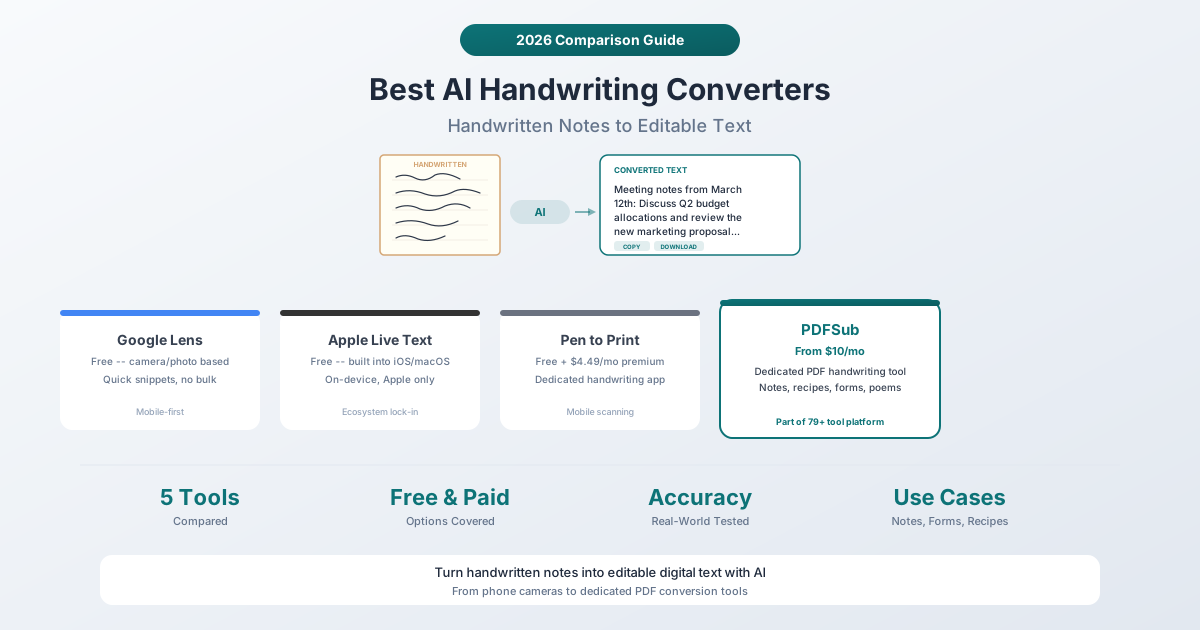
Comparação Rápida
| Ferramenta | Preço | Plataforma | Suporte em Lote | Entrada PDF | Precisão |
|---|---|---|---|---|---|
| Google Lens | Grátis | Android, iOS, Web | Não | Não | Bom para impressão, razoável para cursiva |
| Apple Live Text | Grátis | iOS 15+, macOS | Não | Não | Bom para impressão, razoável para cursiva |
| Microsoft OneNote | Grátis (com conta MS) | Todas as plataformas | Mais ou menos | Não | Moderado |
| Pen to Print | Grátis + R$ 23,50/mês | iOS, Android | Limitado | Não | Bom, treinado em cursiva |
| PDFSub | R$ 100/usuário/mês anual | Navegador (qualquer dispositivo) | Sim | Sim (dedicado) | Muito bom, visão computacional IA |
1. Google Lens
Ideal para: Conversão rápida e gratuita de texto manuscrito curto a partir de fotos.
O Google Lens é o ponto de entrada mais fácil para o reconhecimento de manuscritos. Aponte sua câmera para texto manuscrito (ou selecione uma foto), e o Google Lens identifica o texto e permite que você o copie. É gratuito, não requer conta para uso básico e funciona em Android e iOS.
Como usar: Abra o Google Lens (ou o aplicativo Google), aponte para o texto manuscrito, toque em "Texto" e selecione o texto que deseja copiar. No desktop, você pode fazer upload de imagens para o Google Lens através do Google Fotos ou da Pesquisa Google.
Pontos fortes:
- Completamente gratuito, sem limites de uso
- Funciona em qualquer celular com câmera
- Rápido - os resultados aparecem em segundos
- Boa precisão em caligrafia limpa e impressa
- Pode traduzir texto manuscrito na hora
Limitações:
- Funciona apenas em fotos individuais - sem processamento em lote
- Não pode processar PDFs diretamente
- A precisão cai significativamente com cursiva bagunçada ou caligrafia não convencional
- Sem preservação de formatação - tudo sai como texto simples
- Sem processamento em nível de documento (uma foto por vez)
Melhor caso de uso: Você está em um restaurante e quer digitalizar rapidamente um cartão de receita manuscrito. Tire uma foto, copie o texto, cole em Notas.
2. Apple Live Text
Ideal para: Usuários Apple que desejam reconhecimento de manuscritos contínuo no dispositivo.
O Apple Live Text (introduzido no iOS 15 e macOS Monterey) reconhece texto em fotos e permite interagir com ele - selecionar, copiar, traduzir ou pesquisar. Funciona nos aplicativos Câmera, Fotos, Safari e Quick Look.
Como usar: Abra uma foto com texto manuscrito no aplicativo Fotos. Toque no ícone Live Text (o ícone de linhas de digitalização). Selecione o texto reconhecido e copie-o.
Pontos fortes:
- Processado inteiramente no seu dispositivo - nada é enviado para os servidores da Apple
- Funciona em todo o ecossistema Apple (iPhone, iPad, Mac)
- Integrado ao sistema operacional - nenhum aplicativo separado necessário
- Gratuito, sem limites de uso
- Suporta inglês, chinês, francês, italiano, alemão, japonês, coreano, português, espanhol e ucraniano
Limitações:
- Apenas dispositivos Apple - sem suporte para Android ou Windows
- Assim como o Google Lens, funciona em imagens individuais, não em PDFs ou documentos de várias páginas
- Sem processamento em lote
- A precisão varia com a qualidade da caligrafia
- Sem opções de exportação - apenas copiar e colar
Melhor caso de uso: Você tirou uma foto de anotações de quadro branco durante uma reunião e quer copiar o texto para um e-mail.
3. Microsoft OneNote
Ideal para: Pessoas que já usam o OneNote e desejam pesquisar anotações manuscritas.
O OneNote tem um recurso menos conhecido: ele pode reconhecer a escrita à mão em suas próprias anotações de tinta e torná-las pesquisáveis. Se você faz anotações manuscritas diretamente no OneNote (usando uma caneta stylus em um tablet), o texto se torna pesquisável. Você também pode inserir imagens de texto manuscrito e usar o recurso "Copiar Texto da Imagem".
Como usar: Insira uma imagem de texto manuscrito em uma página do OneNote. Clique com o botão direito na imagem e selecione "Copiar Texto da Imagem". O OneNote usa seu motor OCR para extrair o texto.
Pontos fortes:
- Gratuito com uma conta Microsoft
- Funciona em todas as plataformas (Windows, Mac, iOS, Android, Web)
- Integra-se ao ecossistema Microsoft (Teams, Outlook, OneDrive)
- Pode pesquisar anotações de tinta manuscritas diretamente
Limitações:
- A precisão do OCR para manuscritos é notavelmente menor do que a do Google Lens ou Apple Live Text
- O recurso "Copiar Texto da Imagem" pode ser lento e às vezes perde texto
- Não foi projetado como um conversor dedicado de manuscritos - é um aplicativo de anotações com OCR como recurso secundário
- Sem suporte para entrada de PDF
- Os resultados podem ser confusos com caligrafia complexa
Melhor caso de uso: Você já usa o OneNote para anotações digitais e quer tornar suas antigas anotações de tinta manuscritas pesquisáveis.
4. Pen to Print
Ideal para: Conversão regular de manuscritos com um aplicativo móvel dedicado.
O Pen to Print é um dos poucos aplicativos projetados especificamente para conversão de manuscrito para texto. Ele usa modelos de IA treinados especificamente em texto manuscrito (incluindo cursiva), o que lhe confere uma vantagem de precisão sobre ferramentas de propósito geral.
Preços: A versão gratuita inclui conversões básicas com anúncios e marcas d'água. A assinatura premium custa R$ 23,50/mês ou R$ 124,99/ano e remove anúncios, adiciona processamento em lote e fornece modelos de maior precisão.
Como usar: Digitalize texto manuscrito com a câmera do seu celular ou faça upload de uma foto. O aplicativo o processa e retorna texto editável que você pode exportar para Word, PDF ou texto simples.
Pontos fortes:
- Projetado especificamente para manuscritos, incluindo cursiva
- Treinado especificamente em texto manuscrito (não apenas OCR geral)
- Suporta digitalização em lote de várias páginas
- Opções de exportação: Word, PDF, texto, área de transferência
- Plano premium acessível
Limitações:
- Apenas para celular (iOS e Android) - sem versão web ou desktop
- Não pode processar PDFs existentes diretamente (apenas entrada de câmera/foto)
- A precisão ainda depende da legibilidade da caligrafia
- A camada gratuita inclui anúncios e marcas d'água
- Empresa menor - suporte de longo prazo menos confiável em comparação com Google ou Apple
Melhor caso de uso: Você tem uma pilha de anotações de reunião manuscritas e quer converter todas elas em arquivos de texto no seu celular.
5. Conversão de Manuscritos PDFSub
Ideal para: Converter documentos manuscritos digitalizados (PDFs) em texto editável com visão computacional IA.
A ferramenta de Conversão de Manuscritos do PDFSub foi projetada especificamente para documentos PDF contendo conteúdo manuscrito - notas digitalizadas, formulários preenchidos, receitas manuscritas, planos de negócios, poemas e cálculos. Ela usa modelos de visão computacional IA para analisar a caligrafia e convertê-la em texto estruturado e editável.
Preços: O plano Tudo-Em-Um custa R$ 100/usuário/mês (anual) ou R$ 125/usuário/mês (mensal) e inclui todas as mais de 84 ferramentas. O PDFSub é apenas por assinatura - todos os planos incluem um teste gratuito de 7 dias com acesso total ao recurso de conversão de manuscritos. Cancele a qualquer momento com um clique.
Como funciona: Faça o upload de um PDF contendo conteúdo manuscrito. O modelo de visão computacional IA analisa as imagens das páginas, reconhece a caligrafia (mesmo cursiva bagunçada) e retorna texto limpo e formatado. O sistema pode lidar com notas, listas, cálculos e escrita livre. Ele preserva a estrutura lógica - parágrafos permanecem como parágrafos, listas permanecem como listas.
Pontos fortes:
- Funciona diretamente com arquivos PDF (não é necessário tirar fotos de fotos)
- Modelos de visão computacional IA lidam com cursiva, impressa e manuscrita mista
- Preserva a estrutura do documento (parágrafos, listas, títulos)
- Suporta múltiplos tipos de documentos: notas, receitas, formulários, poemas, planos de negócios, cálculos
- Parte de uma plataforma completa - após a conversão, você pode traduzir, mesclar ou formatar o resultado
- Baseado em navegador - funciona em qualquer dispositivo, incluindo Chromebooks e tablets
- Suporte a mais de 130 idiomas para texto manuscrito em diferentes idiomas
Limitações:
- Requer conexão com a internet para processamento de IA (lado do servidor)
- Apenas por assinatura - o plano Tudo-Em-Um custa R$ 100/usuário/mês (anual) ou R$ 125/usuário/mês (mensal) após o teste gratuito de 7 dias (embora você obtenha mais de 84 outras ferramentas)
- Caligrafia extremamente ilegível ainda produzirá erros
- Sem digitalização por câmera de celular - você precisa digitalizar ou fotografar o documento primeiro e fazer o upload como PDF
Melhor caso de uso: Você tem uma pilha de anotações de reunião manuscritas que já foram digitalizadas para PDF e precisa que todo o texto seja extraído e organizado.
Verificação de Precisão
Vamos ser honestos sobre o estado atual do reconhecimento de manuscritos:
Caligrafia impressa limpa: Todas as ferramentas lidam bem com isso. Google Lens, Apple Live Text, Pen to Print e PDFSub atingem alta precisão em letras de forma claramente escritas.
Cursiva organizada: A precisão diminui, mas permanece utilizável. Pen to Print e PDFSub (que usam modelos especificamente treinados ou instruídos para manuscritos) tendem a ter um desempenho melhor do que ferramentas de propósito geral. Google Lens e Apple Live Text podem lidar com cursiva básica, mas lutam com conexões de letras menos comuns.
Caligrafia bagunçada: Nenhuma ferramenta lida com isso perfeitamente. Se você não consegue ler sua própria caligrafia, a IA provavelmente também não consegue. Todas as ferramentas cometerão erros em caligrafia bagunçada. As melhores ferramentas (Pen to Print e PDFSub) acertarão 80-90% das palavras. Ferramentas de propósito geral podem acertar 60-70%.
Conteúdo misto (texto + diagramas + setas): A maioria das ferramentas tentará extrair tudo como texto, o que produz resultados sem sentido para elementos não textuais. O modelo de visão computacional IA do PDFSub é melhor em distinguir texto de desenhos, mas os diagramas ainda serão descritos em vez de extraídos.
Quando Usar Cada Ferramenta
| Cenário | Melhor Ferramenta |
|---|---|
| Foto rápida de uma nota manuscrita | Google Lens (grátis, instantâneo) |
| Usuário Apple querendo reconhecimento de texto no dispositivo | Apple Live Text (grátis, no dispositivo) |
| Conversão regular de manuscritos no celular | Pen to Print (R$ 23,50/mês premium) |
| Pesquisar anotações de tinta antigas no OneNote | Microsoft OneNote (grátis) |
| Converter PDFs manuscritos digitalizados | PDFSub (R$ 100/usuário/mês anual, visão computacional IA) |
| Conversão em lote de documentos manuscritos | PDFSub (suporte a lote de PDF) |
| Anotações manuscritas em idiomas não ingleses | PDFSub (mais de 130 idiomas) |
Perguntas Frequentes
A IA consegue ler com precisão a caligrafia de médicos?
Honestamente? Não de forma confiável. A caligrafia de médicos é notoriamente difícil até mesmo para humanos. Ferramentas de reconhecimento de manuscritos por IA funcionam melhor em caligrafias que uma pessoa comum conseguiria ler. Caligrafias muito bagunçadas, abreviadas ou específicas de domínio (prescrições médicas, por exemplo) produzirão erros. Se a precisão for crítica, sempre revise a saída da IA em comparação com o original.
Qual ferramenta é melhor para converter receitas antigas de família?
Se as receitas estão escritas em papel e você quer uma cópia digital rápida, Google Lens ou Apple Live Text são gratuitos e rápidos - basta fotografar cada receita. Se as receitas já foram digitalizadas para PDF (ou você quer digitalizar um livro de receitas inteiro), a ferramenta de Conversão de Manuscritos do PDFSub lida com documentos PDF de várias páginas e preserva a estrutura (listas de ingredientes, etapas, notas).
Essas ferramentas conseguem lidar com manuscritos em outros idiomas além do inglês?
O Google Lens suporta muitos idiomas. O Apple Live Text suporta cerca de 12 idiomas. O Pen to Print suporta principalmente inglês com alguns outros idiomas. O PDFSub suporta mais de 130 idiomas com detecção automática de idioma, tornando-o a opção mais abrangente para conversão de manuscritos não ingleses.
O processamento no dispositivo é melhor do que o processamento na nuvem para reconhecimento de manuscritos?
Depende das suas prioridades. O processamento no dispositivo (Apple Live Text) mantém seus documentos privados - nada sai do seu telefone. O processamento na nuvem (PDFSub, Google Lens) pode usar modelos de IA mais poderosos, o que geralmente significa melhor precisão, especialmente para caligrafia difícil. Se você está convertendo diários pessoais sensíveis, o processamento no dispositivo é mais privado. Se você precisa da melhor precisão em caligrafia bagunçada, os modelos de IA baseados na nuvem geralmente têm melhor desempenho.
Posso converter matemática ou equações manuscritas?
Cálculos básicos (adição, subtração, multiplicação) são tratados razoavelmente bem pela maioria das ferramentas. Notação matemática complexa (integrais, somatórios, matrizes) é um desafio diferente. A ferramenta de manuscritos do PDFSub pode lidar com cálculos e tentará reconhecer expressões matemáticas, mas existem ferramentas especializadas de OCR de matemática para conteúdo matemático pesado. Para a maioria dos cálculos comerciais escritos no papel, qualquer uma dessas ferramentas funcionará.
A Conclusão
A tecnologia de conversão de manuscrito para texto atingiu um ponto de inflexão prático. Para conversões rápidas e casuais, ferramentas gratuitas como Google Lens e Apple Live Text são genuinamente úteis. Para conversão dedicada de maior precisão de documentos PDF, a ferramenta de Conversão de Manuscritos do PDFSub oferece reconhecimento alimentado por visão computacional IA como parte de uma plataforma de documentos completa - o plano Tudo-Em-Um custa R$ 100/usuário/mês (anual) com um teste gratuito de 7 dias.
A melhor ferramenta depende do seu formato de entrada: câmera de celular (Google Lens, Apple Live Text, Pen to Print) vs. documentos PDF (PDFSub). Comece com as ferramentas gratuitas de celular para ver se elas atendem às suas necessidades, ou experimente o teste gratuito de 7 dias do PDFSub quando precisar de melhor precisão em documentos PDF ou processamento em lote.