Slik oversetter du et PDF-dokument (Bevar layouten)
Du trenger PDF-en din på et annet språk – men kopiering og liming inn i Google Translate ødelegger formateringen. Her er tre metoder som faktisk fungerer, fra AI-drevne verktøy som bevarer layouten til gratis alternativer med kompromisser.
Du har en PDF på et språk du ikke leser. Kanskje det er en kontrakt fra en tysk leverandør, en kontoutskrift fra en japansk partner, en forskningsartikkel på portugisisk, eller et offentlig skjema på arabisk. Du må forstå hva den sier – ideelt sett uten å bruke 200 dollar på en profesjonell oversetter for et dokument du bare trenger å gjennomgå.
Så du prøver det åpenbare: marker all teksten, kopier den, lim den inn i Google Translate.
Og resultatet er et rot. Kolonner er slått sammen. Tabell data er rotete. Overskrifter og bunntekster er blandet inn i brødteksten. Tall som var pent justert i den opprinnelige PDF-en, flyter nå i tilfeldige posisjoner i en vegg av oversatt tekst. Formateringen som gjorde dokumentet lesbart – strukturen som fortalte deg hvilket tall som hører til hvilken linje – er borte.
Dette er ikke et Google Translate-problem. Det er et PDF-problem. Og å løse det krever forståelse for hvorfor PDF-er og oversettelsesverktøy ikke naturlig fungerer sammen.
Hvorfor standard oversettelsesverktøy feiler med PDF-er
PDF-formatet var ikke bygget for teksteuthenting
En PDF lagrer ikke tekst slik et Word-dokument eller en HTML-side gjør. Det finnes ingen avsnitt, ingen setninger, ingen "denne teksten skal stå i denne kolonnen." I stedet lagrer en PDF individuelle tegn plassert på presise x,y-koordinater på et lerret. Det som ser ut som en pent formatert tabell for øynene dine, er faktisk hundrevis av separate tekstplasseringskommandoer uten strukturell sammenheng mellom dem.
Når du kopierer tekst fra en PDF, prøver PDF-leseren din å rekonstruere leserekkefølgen ved å sortere disse koordinatene. Noen ganger får den det riktig. Ofte får den det ikke – spesielt med:
- Flerkolonne-layout: Tekst fra venstre kolonne blir blandet med tekst fra høyre kolonne
- Tabeller: Raddata blir slått sammen til enkeltlinjer, og mister kolonnestrukturen helt
- Overskrifter og bunntekster: Løpende overskrifter, sidenummer og bunntekster blir blandet inn i hovedinnholdet
- Fotnoter og sidekolonner: Plasserte elementer blir satt inn på uforutsigbare punkter i den uthentede teksten
- Høyre-til-venstre tekst: Arabisk, hebraisk og farsi-tekst kan bli uthentet i reversert tegnrekkefølge
Oversettelsesverktøy forstår ikke PDF-struktur
Selv om du får ren tekst ut av en PDF, skaper innliming i et standard oversettelsesverktøy et sekundært problem: du mister all kontekst om hvor den teksten hører hjemme i dokumentet.
En kontrakt kan ha tekst i overskriften ("KONFIDENSIELLT"), tekst i en tabell (betalingsbetingelser), tekst i fotnoter (juridiske ansvarsfraskrivelser), og tekst i marger (dokumentreferansenummer). Når alt dette blir flatt ut til en enkelt tekststrøm og oversatt sammen, er det oversatte resultatet en kontinuerlig blokk med fremmedspråklig tekst uten indikasjon på hva som var en overskrift, hva som var en tabellcelle, eller hva som var en fotnote.
Å rekonstruere den opprinnelige layouten manuelt – å kopiere hver oversatte seksjon tilbake til riktig posisjon – er så tidkrevende at det ofte tar lengre tid enn selve oversettelsen.
Spesialtegn og kodingsproblemer
PDF-er bruker font-spesifikk tegnkoding. Noen lagrer faktiske Unicode-tegn som uthentes rent. Andre bruker egendefinerte kodinger der glyfen du ser ikke mapper til den forventede tegnkoden – noe som gir rotete tegn, manglende diakritiske tegn, eller ulæselige strenger selv om PDF-en vises perfekt på skjermen. Dette er spesielt vanlig med eldre PDF-er, innebygde egendefinerte fonter, komplekse skriftsystemer (thai, hindi, arabisk) og skannede dokumenter med ufullkommen OCR.
Metode 1: PDFSub PDF-oversetter (Anbefalt)
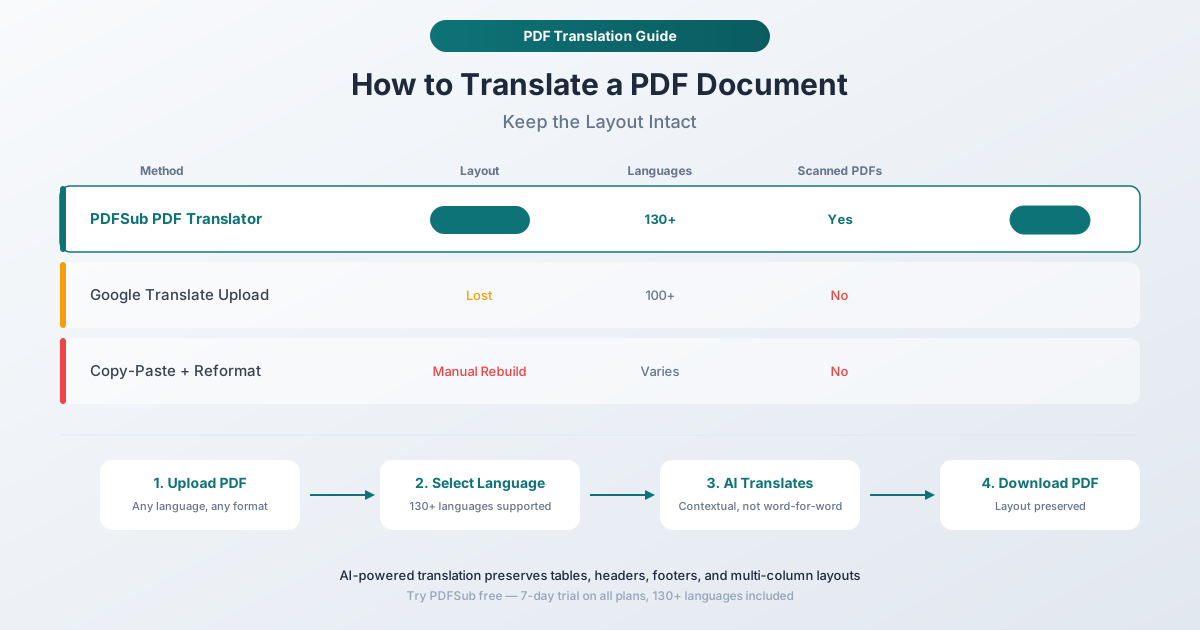
PDFSubs PDF-oversetter er spesialbygd for akkurat dette problemet. I stedet for å hente ut tekst, oversette den separat og prøve å sette sammen dokumentet igjen, håndterer den hele prosessen i ett trinn – den forstår dokumentets struktur og oversetter innholdet mens den bevarer layouten.
Slik fungerer det
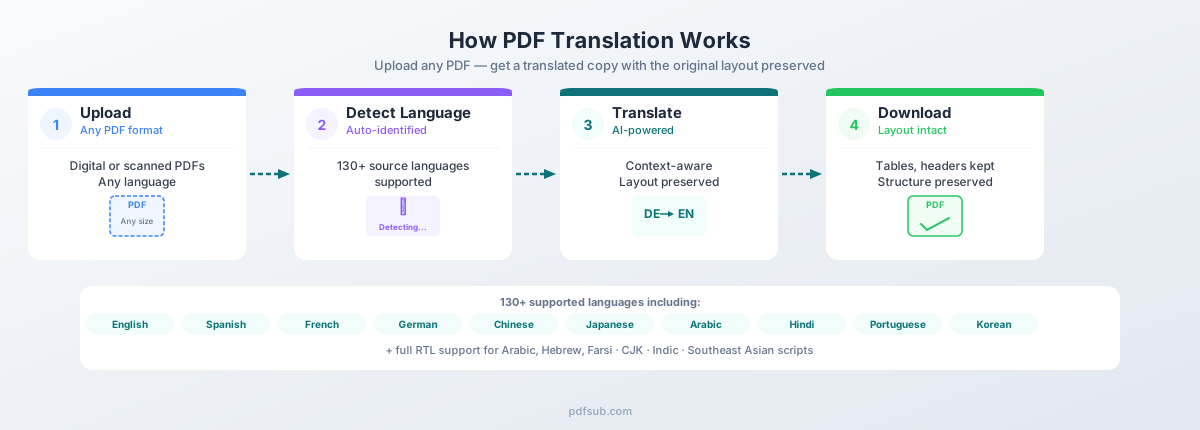
Trinn 1: Last opp PDF-en din. Dra og slipp en hvilken som helst PDF-fil inn i oversetteren. Det er ingen filstørrelsesbegrensning på betalte abonnementer, og verktøyet håndterer både digitalt opprettede PDF-er og skannede dokumenter.
Trinn 2: Velg målspråk. Velg blant over 130 støttede språk. Den komplette listen inkluderer alle store verdensspråk og dusinvis av regionale språk – fra afrikaans til zulu, med full støtte for komplekse skriftsystemer som kinesisk, japansk, koreansk, arabisk, hebraisk, hindi, thai og mer.
Trinn 3: Oversett. AI-en analyserer dokumentets struktur, identifiserer tekstområder, tabeller, overskrifter, bunntekster og formateringselementer, og oversetter deretter innholdet kontekstuelt. Dette er ikke ord-for-ord-erstatning – AI-en forstår setningsstruktur, idiomatiske uttrykk og domenespesifikk terminologi.
Trinn 4: Last ned. Få din oversatte PDF med den opprinnelige layouten bevart. Tabeller forblir tabeller. Overskrifter forblir overskrifter. Flerkolonne-layout beholder strukturen.
Hvorfor den fungerer bedre enn kopier-lim inn-oversettelse
Bevaring av layout. Oversetteren forstår den romlige strukturen i PDF-en – hvilke tekstblokker som er overskrifter, hvilke som er tabellceller, hvilke som er fotnoter. Det oversatte resultatet beholder disse relasjonene, slik at du kan navigere i det oversatte dokumentet akkurat som det originale.
Kontekstuell AI-oversettelse. Moderne AI-oversettelsesmodeller oversetter ikke bare ord – de oversetter mening. Uttrykket "net 30" i en engelsk faktura blir ikke en fiskerireferanse i den oversatte versjonen. Finansielle termer, juridisk språk og teknisk vokabular oversettes med passende domenekontekst.
Full dekning av dokumentet. Overskrifter, bunntekster, vannmerker, tabellceller, skjemaetiketter, tekst i sidekolonner – alt blir oversatt. Standard kopier-lim inn-metoder går glipp av tekst i disse posisjonene fordi de faller utenfor hovedinnholdsstrømmen.
130+ språk. PDFSub støtter over 130 språk, inkludert:
- Europeiske: Engelsk, spansk, fransk, tysk, italiensk, portugisisk, nederlandsk, polsk, svensk, norsk, dansk, finsk, gresk, tsjekkisk, rumensk, ungarsk og mange flere
- Asiatiske: Kinesisk (forenklet og tradisjonell), japansk, koreansk, thai, vietnamesisk, indonesisk, malaysisk, filippinsk, hindi, bengali, tamil, urdu
- Midtøsten: Arabisk, hebraisk, farsi, tyrkisk
- Afrikanske: Swahili, amharisk, yoruba, zulu, afrikaans
- Høyre-til-venstre-skriftsystemer: Full RTL-støtte for arabisk, hebraisk, farsi og urdu – det oversatte dokumentet beholder korrekt tekstretning
Håndterer skannede PDF-er. Hvis PDF-en din er et skannet bilde i stedet for et digitalt opprettet dokument, bruker PDFSub AI-syn til å lese teksten direkte fra bildet, oversette den og produsere et rent oversatt resultat. Ingen separat OCR-trinn kreves.
Priser
PDFSub tilbyr en 7-dagers gratis prøveperiode slik at du kan teste oversetteren med dine faktiske dokumenter før du forplikter deg. Oversettelse bruker AI-kreditter, som er inkludert i alle abonnementsplaner. Dette betyr at du får oversettelse sammen med tilgang til PDFSubs komplette pakke med 84+ PDF-verktøy – ikke en separat avgift per side for oversettelse.
Metode 2: Google Translate Dokumentopplasting
Google Translate har en innebygd dokumentoversettelsesfunksjon som håndterer PDF-er direkte. Den er gratis, den er rask, og den støtter over 100 språk.
Slik bruker du den
- Gå til translate.google.com
- Klikk på "Dokumenter"-fanen
- Last opp PDF-en din (maks 10 MB)
- Velg kilde- og målspråk
- Klikk "Oversett"
- Last ned det oversatte dokumentet
Hva fungerer
- Gratis. Ingen konto kreves, ingen kredittkort, ingen grenser for antall dokumenter (innenfor rimelig daglig bruk)
- Rask. De fleste dokumenter oversettes på sekunder
- God språklig dekning. Støtter 100+ språk med varierende kvalitet
- Greit for enkle dokumenter. Enkle PDF-er med minimal formatering og én kolonne oversettes rimelig bra
Hva fungerer ikke
- Formateringstap. Dette er den største begrensningen. Tabeller, flerkolonne-layout, overskrifter, bunntekster og de fleste strukturelle elementer blir strippet eller rotet til i det oversatte resultatet. Det du får tilbake er vanligvis en ren tekstoversettelse med minimal formatering.
- 10 MB filstørrelsesgrense. Store PDF-er – spesielt de med bilder, skannede sider eller innebygde fonter – overskrider ofte denne grensen.
- Ingen støtte for skannede PDF-er. Hvis PDF-en din er et skannet bilde uten et tekstlag, kan ikke Google Translate hente ut tekst for oversettelse. Du får et blankt eller nesten blankt resultat.
- Kvaliteten varierer etter språkpar. Google Translate er utmerket for vanlige språkpar som engelsk-spansk eller engelsk-fransk. Kvaliteten synker merkbart for mindre vanlige par (f.eks. finsk-koreansk, thai-portugisisk) og for dokumenter med spesialisert vokabular.
- Ingen domenekontekst. Google Translate vet ikke om dokumentet ditt er en juridisk kontrakt, en medisinsk rapport eller en finansiell erklæring. Det samme tvetydige begrepet får samme oversettelse uavhengig av kontekst – noe som kan gi feilaktige eller misvisende resultater i spesialiserte dokumenter.
- Personvernhensyn. Dokumentet ditt lastes opp til Googles servere for behandling. For sensitive dokumenter – kontrakter, finansielle erklæringer, medisinske journaler – kan dette bryte med konfidensialitetskrav eller databeskyttelsesforskrifter.
Når du bør bruke den
Google Translate dokumentopplasting er et solid valg når:
- Du trenger en rask, grov forståelse av et enkelt dokument
- Dokumentet stort sett består av tekst med minimal formatering
- Du ikke trenger å bevare den opprinnelige layouten
- Innholdet ikke er sensitivt eller konfidensielt
- Språkparet er godt støttet (store europeiske språk, kinesisk, japansk, koreansk)
Metode 3: Kopier tekst, oversett, omformater manuelt
Den manuelle tilnærmingen: hent ut tekst fra PDF-en, oversett den seksjon for seksjon, og bygg opp dokumentet på nytt i et tekstbehandlingsprogram.
Slik gjør du det
- Åpne PDF-en i en leser (Adobe Acrobat, Forhåndsvisning, Chrome)
- Marker og kopier tekstseksjoner én om gangen
- Lim inn hver seksjon i et oversettelsesverktøy (Google Translate, DeepL, ChatGPT)
- Oversett og kopier resultatet
- Lim inn den oversatte teksten i et Word-dokument eller tekstredigeringsprogram
- Gjenopprett den opprinnelige formateringen manuelt – overskrifter, tabeller, kolonner, fonter
Når dette gir mening
- Veldig korte dokumenter. Et ensides brev eller et kort notat – noe med mindre enn en side tekst og ingen tabeller.
- Delvis oversettelse. Du trenger bare én spesifikk seksjon oversatt, ikke hele dokumentet.
- Maksimal kontroll. Du vil gjennomgå og justere hver oversatte setning individuelt.
Hvorfor dette vanligvis ikke fungerer
- Tid. Et 10-siders dokument med tabeller tar 2–4 timer å manuelt hente ut, oversette og omformatere. En 50-siders teknisk manual kan ta dager.
- Nøyaktighet. Kopiering av tekst seksjon for seksjon introduserer feil – tapt tekst, dupliserte avsnitt, seksjoner i feil rekkefølge.
- Tabellødeleggelse. Tabeller kopiert fra PDF-er limes nesten aldri inn rent. Du vil bruke mesteparten av tiden din på å gjenoppbygge tabellstrukturen i Word eller Excel.
- Inkonsekvens. Oversettelse av seksjoner uavhengig betyr at samme begrep kan oversettes forskjellig i forskjellige deler av dokumentet. Et oversettelsesverktøy som behandler hele dokumentet, opprettholder terminologisk konsistens.
- Kodingsproblemer. Tekst kopiert fra PDF-er med egendefinert fontkoding kan limes inn som rotete tegn, noe som krever ekstra opprydding før oversettelse.
Denne metoden er oversettelsesekvivalenten til å skrive av et skannet dokument for hånd. Det fungerer, teknisk sett, men det er nesten aldri den beste bruken av tiden din.
Oversettelseskvalitet: Hva du kan forvente i 2026
Maskinoversettelse har forbedret seg dramatisk de siste fem årene. Overgangen fra statistisk maskinoversettelse (SMT) til nevral maskinoversettelse (NMT) til store språkmodeller (LLM)-basert oversettelse har betydelig redusert gapet mellom maskinell og menneskelig utdata.
Hvordan moderne AI-oversettelse skiller seg fra gammeldags maskinoversettelse
Statistisk MT (før 2016): Oversatte frase for frase ved hjelp av statistiske mønstre. Produserte ofte klønete eller uforståelige resultater for komplekse setninger.
Nevral MT (2016–2022): Nevrale nettverk med koder-dekoder, trent på millioner av setningspar. Betydelig forbedring i flyt. Google Translate, DeepL og Microsoft Translator byttet alle til NMT i denne perioden.
LLM-basert oversettelse (2023–nåtid): Store språkmodeller oversetter med full dokumentkontekst, og forstår det overordnede emnet, tonen og terminologien. De håndterer tvetydighet, idiomatiske uttrykk og domenespesifikk vokabular betydelig bedre enn NMT.
Hvor AI-oversettelse utmerker seg
- Generell forretningskorrespondanse. E-poster, notater, forslag, presentasjoner – nesten profesjonell kvalitet for store språkpar.
- Teknisk dokumentasjon. Produktmanualer, spesifikasjoner, brukerveiledninger – konsistent vokabular fungerer bra med AI-modeller.
- Nyheter, journalistikk og e-handelsinnhold. Standard språkinnhold oversettes rent.
Hvor menneskelig gjennomgang fortsatt betyr noe
- Juridiske dokumenter. En enkelt feiloverstatt klausul kan endre juridiske forpliktelser. AI er nyttig for forståelse, men sertifiserte oversettelser bør utføres av kvalifiserte juridiske oversettere.
- Medisinske dokumenter. Feiloversettelse av doseringer, diagnoser eller kontraindikasjoner har reelle sikkerhetsimplikasjoner.
- Finansielle dokumenter som krever regulatorisk samsvar. Offisielle innleveringer krever vanligvis sertifisert menneskelig oversettelse.
- Markedsførings- og kreativt innhold. Slogans og merkevarebudskap krever lokalisering, ikke bare oversettelse.
- Sjeldne språkpar. Mindre vanlige kombinasjoner (f.eks. islandsk til vietnamesisk) har mindre treningsdata og lavere kvalitet.
Praktiske nøyaktighetsforventninger
For store språkpar (engelsk til/fra spansk, fransk, tysk, kinesisk, japansk, koreansk, portugisisk, italiensk, nederlandsk), produserer moderne AI-oversettelse utdata som er:
- 90–95 % nøyaktig for generelt innhold – noe som betyr at 90–95 % av setningene er oversatt korrekt med naturlig formulering
- 85–90 % nøyaktig for teknisk innhold – spesialisert terminologi bommer av og til, men den generelle meningen er klar
- 80–85 % nøyaktig for juridisk/finansielt innhold – nøkkelbegreper er vanligvis korrekte, men nyanser kan gå tapt
Disse er nyttige for forståelse, gjennomgang og intern kommunikasjon. For publiserte, juridiske eller regulatoriske formål anbefales profesjonell gjennomgang.
PDFSub Språkstøtte: 130+ Språk
PDFSubs oversettelsesmotor støtter over 130 språk, og dekker alle store skriftsystemer og tekstretninger:
- Høyre-til-venstre (RTL): Arabisk, hebraisk, farsi og urdu med korrekt håndtering av tekstretning og støtte for blandet retning innhold
- CJK: Kinesisk (forenklet og tradisjonell), japansk og koreansk – håndterer ordgrenser, flere skriftsystemer og komplekse tegnesett naturlig
- Indiske språk: Hindi, bengali, tamil, telugu, kannada, malayalam, gujarati, marathi, punjabi og mer med komplekse sammensatte tegn og vokaltegn
- Sørøstasiatiske: Thai (ingen mellomrom mellom ord), vietnamesisk (omfattende diakritiske tegn), indonesisk, malaysisk, filippinsk, burmesisk, khmer og lao
- Europeiske: Alle store og mindre europeiske språk – fra spansk og tysk til katalansk, baskisk, walisisk, islandsk og albansk
Vanlige PDF-oversettelsesscenarioer
Internasjonale kontrakter og avtaler
Et amerikansk selskap mottar en leveringsavtale fra en produsent i Taiwan. Den 30-siders kontrakten er utelukkende på tradisjonell kinesisk. Juridisk avdeling trenger å forstå betingelsene før de engasjerer en sertifisert oversetter for den endelige versjonen.
Beste tilnærming: Oversett hele dokumentet med PDFSub for å få en lesbar engelsk versjon med intakt layout. Bruk dette til intern gjennomgang, teamdiskusjon og for å identifisere seksjoner som trenger nøye oppmerksomhet fra den sertifiserte oversetteren. Dette sparer tid og penger ved å gi juridisk avdeling kontekst før den dyre menneskelige oversettelsen starter.
Utenlandske kontoutskrifter og finansdokumenter
En regnskapsfører administrerer klienter med internasjonal virksomhet. Månedlige kontoutskrifter kommer fra Deutsche Bank (tysk), BNP Paribas (fransk) og Mizuho Bank (japansk). Regnskapsføreren må avstemme disse kontoutskriftene og kategorisere transaksjoner.
Beste tilnærming: Oversett kontoutskriftene for å forstå transaksjonsbeskrivelser og kontodetaljer. Enda bedre, bruk PDFSubs Bank Statement Converter for å hente ut transaksjonsdata direkte til Excel eller CSV – den håndterer kontoutskrifter på over 130 språk naturlig.
Akademiske artikler og forskning
En mastergradsstudent finner en kritisk forskningsartikkel på portugisisk. Den 25-siders artikkelen inkluderer metodikk, datatabeller og referanser.
Beste tilnærming: Oversett hele artikkelen for å få en lesbar versjon med intakte tabeller. For direkte sitater i en avhandling, få spesifikke passasjer oversatt av en fagperson.
Offentlige skjemaer og offisielle dokumenter
En innvandrer trenger å forstå et offentlig skjema på et ukjent språk før en avtale med en immigrasjonsadvokat.
Beste tilnærming: Oversett skjemaet for å forstå hvilken informasjon som etterspørres og hvilke erklæringer som gis. Selve skjemaet bør fylles ut på det påkrevde språket med profesjonell hjelp.
Produktmanualer og spesifikasjoner
Et ingeniørteam mottar tekniske spesifikasjoner fra en sørkoreansk produsent – 40 sider med toleransetabeller, materialspesifikasjoner og testprosedyrer, alt på koreansk.
Beste tilnærming: Oversett hele dokumentet for en fungerende referanse. Den bevarte layouten holder tabellene lesbare og spesifikasjonene i kontekst.
Tips for beste oversettelsesresultater
Start med rene, høykvalitets PDF-er
Oversettelseskvalitet starter med dokumentkvalitet. En ren, digitalt opprettet PDF med innebygde fonter gir dramatisk bedre oversettelser enn et falmet skann av en fotokopi.
- Digitalt opprettede PDF-er (generert fra Word, Excel eller lignende programvare) henter ut tekst perfekt og oversetter med høyest nøyaktighet.
- Høyoppløselige skann (300 DPI eller høyere, rett justering, rent originaldokument) fungerer bra med AI-basert visuell uthenting.
- Lavoppløselige eller skjeve skann kan produsere OCR-feil som forsterkes under oversettelse. Hvis mulig, skaff en renere kopi av originaldokumentet.
Gjennomgå kritiske seksjoner manuelt
Selv med utmerket AI-oversettelse fortjener kritiske seksjoner menneskelig gjennomgang:
- Tall og datoer. Verifiser at pengebeløp, datoer og numeriske referanser er oversatt korrekt. Forskjeller i datoformat (MM/DD/ÅÅÅÅ vs. DD.MM.ÅÅÅÅ) kan forårsake forvirring.
- Navn og egennavn. Personnavn, firmanavn og stedsnavn bør forbli i sin opprinnelige form eller følge etablerte translitterasjonskonvensjoner.
- Juridiske og finansielle termer. Verifiser at sentrale kontraktsvilkår, finansielle kategorier og juridiske konsepter er oversatt nøyaktig.
- Negasjoner og betingelser. Setninger med "ikke", "med mindre", "unntatt" eller "til tross for" er den vanligste kilden til oversettelsesfeil som endrer mening.
Forstå forskjellen mellom oversettelse og sertifisering
AI-oversatte dokumenter er nyttige for forståelse, gjennomgang, beslutningstaking og intern kommunikasjon. De er generelt ikke akseptable som:
- Sertifiserte oversettelser for rettssaker
- Offisielle oversettelser for immigrasjonsdokumenter
- Regulatoriske innleveringer som krever bekreftet oversettelse
- Notarisert oversettelse for offentlige etater
For disse formålene trenger du en sertifisert menneskelig oversetter – ofte en som er ATA-sertifisert (American Translators Association) eller har tilsvarende kvalifikasjoner i mållandet. En AI-oversatt versjon kan fortsatt spare penger ved å gi den sertifiserte oversetteren et utkast å raffinere i stedet for å starte fra bunnen av.
Bruk riktig språkvariant
Når du oversetter til språk med regionale varianter, spesifiser den riktige:
- Portugisisk: Brasiliansk portugisisk vs. europeisk portugisisk har betydelige forskjeller i vokabular og grammatikk
- Kinesisk: Forenklet kinesisk (fastlands-Kina, Singapore) vs. tradisjonell kinesisk (Taiwan, Hong Kong)
- Spansk: Selv om det i stor grad er gjensidig forståelig, skiller latinamerikansk og europeisk spansk seg i vokabular og formalitetskonvensjoner
- Fransk: Kanadisk fransk vs. europeisk fransk skiller seg i noe terminologi, spesielt teknisk og forretningsspråk
Ofte stilte spørsmål
Hva er forskjellen mellom AI-oversettelse og sertifisert oversettelse?
AI-oversettelse bruker maskinlæringsmodeller for å oversette tekst automatisk. Den er rask, rimelig og god nok til å forstå innhold, ta forretningsbeslutninger og intern kommunikasjon. Sertifisert oversettelse utføres av en kvalifisert menneskelig oversetter som attesterer nøyaktigheten av oversettelsen – ofte med et signert sertifikat. Domstoler, offentlige etater og regulatoriske organer krever vanligvis sertifiserte oversettelser for offisielle prosedyrer.
Kan jeg oversette bare en del av en PDF?
Med PDFSub behandler oversetteren hele dokumentet. Hvis du bare trenger spesifikke sider oversatt, kan du bruke PDFSubs Split PDF-verktøy for å hente ut de sidene først, og deretter oversette det mindre dokumentet. Dette sparer også AI-kreditter hvis du jobber med et langt dokument der bare noen få sider er på et fremmedspråk.
Hvor nøyaktig er AI PDF-oversettelse?
For store språkpar (engelsk til/fra spansk, fransk, tysk, kinesisk, japansk, koreansk) er nøyaktigheten vanligvis 90–95 % for generelt innhold. Teknisk, juridisk og finansielt innhold varierer fra 80–90 % avhengig av spesialiseringen av vokabularet. Kvaliteten har forbedret seg betydelig siden 2023, og fortsetter å forbedre seg etter hvert som AI-modeller trenes på mer mangfoldig og spesialisert tekst.
Kan jeg oversette en skannet PDF?
Ja. PDFSub håndterer skannede PDF-er ved å bruke AI-syn til å lese tekst direkte fra bildesidene. Du trenger ikke å kjøre et separat OCR-trinn først. AI-en leser det skannede innholdet, oversetter det og produserer et rent oversatt resultat. Kvaliteten avhenger av skanneoppløsningen – 300 DPI eller høyere fungerer best.
Hva med PDF-er med blandede språk?
PDFSub håndterer dokumenter som inneholder tekst på flere språk. For eksempel kan en kontrakt ha engelske overskrifter med kinesisk brødtekst, eller en teknisk manual kan ha tysk tekst med engelske produktnavn. AI-en identifiserer og oversetter det fremmedspråklige innholdet mens den bevarer tekst som allerede er på målspråket.
Er dokumentet mitt sikkert under oversettelse?
PDFSub behandler dokumenter ved hjelp av kryptert server-side AI for oversettelse. Dokumentet ditt blir behandlet og deretter slettet – det lagres ikke, deles ikke, og brukes ikke til modelltrening. For organisasjoner med strenge krav til databehandling er dette betydelig mer privat enn forbrukeroversettelsestjenester som kan beholde opplastede dokumenter.
Hvor lang tid tar oversettelsen?
De fleste dokumenter oversettes på 10–60 sekunder avhengig av lengde og kompleksitet. Korte dokumenter (1–5 sider) fullføres vanligvis på under 15 sekunder. Lengre dokumenter (20+ sider) kan ta opptil et minutt.
Tilbyr PDFSub en gratis prøveperiode?
Ja. PDFSub tilbyr en 7-dagers gratis prøveperiode inkludert tilgang til PDF-oversetteren og alle 84+ verktøy. Du kan teste oversettelse med dine faktiske dokumenter for å bekrefte at kvaliteten oppfyller dine behov før du abonnerer.
Konklusjonen
Å oversette en PDF betydde tidligere å velge mellom å betale en profesjonell oversetter hundrevis av dollar eller bruke timer på å kopiere og lime inn tekst i Google Translate og manuelt gjenoppbygge layouten.
AI-drevet PDF-oversettelse endrer ligningen. Verktøy som PDFSubs PDF-oversetter gir deg lesbare, layout-bevarte oversettelser på sekunder – for en brøkdel av hva manuell oversettelse koster. Teknologien er ikke perfekt for alle bruksområder (sertifiserte juridiske oversettelser trenger fortsatt menneskelige eksperter), men for å forstå kontrakter, avstemme utenlandske kontoutskrifter, gjennomgå forskning eller lese produkspesifikasjoner, er den god nok til å handle på.
Hvis du regelmessig jobber med dokumenter på språk du ikke leser, prøv PDFSubs PDF-oversetter med dine faktiske filer. Den 7-dagers gratis prøveperioden gir deg nok tid til å teste den mot dokumentene som er viktige for arbeidsflyten din.