Slik importerer du kontoutskrifter til Wave Accounting
Waves banktilkobling dekker ikke alle banker eller går langt nok tilbake. Slik importerer du kontoutskrifter manuelt – ved hjelp av CSV-, OFX- eller PDF-konvertering.
Wave Accounting er den foretrukne gratis regnskapsprogramvaren for frilansere og små bedrifter. Den håndterer fakturering, utgiftssporing og grunnleggende bokføring uten kostnad. Men når det gjelder å få kontoutskriftsdata inn i Wave, vil du møte begrensninger raskere enn du forventer.
Waves automatiske banktilkobling dekker de største bankene, men den støtter ikke alle institusjoner – spesielt internasjonale banker, kredittforeninger og mindre regionale banker. Den går vanligvis bare 30 til 90 dager tilbake, noe som betyr at historiske transaksjoner fra et tidligere kvartal eller regnskapsår er utenfor rekkevidde. Og hvis en konto er stengt, vil banktilkoblingen rett og slett ikke fungere.
Løsningen er manuell CSV-import. Wave lar deg laste opp CSV-filer som inneholder transaksjonene dine, og når du kjenner formatkravene, er prosessen grei. Denne guiden dekker alt: Waves CSV-format, hvordan konvertere PDF-kontoutskrifter til riktig format, og hvordan unngå importfeilene som plager de fleste brukere.
Waves importalternativer
Wave støtter to metoder for å få banktransaksjoner inn i bøkene dine:
Automatisk banktilkobling
Gå til Regnskap > Transaksjoner > Koble til en bankkonto. Søk etter banken din, oppgi legitimasjonen din, og Wave henter transaksjoner automatisk.
Når det fungerer: Nåværende åpne kontoer i støttede banker, for nylige transaksjoner (vanligvis 30-90 dager tilbake).
Når det ikke fungerer:
- Lukkede kontoer
- Internasjonale banker som ikke er i Waves tilkoblingsnettverk
- Historiske transaksjoner eldre enn 90 dager
- Banker som ofte bryter tredjepartstilkoblinger
- Kredittforeninger og mindre institusjoner
Manuell CSV-opplasting
Gå til Regnskap > Transaksjoner > Importer CSV/OFX. Velg bankkontoen, last opp CSV-filen din, mapp kolonnene, og bekreft.
Når du skal bruke det: Når som helst banktilkoblingen ikke dekker dine behov – noe som i praksis skjer overraskende ofte.
Krav til Waves CSV-format
Her er der de fleste står fast. Wave er kresen på CSV-formatering, og filer som ikke oppfyller kravene, blir avvist med lite hjelpsomme feilmeldinger.
De tre påkrevde kolonnene
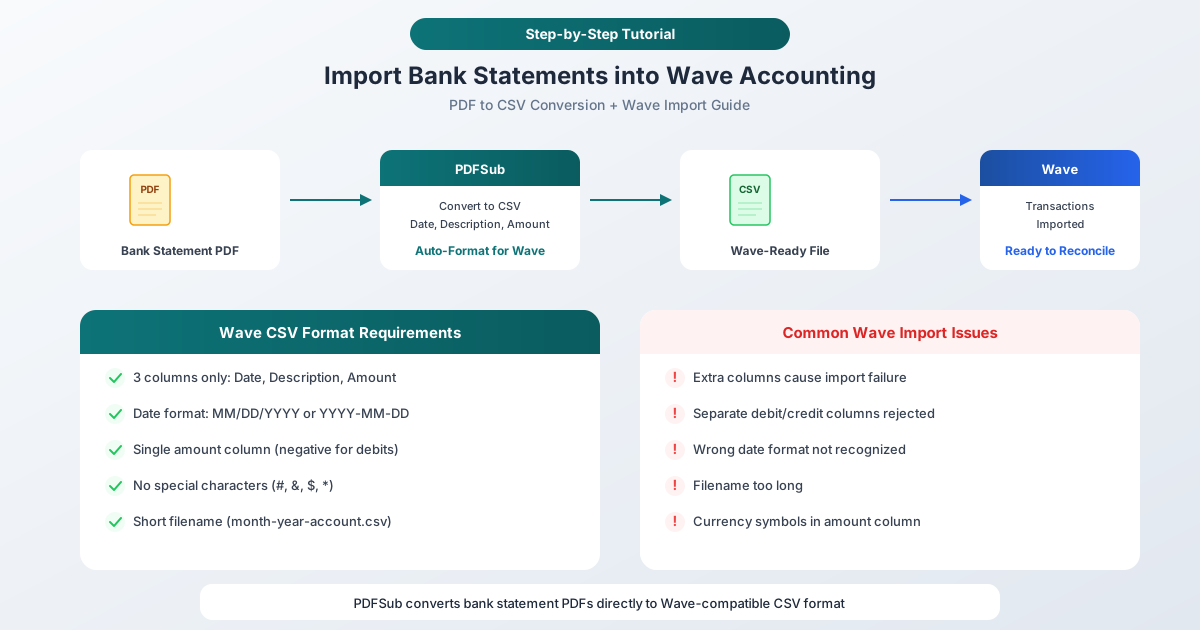
Waves CSV-import aksepterer nøyaktig tre kolonner:
| Kolonne | Beskrivelse | Eksempel |
|---|---|---|
| Dato | Transaksjonsdato | 2026-03-15 |
| Beskrivelse | Transaksjonsnavn/memo | MATBUTIKK #1234 |
| Beløp | Transaksjonsbeløp | -45,67 |
Det er alt. Tre kolonner, i den rekkefølgen. Hvis CSV-filen din har mer enn tre eller fire kolonner, kan Wave avvise den eller feilmappe dataene.
Datoformat
Wave aksepterer datoer i disse formatene:
- ÅÅÅÅ-MM-DD (anbefalt – entydig) -
2026-03-15 - MM/DD/ÅÅÅÅ -
03/15/2026 - DD/MM/ÅÅÅÅ -
15/03/2026(risikabelt – Wave kan forveksle DD/MM med MM/DD)
Wave anbefaler ISO-format (ÅÅÅÅ-MM-DD) fordi det forhindrer feiltolkning av datoer. Hvis datoene dine er i DD/MM/ÅÅÅÅ-format og dagen er 12 eller mindre, kan Wave tolke dem som MM/DD/ÅÅÅÅ – og snu måned og dag stille.
Regler for beløpskolonnen
- Én kolonne – innskudd er positive, uttak/debet er negative
- Bruk minustegn eller parenteser for negative beløp:
-45,67eller(45,67) - Ingen valutasymboler –
45,67ikke$45,67 - Ingen tusenskilletegn –
1234,56ikke1.234,56 - Desimalkomma for øre:
45,67ikke45.67
Kredittkortkontoer: Kjøp må være positive beløp, betalinger må være negative. Dette er det motsatte av hva noen banker viser på utskrifter.
Hva du bør unngå
Wave vil avvise filen din hvis:
- Det er mer enn 3-4 kolonner med data
- Spesialtegn vises i dataene:
#,&,$,* - Filnavnet er for langt – hold det kort, som
mars-2026-brukskonto.csv - Det er tomme rader midt i dataene
- Overskriftsrader ikke samsvarer med forventede kolonnetyper
- Separate debet- og kreditkolonner brukes (Wave trenger én enkelt beløpskolonne)
Konvertering av PDF-kontoutskrifter til Wave-klar CSV
De fleste banker leverer utskrifter som PDF-er, ikke CSV-er. Hvis banken din tilbyr CSV-nedlastinger, bruk dem – men for PDF-only-utskrifter eller historiske opptegnelser, må du konvertere.
Trinn 1: Konverter PDF til CSV
Last opp PDF-kontoutskriften din til PDFSubs Bank Statement Converter. Verktøyet trekker ut transaksjoner automatisk:
- Gå til pdfsub.com/tools/bank-statement-converter
- Last opp PDF-kontoutskriften din
- Se gjennom de uttrekte transaksjonene
- Eksporter som CSV
PDFSub støtter over 20 000 banker globalt, og oppdager automatisk utskriftslayouten og trekker ut datoer, beskrivelser og beløp.
Trinn 2: Verifiser CSV-formatet
Åpne den eksporterte CSV-filen i et regnearkprogram og sjekk:
- Kun tre kolonner: Dato, Beskrivelse, Beløp
- Datoformat: ÅÅÅÅ-MM-DD eller MM/DD/ÅÅÅÅ
- Beløp: Én kolonne, negativ for debet, ingen symboler
- Ingen ekstra kolonner: Fjern eventuelle koloner for saldo, referansenummer eller kategori
- Ingen spesialtegn: Fjern
#,&,$,*fra beskrivelser
Hvis du eksporterte fra PDFSub i CSV-format, skal filen allerede ha riktig struktur. Du må kanskje fjerne en saldokolonne hvis en ble inkludert.
Trinn 3: Last opp til Wave
- I Wave, gå til Regnskap > Transaksjoner
- Klikk Importer CSV/OFX (eller se etter opplastingsalternativet)
- Velg bankkontoen disse transaksjonene tilhører
- Last opp CSV-filen din
- Wave vil vise en forhåndsvisning – verifiser kolonnemappingen: - Kolonne 1 → Dato - Kolonne 2 → Beskrivelse - Kolonne 3 → Beløp
- Bekreft at datoformatet samsvarer med filen din
- Klikk Importer
Trinn 4: Verifiser og kategoriser
Etter import:
- Sjekk at antall transaksjoner samsvarer med utskriften din
- Verifiser noen datoer og beløp mot den originale PDF-en
- Kategoriser transaksjoner ved hjelp av Waves kategorisystem
- Se etter duplikater hvis du også har en bankfeed tilkoblet
Bruke OFX i stedet for CSV
Wave aksepterer også OFX-filer, som kan forenkle prosessen. OFX (Open Financial Exchange) er et strukturert finansdataformat som inkluderer transaksjonsdatoer, beløp, beskrivelser og transaksjonstyper – alt i et standardisert format som Wave leser uten kolonnemapping.
Fordeler med OFX over CSV for Wave:
- Ingen kolonnemapping nødvendig – Wave leser OFX automatisk
- Transaksjonstyper (debet/kreditt) er eksplisitte, ikke implisitte fra positive/negative beløp
- Mindre rom for formateringsfeil
- Inkluderer unike transaksjons-ID-er som bidrar til å forhindre duplikater
PDFSub kan eksportere konverteringer av kontoutskrifter i OFX-format. Hvis du importerer til Wave regelmessig, er OFX ofte den smidigste veien.
Feilsøking av vanlige Wave-importfeil
"Vi kan ikke lese utskriften din"
Årsak: CSV-formatet samsvarer ikke med Waves forventninger.
Løsning: Åpne CSV-filen og verifiser:
- Kun 3 kolonner (Dato, Beskrivelse, Beløp)
- Ingen tomme rader
- Ingen spesialtegn
- Kort filnavn
"Datokolonnen ble ikke gjenkjent"
Årsak: Datoformatet samsvarer ikke med Waves forventede format, eller datoene er tvetydige (f.eks. kan 03/04/2026 være 4. mars eller 3. april).
Løsning: Konverter alle datoer til ÅÅÅÅ-MM-DD-format. Dette eliminerer tvetydighet.
Beløpene er reversert
Årsak: Innskudd vises som uttak og omvendt.
Løsning: Sjekk om beløpene må inverteres. For brukskontoer skal innskudd være positive og uttak negative. For kredittkort er kjøp positive og betalinger negative. Hvis de er reversert, multipliser beløpskolonnen med -1.
Dupliserte transaksjoner etter import
Årsak: Import av transaksjoner for en periode som allerede dekkes av bankfeeden.
Løsning: Før import, sjekk hvilken datoperiode som allerede er i Wave fra bankfeeden. Importer kun CSV-data for datoer som ikke dekkes. Hvis duplikater ble importert, kan du slette dem individuelt i Waves transaksjonsliste.
Import lykkes, men beløpene er feil
Årsak: Tusenskilletegn (punktum) i beløpskolonnen tolkes som desimalkomma, eller filen bruker komma som desimalkomma.
Løsning: Fjern alle tusenskilletegn fra beløpskolonnen. Bruk punktum som desimalkomma. 1.234,56 bør bli 1234,56.
Tips for løpende Wave-importer
Etabler en månedlig rutine
Hvis du regelmessig må importere utskrifter som bankfeeden ikke dekker:
- Last ned PDF-utskriften så snart den er tilgjengelig
- Konverter til CSV ved hjelp av PDFSub i samme økt
- Importer til Wave umiddelbart
- Kategoriser transaksjoner mens de er ferske i minnet
Hold en filnavnskonvensjon
Bruk et konsekvent format: banknavn-ÅÅÅÅ-MM-kontotype.csv
Eksempel: sparebank1-2026-03-sparekonto.csv
Dette forhindrer Waves feilmeldinger om for lange filnavn og holder arkivet ditt organisert.
Opprett bankregler
Etter import, bruk Waves bankregler til å automatisk kategorisere gjentakende transaksjoner. Sett opp regler for dine vanligste leverandører, tjenester og abonnementsavtaler. Dette sparer timer med manuell kategorisering i løpet av et år.
Wave vs. importkapasitet i annen regnskapsprogramvare
Waves CSV-import er funksjonell, men begrenset sammenlignet med noen alternativer:
| Funksjon | Wave | QuickBooks Online | Xero | Zoho Books |
|---|---|---|---|---|
| CSV-import | Kun 3 kolonner | 3-4 kolonner | Fleksibel | Veldig fleksibel |
| OFX-import | Ja | Ja | Ja | Ja |
| QBO-import | Nei | Ja | Nei | Nei |
| Dato-fleksibilitet | Begrenset | Moderat | God | God |
| Kolonnemapping | Grunnleggende | Avansert | Avansert | Avansert |
| Duplikatdeteksjon | Manuell | Automatisk | Automatisk | Automatisk |
| Pris | Gratis | Betalt | Betalt | Betalt (gratisnivå) |
Waves styrke er at den er genuint gratis. Importbegrensningene er avveiningen.
Ofte stilte spørsmål
Kan jeg importere QBO-filer til Wave?
Nei. Wave støtter ikke QBO (QuickBooks Web Connect)-formatet. Dine alternativer er CSV og OFX. Hvis du har en QBO-fil, må du konvertere den til CSV eller OFX før import. PDFSub kan konvertere PDF-kontoutskrifter direkte til CSV- eller OFX-format, og dermed omgå QBO-formatet helt.
Hvor langt tilbake kan jeg importere historiske transaksjoner?
Det er ingen datobegrensning for CSV-import i Wave. Du kan importere transaksjoner fra enhver tidsperiode så lenge dataene er i riktig format. Dette gjør CSV-import til den eneste måten å få historiske data inn i Wave når bankfeeden bare går 90 dager tilbake.
Støtter Wave separate debet- og kreditkolonner?
Nei. Wave krever én enkelt beløpskolonne der debet er negativ og kreditt er positiv. Hvis CSV-filen din har separate kolonner for debet og kreditt, må du slå dem sammen til én enkelt beløpskolonne før import. PDFSubs CSV-eksport håndterer dette automatisk.
Kan jeg angre en CSV-import i Wave?
Det finnes ingen "angre import"-knapp. Du må slette de importerte transaksjonene individuelt eller i bulk. For å unngå feil, importer en liten batch først for å verifisere formateringen, og importer deretter hele filen når du har bekreftet at alt ser riktig ut.
Hvorfor avviser Wave CSV-filen min når den fungerer i andre verktøy?
Wave har strengere formateringskrav enn de fleste regnskapsprogrammer. De vanligste problemene er ekstra kolonner (Wave ønsker nøyaktig 3), spesialtegn i beskrivelser og tvetydige datoformater. PDFSubs eksport er designet for å samsvare med disse kravene, men hvis du forbereder CSV-filer manuelt, dobbeltsjekk mot formatreglene i denne guiden.
Sammendrag
Det trenger ikke være frustrerende å få kontoutskriftsdata inn i Wave. Nøkkelen er å forstå Waves snevre CSV-krav og ha en pålitelig måte å konvertere PDF-utskrifter til riktig format. PDFSubs Bank Statement Converter håndterer konverteringen – trekker ut transaksjoner fra PDF-utskrifter og eksporterer dem som Wave-kompatible CSV- eller OFX-filer.
For frilansere og småbedriftseiere som bruker Wave, fyller denne arbeidsflyten gapet mellom det bankfeeden gir og det bokføringsbehovene dine krever.
Konverter kontoutskrifter for Wave – PDF til CSV eller OFX på sekunder.