Slik importerer du kontoutskrifter til Sage
Alle metoder for å få kontoutskriftsdata inn i Sage 50, Sage Business Cloud og Sage Intacct — fra bankkoblinger til PDF-konvertering.
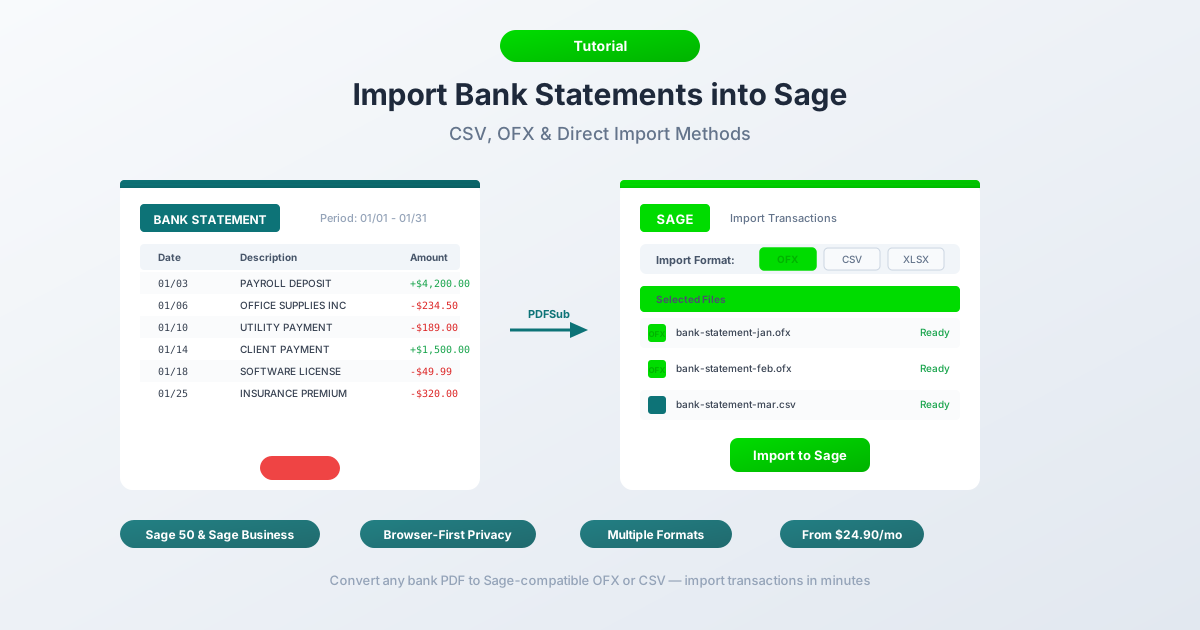
Sage brukes av millioner av bedrifter over hele verden - fra enkeltpersonforetak som kjører Sage 50 på en stasjonær PC til finansavdelinger i store selskaper på Sage Intacct. Men når en klient gir deg en PDF-kontoutskrift fra en avsluttet konto, en utenlandsk bank eller et tidligere år som er før din bankkobling ble opprettet, stopper det fort opp.
Sage kan ikke lese PDF-kontoutskrifter direkte. Ingen av de tre versjonene kan det. Du kan ikke dra en PDF inn i importdialogen og forvente at den skal tolke transaksjonene. Dataene er låst inne i dokumentets formatering - tabeller, overskrifter, sideskift - og Sage trenger strukturerte data i et spesifikt filformat før det kan gjøre noe nyttig.
Så hvordan får du disse transaksjonene inn i Sage uten å skrive inn hver linje på nytt? Denne guiden dekker alle metoder på tvers av alle tre Sage-plattformene: automatiske bankkoblinger, manuelle filopplastinger og PDF-til-CSV/OFX-konvertering. På slutten vil du vite nøyaktig hvilken tilnærming som fungerer for din versjon av Sage og hvordan du unngår formateringsfallgruvene som forårsaker mislykkede importer.
De tre Sage-versjonene (og deres importmuligheter)
Før du dykker ned i metodene, er det nyttig å forstå hvilken Sage du jobber med. Hver versjon har forskjellige importmuligheter, og trinnene varierer betydelig.
Sage 50 (Stasjonær) - Den klassiske, lokale regnskapspakken, populær i Storbritannia og Nord-Amerika. Sage 50 kjører lokalt på datamaskinen din og lagrer data i en lokal database. Den støtter CSV- og OFX-importer, men har de mest rigide formateringskravene av de tre versjonene.
Sage Business Cloud Accounting (Nettbasert) - Sages skybaserte plattform, tidligere kjent som Sage One. Nettleserbasert, tilgjengelig overalt. Støtter CSV-, OFX- og QIF-importer med et grensesnitt for kolonne-mapping som gir deg mer fleksibilitet enn Sage 50.
Sage Intacct (Enterprise) - ERP-systemet for bedriftsmarkedet, skybasert. Brukes av mellomstore og større organisasjoner. Importerer via modulen for kontantstyring med den mest fleksible kolonne-mappingen av alle Sage-produkter. CSV er det primære importformatet.
De gode nyhetene: alle tre versjoner aksepterer CSV-filer. Hvis du kan få kontoutskriftsdataene dine inn i en riktig formatert CSV, kan du importere den til ethvert Sage-produkt.
Metode 1: Bankkoblinger (Sage Business Cloud og Sage Intacct)
Den mest uanstrengte tilnærmingen - koble til banken din og la transaksjonene flyte inn automatisk.
Sage Business Cloud bruker Yodlee som sin aggregator for bankkoblinger. Gå til Banking > Connect to Your Bank, søk etter din institusjon, og autoriser tilkoblingen. Når den er koblet til, synkroniseres transaksjoner vanligvis daglig.
Sage Intacct støtter bankkoblinger via modulen for kontantstyring. Tilkoblinger konfigureres under Cash Management > Bank Feeds. Intacct samarbeider med flere aggregatorer avhengig av region.
Sage 50 har mer begrenset støtte for bankkoblinger. Sage 50cloud (den tilkoblede versjonen) tilbyr noe funksjonalitet for bankkoblinger, men det varierer etter region og bank. Mange Sage 50-brukere har ingen tilgang til bankkoblinger i det hele tatt.
Bankkoblinger fungerer når:
- Kontoen er for tiden åpen og aktiv
- Banken din er på Sages støttede liste
- Du trenger nylige transaksjoner (vanligvis siste 90 dager)
- Du ønsker løpende, automatiserte importer
Bankkoblinger fungerer ikke når:
- Kontoen er avsluttet - ingen tilkobling mulig
- Du trenger transaksjoner eldre enn 90 dager
- Banken din ikke støttes (vanlig med internasjonale banker, sparebanker og mindre regionale institusjoner)
- Yodlee-tilkoblingen stadig faller ut (en hyppig klage, spesielt med banker som bruker aggressiv multifaktorautentisering)
- Du tar imot en ny klient og trenger historiske data som er eldre enn koblingen
Hvis bankkoblinger dekker din situasjon, bruk dem. For alt annet - avsluttede kontoer, historiske data, internasjonale banker, PDF-kunstige utskrifter - trenger du Metode 2 eller Metode 3.
Metode 2: Manuell filopplasting
Hver Sage-versjon har sin egen importsti og støttede formater. Slik fungerer hver av dem.
Sage 50 (Stasjonær)
Importsti: File > Import > Bank Transactions (eller File > Import > Audit Trail Transactions avhengig av din versjon og region).
Støttede formater: CSV og OFX.
CSV-kolonnekrav for Sage 50:
Sage 50 forventer kolonner i en bestemt rekkefølge. Det nøyaktige oppsettet avhenger av om du bruker UK- eller US/Canada-versjonen:
| Kolonne | UK-versjon | US/Canada-versjon |
|---|---|---|
| 1 | Type (f.eks. BP, BR, JD, JC) | Dato |
| 2 | Kontoreferanse | Referanse |
| 3 | Kontonummer | Beskrivelse |
| 4 | Dato | Beløp |
| 5 | Referanse | - |
| 6 | Beskrivelse | - |
| 7 | Netto beløp | - |
| 8 | Skattekode | - |
| 9 | Skattebeløp | - |
For grunnleggende import av banktransaksjoner i Sage 50 UK, er minimumskolonnene: Dato, Referanse, Beskrivelse, Beløp (eller separate Debet/Kreditt-kolonner). Datoformatet må samsvare med din Sage-lokalitet - DD/MM/YYYY for UK, MM/DD/YYYY for US.
OFX-import: Sage 50 kan importere OFX-filer direkte. Dette er ofte enklere enn CSV fordi OFX-filer bærer sitt eget datoformat og transaksjonsstruktur. Gå til File > Import > Bank Statement (OFX) og velg filen din.
Sage Business Cloud Accounting (Nettbasert)
Importsti: Banking > Import Statement (eller Banking > [Velg konto] > Import Statement).
Støttede formater: CSV, OFX, QIF.
Sage Business Cloud har et grensesnitt for kolonne-mapping - når du laster opp en CSV, ber den deg om å fortelle hvilken kolonne som er Dato, hvilken som er Beskrivelse, og hvilken som er Beløp. Dette er mye mer tilgivende enn Sage 50s rigide kolonne-rekkefølge.
Trinn:
- Gå til Banking og velg målbankkontoen
- Klikk Import Statement
- Velg filen din (CSV, OFX eller QIF)
- Hvis CSV: mapp kolonner til Dato, Beskrivelse, Beløp (eller separate Penger Inn/Penger Ut)
- Velg datoformatet
- Forhåndsvis og bekreft
- Importerte transaksjoner vises for avstemming
Sage Intacct (Enterprise)
Importsti: Cash Management > Bank Transactions > Import
Støttede formater: CSV (primær), med noen integrasjoner som støtter OFX.
Sage Intacct tilbyr den mest fleksible kolonne-mappingen. Du kan definere og lagre importmaler for gjentakende filformater - nyttig hvis du regelmessig importerer fra samme bank. Mappingen lar deg tildele kolonner til felt som Dato, Beskrivelse, Referansenummer, Transaksjonsbeløp og mer.
Vanlige fallgruver på tvers av alle versjoner
Datoformat-mismatches. Dette er den vanligste årsaken til mislykkede importer. Hvis CSV-en din bruker 03/02/2026 og Sage forventer DD/MM/YYYY, leser den det som 3. februar, ikke 2. mars. Verifiser alltid at datoformatet samsvarer med Sage-lokaliteten.
Problemer med desimalseparator. Europeiske kontoutskrifter bruker ofte komma som desimalseparator (1.234,56). Sage 50 UK forventer punktum som desimal (1234.56). Du må kanskje omformatere beløp før import.
Kjeks på duplikatdeteksjon. Sages duplikatdeteksjon varierer etter versjon. Sage Business Cloud sjekker kombinasjoner av dato og beløp, men kan fortsatt importere duplikater hvis beskrivelsene er litt forskjellige. OFX-filer med transaksjons-ID-er gir bedre duplikatforebygging enn CSV.
Metode 3: Konverter PDF til et Sage-kompatibelt format
Dette er metoden du oftest vil trenge - når alt du har er en PDF-kontoutskrift og du trenger den i Sage.
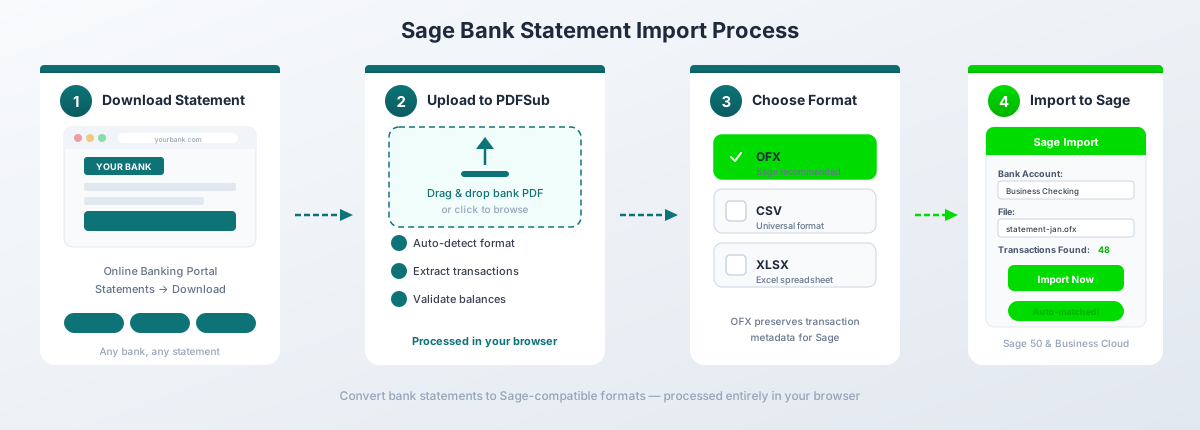
Steg-for-steg med PDFSubs kontoutskriftskonverter:
- Last ned PDF-kontoutskriften din fra bankens nettportal (eller skann en papirutskrift)
- Gå til PDFSubs kontoutskriftskonverter
- Last opp PDF-en - dra og slipp eller klikk for å bla
- Gå gjennom de utpakkede transaksjonene - verifiser at datoer, beskrivelser og beløp ser korrekte ut
- Velg utdataformat: CSV for Sage 50, OFX for Sage Business Cloud (eller CSV hvis du foretrekker grensesnittet for kolonne-mapping)
- Last ned den konverterte filen og importer den til Sage ved å bruke Metode 2 ovenfor
Hvilket format for hvilken Sage-versjon?
| Sage-versjon | Anbefalt format | Hvorfor |
|---|---|---|
| Sage 50 (Stasjonær) | CSV | Best kompatibilitet med Sage 50s importdialog |
| Sage Business Cloud | OFX | Auto-mapper kolonner, inkluderer transaksjons-ID-er for duplikatdeteksjon |
| Sage Intacct | CSV | Best kompatibilitet med Intaccts fleksible importmaler |
PDFSubs Tier 1-utpakking behandler digitale PDF-kontoutskrifter helt i nettleseren din - filen forlater aldri maskinen din. Den fungerer med over 20 000 bankformater på over 130 språk og auto-detekterer datoformater, desimalkonvensjoner og layout for innskudds-/uttakskolonner. All-In-One-planen koster $20/bruker/mnd (årlig) eller $25/bruker/mnd (månedlig), inkludert 500 kontoutskriftsider per bruker. Alle betalte planer inkluderer en 7-dagers gratis prøveperiode.
CSV-formateringsregler for Sage
Hvis du importerer CSV-filer - enten du har opprettet dem manuelt, eksportert fra et annet verktøy, eller konvertert fra en PDF - er dette formateringsreglene som avgjør om importen lykkes eller mislykkes.
Kolonnekrav
Som et minimum trenger Sage tre kolonner:
- Dato - transaksjonsdatoen
- Beskrivelse - mottaker eller transaksjonsbeskrivelse
- Beløp - transaksjonsverdien (én kolonne), eller separate Penger Inn / Penger Ut-kolonner
Tilleggskolonner som Referanse, Sjekknummer og Kategori er valgfrie, men nyttige.
Datoformat
CSV-datoene dine må samsvare med Sage-organisasjonens lokalitetsinnstilling:
| Region | Datoformat | Eksempel |
|---|---|---|
| UK / Irland | DD/MM/YYYY |
02/03/2026 |
| US / Canada | MM/DD/YYYY |
03/02/2026 |
| Internasjonal (trygg) | YYYY-MM-DD |
2026-03-02 |
Sage 50 er spesielt streng med dette - et feil datoformat vil føre til at importen mislykkes stille, eller verre, feiltolker datoer uten varsel. Verifiser alltid før opplasting.
Overskriftsrad
- Sage Business Cloud: Forventer en overskriftsrad. Merk av for "First row is headers" under import.
- Sage 50: Avhenger av importmetoden. Noen Sage 50 importdialoger forventer ingen overskrift; andre gjør det. Test med og uten.
- Sage Intacct: Forventer en overskriftsrad som samsvarer med din lagrede importmal.
Beløpsformat
- Ingen valutategn - fjern
$,GBP,EUR, etc. - Ingen tusenskilletegn - skriv
1234.56, ikke1,234.56 - Punktum som desimalseparator - skriv
49.99, ikke49,99 - Konvensjon for positiv/negativ: - Én Beløp-kolonne: innskudd er positive, uttak er negative - Separate Penger Inn/Penger Ut-kolonner: alle verdier er positive, plassert i riktig kolonne
- Ingen parentetiske negative tall - bruk
-234.56, ikke(234.56)
Koding
- UTF-8 er det tryggeste valget for de fleste Sage-importer
- Windows-1252 (ANSI) kan være nødvendig for noen eldre Sage 50-installasjoner, spesielt britiske versjoner som sliter med UTF-8 BOM (byte order mark)
- Hvis du ser uleselige tegn etter import (spesielt med aksenttegn som omlyd eller cedille), prøv å lagre CSV-en med en annen koding
OFX Importdetaljer
OFX (Open Financial Exchange) er et strukturert XML-basert format designet spesifikt for utveksling av finansiell data. Det tilbyr flere fordeler over CSV for Sage-importer.
Hva OFX gir som CSV ikke gir:
- Transaksjons-ID-er (FITIDs) - unike identifikatorer for hver transaksjon som Sage bruker for duplikatdeteksjon. Importer den samme OFX-filen to ganger, og Sage hopper over allerede importerte transaksjoner.
- Kontoinformasjon - rutenummer, kontonummer og kontotype er innebygd i filen
- Standardisert datoformat - datoer er alltid
YYYYMMDD, noe som eliminerer tvetydighet i datoformatet - Koder for transaksjonstype - debet, kreditt, overføring, gebyr, renter, etc.
- Valutainformasjon - filen spesifiserer valutaen, noe som reduserer feiltolkning
Når du skal bruke OFX:
- Sage Business Cloud-importer (hopp over kolonne-mapping helt)
- Når som helst duplikatforebygging er viktig (historiske importer, overlappende datointervaller)
- Ved import fra internasjonale banker der dato-/tallformater varierer
Når du skal bruke CSV i stedet:
- Sage 50 Desktop (noen versjoner håndterer CSV mer pålitelig enn OFX)
- Når du trenger å redigere transaksjoner manuelt før import (OFX er vanskeligere å redigere for hånd)
- Sage Intacct-importer med egendefinerte maler
QIF Import (Sage Business Cloud)
QIF (Quicken Interchange Format) er et eldre format opprinnelig laget av Intuit for Quicken. Sage Business Cloud støtter det fortsatt, selv om det blir mindre vanlig.
Når QIF er nyttig:
- Du migrerer fra et eldre system som kun eksporterer QIF
- Banken din tilbyr QIF-nedlastinger, men ikke OFX eller CSV
- Du har historiske QIF-filer fra en tidligere Quicken-installasjon
Begrensninger:
- Ingen transaksjons-ID-er - ingen duplikatdeteksjon
- Ingen fleksibilitet i kolonne-mapping
- Støttes ikke i Sage 50 eller Sage Intacct
- Begrenset metadata sammenlignet med OFX
For de fleste brukere er OFX eller CSV bedre valg. QIF er en reserve for eldre scenarier.
Feilsøking av vanlige importfeil
"Datoformatet samsvarer ikke" / datoer er feil
Årsak: CSV-en din bruker MM/DD/YYYY, men Sage forventer DD/MM/YYYY (eller omvendt). Dette er spesielt forrædersk for datoer der dag og måned begge er 12 eller lavere - 03/02/2026 kan være 2. mars eller 3. februar, og Sage vil ikke advare deg hvis den velger feil tolkning.
Løsning: Sjekk Sage-lokalitetsinnstillingene dine. I Sage Business Cloud, gå til Settings > Financial Settings for å verifisere forventet datoformat. Omformater CSV-en din for å samsvare. Hvis du er i tvil, bruk YYYY-MM-DD - det er utvetydig.
"Ugyldige data" eller "Kan ikke importere fil"
Årsak: Vanligvis et strukturelt problem - ekstra tomme rader nederst, en oppsummeringsrad med totaler, usynlige tegn, eller filen lagret med semikolon i stedet for komma (vanlig med europeisk Excel).
Løsning: Åpne filen i en ren tekstredigerer (Notepad, TextEdit, VS Code - ikke Excel). Se etter tomme linjer på slutten. Verifiser at komma skiller feltene. Fjern eventuelle rader som ikke er transaksjoner (totaler, sideoverskrifter, saldosammendrag).
Dupliserte transaksjoner etter import
Årsak: Du importerte overlappende datointervaller, eller du importerte samme fil to ganger. CSV-filer har ingen transaksjons-ID-er, så Sage kan ikke oppdage duplikater automatisk.
Løsning: Før import, sjekk datointervallet for eksisterende transaksjoner på mål-kontoen. Hvis du må importere overlappende perioder, gjennomgå transaksjoner nøye etter import og slett duplikater manuelt. Bedre enda - bruk OFX-format, som inkluderer FITID-er for automatisk duplikatdeteksjon.
Manglende transaksjoner
Årsak: Transaksjoner med null beløp, transaksjoner på samme dato som ser ut som duplikater for Sage, eller rader som ikke samsvarer med den forventede kolonnestrukturen.
Løsning: Sjekk den originale CSV-en for linjer med null beløp (noen banker inkluderer autorisasjonsreserveringer eller reverserte transaksjoner som $0.00-oppføringer). Verifiser at alle rader har samme antall kolonner. Noen Sage-versjoner hopper stille over rader som ikke tolkes korrekt - sammenlign transaksjonstelleren i filen din med antallet som ble importert.
Kodingsproblemer med internasjonale tegn
Årsak: CSV-en er lagret i Latin-1, Windows-1252 eller en annen koding som ikke samsvarer med det Sage forventer. Tegn som omlyd (ä, ö, ü), aksenter (é, à) og ikke-latinske skript vises som uleselig tekst.
Løsning: Lagre filen på nytt som UTF-8 i tekstredigereren eller regnearkprogrammet ditt. I Excel: Fil > Lagre som > CSV UTF-8 (kommadelt). I Google Sheets er standard eksport allerede UTF-8.
Sage 50 vs. Sage Business Cloud: Sammenligning av import
| Funksjon | Sage 50 (Stasjonær) | Sage Business Cloud |
|---|---|---|
| Støttede formater | CSV, OFX | CSV, OFX, QIF |
| Grensesnitt for kolonne-mapping | Nei (fast kolonne-rekkefølge) | Ja (interaktiv mapping) |
| Datoformat | Må samsvare nøyaktig med lokalitet | Valgt under import |
| Duplikatdeteksjon | Begrenset | Bedre (OFX FITID-er) |
| Maks filstørrelse | Ingen hard grense (ytelsen synker) | Varierer etter plan |
| Bankkoblinger | Begrenset (kun Sage 50cloud) | Ja (Yodlee-basert) |
| Importsti | File > Import > Bank Transactions | Banking > Import Statement |
| Separate Debet/Kreditt-kolonner | Støttes | Støttes (Penger Inn/Penger Ut) |
| Koding | Windows-1252 foretrukket | UTF-8 foretrukket |
| Batch-import | Én fil om gangen | Én fil om gangen |
| Beste format | CSV | OFX |
Tips for regnskapsførere
Batch-prosessering av flere klienter
Hvis du er en bokholder eller regnskapsfører som håndterer kontoutskrifter for flere klienter, etabler en repeterbar arbeidsflyt:
- Samle alle PDF-kontoutskrifter samtidig - be klientene om dem i en samlet batch ved månedsslutt eller kvartalsslutt
- Konverter i batcher - bruk PDFSubs kontoutskriftskonverter til å behandle hver utskrift. Hold de konverterte filene organisert etter klient og datointervall
- Bruk konsekvent filnavngivning -
KlientNavn_Kontotype_ÅÅÅÅ-MM.csv(f.eks.AcmeCorp_Konto_2026-02.csv) - Importer i kronologisk rekkefølge - importer den eldste måneden først og jobb deg fremover. Dette hjelper Sages avstemmingsmotor med å matche transaksjoner korrekt
- Avstem umiddelbart etter import - la ikke importerte transaksjoner ligge i en uavstemt tilstand. Sammenlign sluttbeløp mot den originale PDF-kontoutskriften
Organisering av filene dine
Opprett en mappestruktur som speiler klientlisten din - separate mapper for originale PDF-er, konverterte filer og importerte/arkiverte filer. Flytt filer til en "Importerte"-mappe etter at de er vellykket importert til Sage. Dette forhindrer utilsiktede re-importer og gjør det enkelt å spore hvilke filer som er behandlet.
Månedlig arbeidsflyt
For løpende klienter, etabler en månedlig rutine:
- Last ned eller motta PDF-kontoutskrifter innen den 5. i påfølgende måned
- Konverter PDF-er til CSV eller OFX
- Importer til riktig Sage bankkonto
- Avstem mot kontoutskriftens sluttbeløp
- Undersøk og løs eventuelle avvik
- Arkiver den originale PDF-en og den konverterte filen
Denne arbeidsflyten tar 10-15 minutter per bankkonto per måned når du har fått den ned på.
Ofte stilte spørsmål
Kan jeg importere kontoutskrifter eldre enn 90 dager til Sage?
Ja, men ikke gjennom bankkoblinger. Bankkoblinger henter vanligvis bare de siste 30-90 dagers transaksjoner. For eldre utskrifter, last ned PDF-ene fra bankens nettsted, konverter dem til CSV eller OFX, og importer filen manuelt. Alle tre Sage-versjoner støtter manuell filimport for ethvert datointervall.
Hvilket filformat er best for Sage kontoutskriftsimporter?
Det avhenger av din Sage-versjon. For Sage 50 Desktop, bruk CSV - det har bredest kompatibilitet med Sage 50s importdialoger. For Sage Business Cloud, bruk OFX - det auto-mapper kolonner og inkluderer transaksjons-ID-er for duplikatdeteksjon. For Sage Intacct, bruk CSV med en lagret importmal for konsistens.
Hvorfor avviser Sage CSV-filen min?
De vanligste årsakene er: datoformatet samsvarer ikke med din Sage-lokalitetsinnstilling, valutategn eller kommaseparatorer i Beløp-kolonnen, tomme rader på slutten av filen, eller en oppsummerings-/totalrad som Sage ikke kan tolke. Åpne filen i en tekstredigerer (ikke Excel) for å inspisere rådataene og verifisere formateringen.
Kan jeg importere kontoutskrifter fra internasjonale banker til Sage?
Ja. Konverter PDF-kontoutskriften til CSV eller OFX først, og sørg for å omformatere datoer og desimalseparatorer for å samsvare med din Sage-lokalitet. For eksempel, en tysk kontoutskrift som bruker DD.MM.YYYY-datoer og kommadesimaler (1.234,56) må konverteres til ditt Sage-forventede format før import. PDFSub håndterer denne konverteringen automatisk, inkludert normalisering av dato- og tallformater.
Hvordan unngår jeg dupliserte transaksjoner ved import til Sage?
Bruk OFX-format når det er mulig - OFX-filer inkluderer unike transaksjons-ID-er (FITID-er) som Sage bruker til å oppdage og hoppe over duplikater. For CSV-importer, hold en logg over hvilke datointervaller du allerede har importert og unngå overlappende perioder. Etter import, gjennomgå transaksjoner nøye og slett eventuelle duplikater manuelt.
Støtter Sage 50 OFX-filimporter?
Ja, Sage 50 støtter OFX-importer via File > Import > Bank Statement (OFX) (den nøyaktige menybanen varierer etter versjon og region). Imidlertid har noen eldre Sage 50-versjoner begrenset OFX-støtte. Hvis du støter på problemer, bruk CSV-import som en reserve.
Kan jeg importere QIF-filer til Sage 50?
Nei. QIF (Quicken Interchange Format) støttes kun i Sage Business Cloud Accounting. Sage 50 og Sage Intacct aksepterer ikke QIF-filer. Hvis du har en QIF-fil og trenger å importere til Sage 50, konverter den til CSV først.
Hva er forskjellen mellom å importere som én enkelt Beløp-kolonne versus separate Penger Inn/Penger Ut?
Én enkelt Beløp-kolonne bruker positive tall for innskudd og negative tall for uttak. Separate Penger Inn/Penger Ut-kolonner bruker positive tall i begge - kolonneplasseringen bestemmer retningen. Tilnærmingen med separate kolonner unngår forvirring om fortegnskonvensjoner og er generelt mindre utsatt for feil, spesielt for brukere som ikke er kjent med hvordan banken deres formaterer beløp.
Hvordan håndterer jeg kontoutskrifter i flere valutaer i Sage?
Sett opp en bankkonto i Sage med riktig valuta før import. Sage 50 støtter flere valutaer i Professional-utgavene og oppover. Sage Business Cloud og Intacct støtter begge flere valutaer som standard. Sørg for at beløpene i importfilen din er i kontoens basisvaluta - Sage konverterer ikke valutaer automatisk under import.
Kan jeg angre en kontoutskriftsimport i Sage?
I Sage Business Cloud, kan du slette importerte utskriftslinjer fra bankavstemmingsskjermen før de er avstemt. I Sage 50, må du finne og slette individuelle transaksjoner eller gjenopprette fra en sikkerhetskopi tatt før importen. Ta alltid en sikkerhetskopi før du importerer store batcher. I Sage Intacct, kan importerte transaksjoner reverseres via modulen for kontantstyring.