Slik importerer du kontoutskrifter i QuickBooks Online
Alle metoder for å få kontoutskriftsdata inn i QuickBooks - fra bankkoblinger til PDF-konvertering. Inkluderer CSV-formateringsregler og feilsøking.
Du har mottatt en PDF-kontoutskrift fra en kunde. Kanskje den er fra en avsluttet konto, et tidligere regnskapsår, eller en internasjonal bank som QuickBooks ikke kobler til. Du trenger disse transaksjonene i QuickBooks Online. I går.
Herk er problemet: QuickBooks kan ikke lese PDF-er direkte (vel, ikke pålitelig). Og bankkoblinger henter vanligvis bare de siste 90 dagene. Så hvordan får du inn seks måneders historiske transaksjoner i regnskapet ditt?
Denne guiden dekker alle metoder - fra automatiske bankkoblinger til manuell filopplasting til konvertering av PDF-er til QuickBooks-klare formater. På slutten vil du vite nøyaktig hvilken tilnærming som fungerer for din situasjon og hvordan du unngår de vanlige fallgruvene som selv erfarne regnskapsførere snubler i.
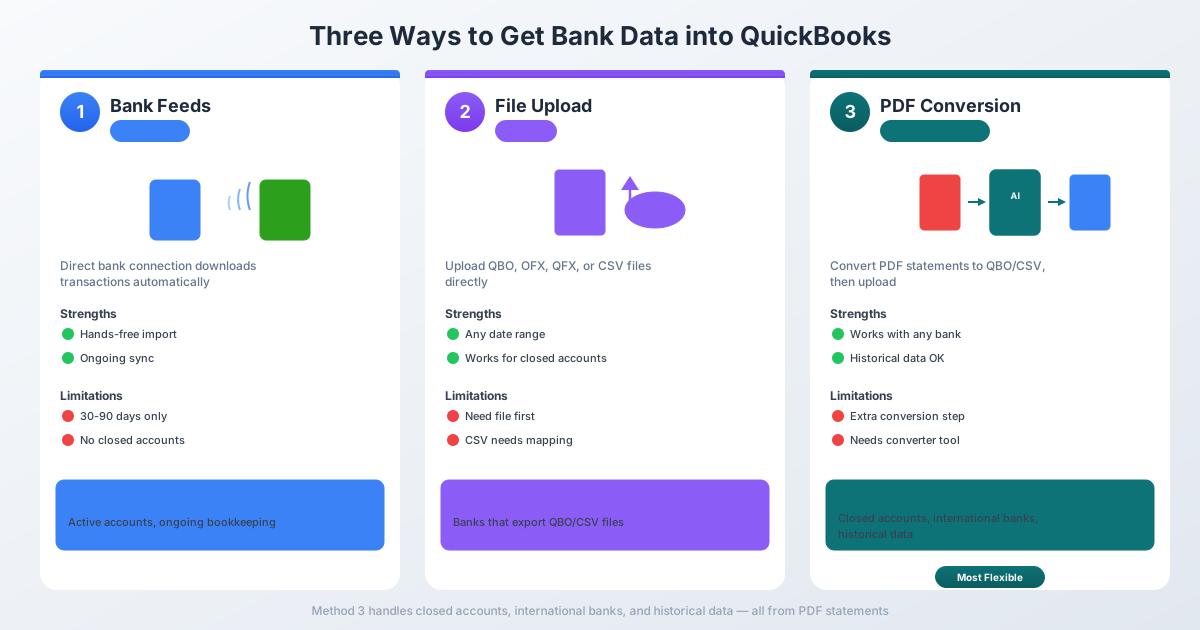
De tre måtene å få bankdata inn i QuickBooks på
QuickBooks Online tilbyr tre metoder for å importere banktransaksjoner. Hver har styrker og begrensninger - og å vite når du skal bruke hvilken, vil spare deg for timer med frustrasjon.
Metode 1: Bankkoblinger (Automatisk tilkobling)
Dette er metoden QuickBooks ønsker at du skal bruke. Du kobler bankkontoen din direkte, og transaksjoner strømmer inn automatisk.
Slik fungerer det: Gå til Banking → Link account → søk etter banken din → logg inn med bankopplysningene dine. QuickBooks etablerer en sikker tilkobling og laster ned transaksjoner automatisk.
Haken: Bankkoblinger henter vanligvis bare de siste 30 til 90 dagers transaksjoner. Noen banker tillater opptil 24 måneder, men de fleste stopper på 90 dager. Og når en tilkobling er etablert, henter den bare nye transaksjoner fremover.
Bankkoblinger fungerer utmerket når:
- Kontoen er for tiden åpen og aktiv
- Du trenger bare nylige transaksjoner
- Banken din er på Quickbooks sin støttede liste
- Du driver løpende, måned-til-måned regnskapsføring
Bankkoblinger fungerer ikke når:
- Kontoen er avsluttet - ingen tilkobling mulig
- Du trenger transaksjoner eldre enn 90 dager
- Banken din ikke støttes (vanlig med internasjonale banker og små kredittforeninger)
- Bankens sikkerhetsoppdateringer bryter tilkoblingen (skjer oftere enn du tror)
- Du onboarder en ny kunde og trenger historiske data
Hvis bankkoblinger dekker dine behov, bruk dem. De er det enkleste alternativet. Men for alt annet, trenger du en av de neste to metodene.
Metode 2: Manuell filopplasting (CSV, QBO, OFX)
QuickBooks lar deg manuelt laste opp transaksjonsfiler i flere formater. Dette er den foretrukne metoden for historiske data, avsluttede kontoer og ikke-støttede banker.
Støttede filformater:
| Format | Filendelse | Best for |
|---|---|---|
| QBO | .qbo |
QuickBooks Web Connect (anbefalt) |
| OFX | .ofx |
Open Financial Exchange (universell) |
| QFX | .qfx |
Quicken Financial Exchange |
| CSV | .csv |
Komma-separerte verdier (mest fleksibel) |
Ikke støttet i QuickBooks Online:
- QIF (Quicken Interchange Format)
- IIF (Intuit Interchange Format - kun Desktop)
- XLS/XLSX (må konverteres til CSV først)
Filgrenser: Maksimalt 350 KB per opplasting, opptil 1000 transaksjoner per fil.
Slik laster du opp:
- Gå til Banking (eller Transactions → Bank Transactions)
- Velg konto-flisen, eller klikk Link account → Upload from file
- Dra og slipp eller bla for å finne filen din
- Hvis CSV: mapp kolonnene (Date, Description, Amount)
- Velg riktig datoformat
- Se gjennom de analyserte transaksjonene
- Klikk Done - transaksjoner vises i fanen For Review
Hovedspørsmålet er: hvor får du en QBO- eller CSV-fil når alt du har er en PDF? Det er her Metode 3 kommer inn.
Metode 3: Konverter PDF til et QuickBooks-klart format
Dette er metoden de fleste regnskapsførere faktisk trenger - men det er den QuickBooks knapt støtter nativt.
QuickBooks Online har en innebygd PDF-opplastingsfunksjon som bruker AI for å trekke ut transaksjoner. Men den er begrenset: 350 KB filstørrelsesgrense og kun engelsk. For flersidige utskrifter, internasjonale banker eller dokumenter på andre språk, vil den ikke fungere.
Den bedre tilnærmingen: bruk en kontoutskriftskonverter for å transformere PDF-en din til en QBO- eller CSV-fil, og last deretter opp den filen ved hjelp av Metode 2.
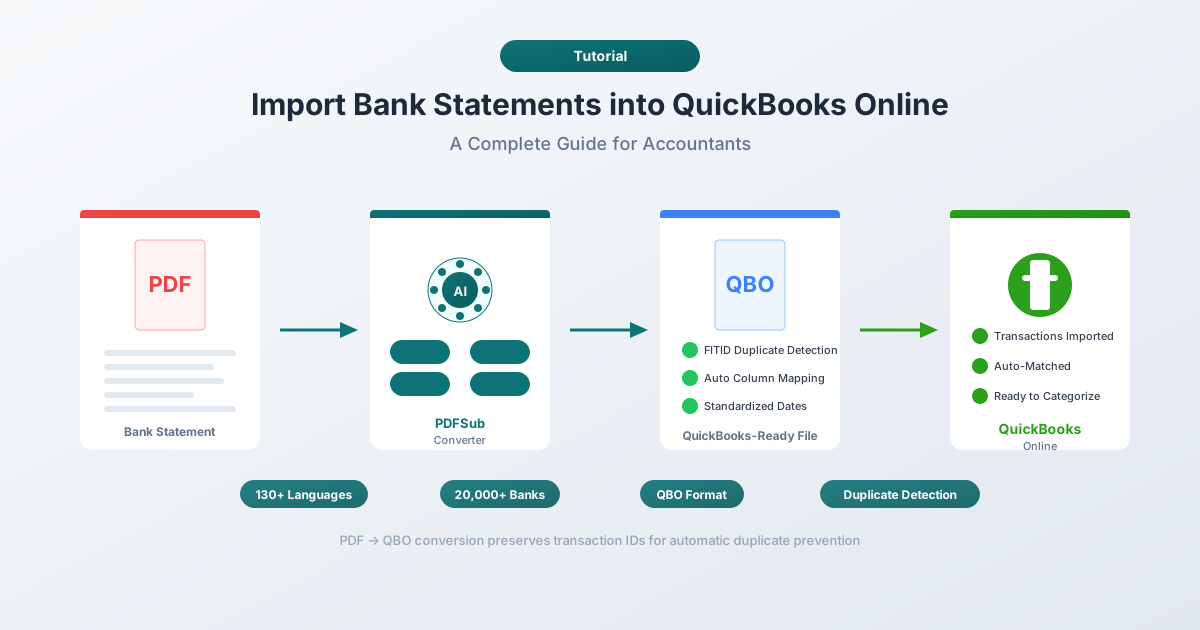
Verktøy som PDFSub spesialiserer seg på dette. Du laster opp PDF-kontoutskriften din, velger QBO eller CSV som utdataformat, og laster ned en fil som er klar til å importeres i QuickBooks. Ingen manuell dataregistrering. Ingen omformatering av kolonner.
PDFSub håndterer utskrifter på over 130 språk og fungerer med over 20 000 banker - inkludert de internasjonale og regionale institusjonene som Quickbooks sine bankkoblinger ikke støtter.
Steg-for-steg: Konvertering av en PDF-kontoutskrift for QuickBooks
Her er hele arbeidsflyten fra PDF til avstemte transaksjoner i QuickBooks:
Steg 1: Konverter PDF-en din
- Gå til PDFSubs Bank Statement Converter
- Last opp PDF-kontoutskriften din
- Velg QBO som utdataformat (anbefalt) eller CSV hvis du foretrekker det
- Last ned den konverterte filen
Hvorfor QBO fremfor CSV? QBO-filer inkluderer unike transaksjons-ID-er (kalt FITID-er) som QuickBooks bruker for duplikatdeteksjon. CSV-filer har ikke dette - hvis du ved et uhell laster opp samme CSV to ganger, får du dupliserte oppføringer uten varsel.
Steg 2: Last opp til QuickBooks
- I QuickBooks Online, gå til Banking
- Velg bankkontoen du vil importere til
- Klikk på Link account nedtrekksmenyen → Upload from file
- Velg den nedlastede QBO- eller CSV-filen din
Steg 3: Mapp kolonnene dine (kun CSV)
Hvis du lastet opp en CSV, vil QuickBooks be deg om å mappe kolonnene dine:
- Kolonne 1: Date
- Kolonne 2: Description
- Kolonne 3: Amount (én kolonne) - eller Credit og Debit (to kolonner)
Velg datoformatet som samsvarer med filen din (MM/DD/ÅÅÅÅ eller DD/MM/ÅÅÅÅ).
QBO-filer hopper over dette steget helt - formatet håndterer kolonnemapping automatisk.
Steg 4: Se gjennom og godta
Importerte transaksjoner lander i fanen For Review. Herfra:
- Match transaksjoner med eksisterende oppføringer (overføringer, manuelt inntastede transaksjoner)
- Categorize nye transaksjoner til riktige kontoer
- Add bekreftede transaksjoner til regnskapet ditt
- Exclude eventuelle duplikater eller irrelevante oppføringer
Steg 5: Avstem
Når transaksjoner er akseptert, kjør din månedlige avstemming (Banking → Reconcile). Sammenlign din QuickBooks-sluttbalanse med bankutskriftens sluttbalanse.
QBO vs. CSV: Hvilket format bør du bruke?
Hvis du har et valg, velg alltid QBO for QuickBooks-import. Her er hvorfor:
| Funksjon | QBO / OFX | CSV |
|---|---|---|
| Duplikatdeteksjon | Ja (FITID-basert) | Nei - duplikater importeres stille |
| Kolonnemapping | Automatisk | Manuell (du mapper Dato, Beskrivelse, Beløp) |
| Datoformat | Standardisert (ÅÅÅÅMMDD) | Du må velge riktig format |
| Beløpsskilt | Innebygd i formatet | Du må sikre riktig positiv/negativ |
| Kontometadata | Inkludert (kontonummer, kontotype) | Ikke inkludert |
| Anbefalt av Intuit | Ja | Reservealternativ |
Den ene fordelen med CSV er fleksibilitet - du kan åpne den i Excel og manuelt redigere transaksjoner før import. Men for de fleste bruksområder er QBO den reneste veien.
CSV-formateringsregler (Når du må bruke CSV)
Hvis du jobber med CSV-filer, har QuickBooks spesifikke formateringskrav. Får du noe av dette feil, vil importen mislykkes eller gi feil data.
Kolonnestruktur
QuickBooks aksepterer to CSV-oppsett:
3-kolonne format:
Dato,Beskrivelse,Beløp
15.01.2026,Amazon-kjøp,-49.99
16.01.2026,Direkte innskudd,3500.00
4-kolonne format:
Dato,Beskrivelse,Kreditt,Debet
15.01.2026,Amazon-kjøp,,49.99
16.01.2026,Direkte innskudd,3500.00,
Formateringsregler
- Overskriftsrad kreves - den første raden må inneholde kolonnenavn
- Fjern valutategn - ingen
$,€, eller£i Beløp-kolonnen - Fjern komma fra tall - skriv
1234.56, ikke1.234,56 - Konsistent datoformat - hver dato må bruke samme format gjennom hele filen
- UTF-8-koding - lagre som "CSV UTF-8 (kommadelt)" i Excel
- Skråstreker eller bindestreker for datoer - bruk
/eller-, aldri omvendte skråstreker - Ingen parentetiske negative tall - konverter
(234.56)til-234.56 - Ingen avsluttende oppsummeringsrader - fjern balanse-totaler, sidehoder og bunntekst
Profftips: 4-kolonne formatet unngår de fleste problemer med fortegn. Hvis du er usikker på om uttak skal være positive eller negative, bruk separate Kreditt- og Debet-kolonner i stedet.
Vanlige importfeil (og hvordan fikse dem)
Selv erfarne regnskapsførere støter på disse. Her er hva som går galt og hvordan du fikser det.
"Datoformatet stemmer ikke"
Årsak: CSV-filen din bruker DD/MM/ÅÅÅÅ, men QuickBooks forventer MM/DD/ÅÅÅÅ (eller omvendt).
Fiks: Under mappetrinn for import, ber QuickBooks deg velge datoformatet ditt. Sørg for at det samsvarer med filen din. Hvis datoene fortsatt ser feil ut, åpne CSV-filen i en teksteditor (ikke Excel - den omformaterer datoer) og verifiser det faktiske formatet.
Dupliserte transaksjoner etter import
Årsak: CSV-filer har ingen transaksjons-ID-er, så QuickBooks kan ikke oppdage duplikater. Hvis du laster opp samme datointervall to ganger, får du doble oppføringer.
Fiks: Hold en logg over hvilke datointervaller du allerede har importert. Enda bedre, bruk QBO-formatet - det inkluderer FITID-er som forhindrer duplikater automatisk. Etter import, se alltid gjennom For Review-fanen og bruk Match før Add for transaksjoner som kanskje allerede eksisterer.
Belastninger vises som innskudd (eller omvendt)
Årsak: Banken din bruker motsatt fortegnskonvensjon fra hva QuickBooks forventer. Noen banker viser uttak som positive tall; QuickBooks forventer dem som negative.
Fiks: I en enkelt Beløp-kolonne skal innskudd være positive og uttak skal være negative. For kredittkortkontoer skal belastninger være negative og betalinger positive. Hvis skiltene dine er bakvendt, multipliser Beløp-kolonnen med -1 i Excel før import.
"Filen er for stor"-feil
Årsak: Filen din overskrider 350 KB-grensen.
Fiks: Del filen i mindre datointervaller (månedlig fungerer bra). Fjern unødvendige kolonner, trim lange beskrivelser, og sørg for at det ikke er ekstra mellomrom eller formateringsbloat.
Uleselige tegn i beskrivelser
Årsak: Filen er lagret med ANSI- eller Latin-1-koding i stedet for UTF-8. Vanlig med eksport fra internasjonale banker.
Fiks: I Excel, gå til Fil → Lagre som og velg CSV UTF-8 (kommadelt). Hvis du er på Mac, bruker noen tekstredigerere feil koding som standard - bruk "Lagre med koding → UTF-8" eksplisitt.
Når bankkoblinger bryter sammen: Scenariene du faktisk vil møte
Bankkoblinger er flotte i teorien. I praksis er dette situasjonene der du må konvertere og laste opp kontoutskrifter manuelt:
Onboarding av ny kunde. Din nye kunde kommer inn med et års forbruk av PDF-kontoutskrifter. Bankkoblinger kan ikke hente historiske data utover 90 dager. Du må konvertere disse PDF-ene til CSV eller QBO og importere dem.
Avsluttede kontoer. Kunden avsluttet sin bedriftskonto for seks måneder siden. Bankkoblingen er borte. De eneste opptegnelsene er PDF-kontoutskrifter lastet ned (eller mottatt per post) før avslutning.
Internasjonale banker. Kunden din har kontoer hos Deutsche Bank, BNP Paribas eller ICBC. Quickbooks sin liste over bankkoblinger er USA-sentrisk. De fleste internasjonale banker støttes ikke. PDF-kontoutskrifter på tysk, fransk eller kinesisk trenger konvertering - og de trenger en konverter som håndterer ikke-engelske tekst- og dato/tallformater.
Skatte revisjoner og historisk regnskap. Skatteetaten ber om tre års transaksjonshistorikk. QuickBooks-dataene dine går bare 18 måneder tilbake. De eldre opptegnelsene eksisterer som PDF-kontoutskrifter fra banken.
Bank systemmigrasjoner. Kundens bank fusjonerte med en annen institusjon, endret sin nettportal, eller oppdaterte sikkerheten. Bankkoblingen brøt sammen, og transaksjonene for den manglende perioden eksisterer kun som nedlastbare PDF-kontoutskrifter.
I alle disse tilfellene er arbeidsflyten den samme: få PDF-en, konverter den til QBO eller CSV, last den opp til QuickBooks.
PDFSubs kontoutskriftskonverter håndterer alle disse scenariene. Den støtter over 130 språk (for internasjonale banker), gir ut QBO-filer med riktige FITID-er (for duplikatforebygging), og oppdager automatisk dato- og tallformater (DD.MM.ÅÅÅÅ, komma-som-desimal, osv.) - slik at du ikke trenger å omformatere noe manuelt før import.
Ofte stilte spørsmål
Kan jeg importere kontoutskrifter eldre enn 90 dager til QuickBooks?
Ja, men ikke via bankkoblinger. Bankkoblinger henter vanligvis bare de siste 30–90 dagers transaksjoner. For eldre utskrifter må du laste dem ned som PDF-er fra bankens nettsted, konvertere dem til CSV- eller QBO-format ved hjelp av et verktøy som PDFSub, og deretter manuelt laste opp filen via Banking → Upload from file.
Hvilket filformat er best for QuickBooks bankimport?
QBO (QuickBooks Web Connect) er det beste formatet. Det inkluderer transaksjons-ID-er for duplikatdeteksjon, standardisert datoformatering og innebygde fortegnskonvensjoner. QuickBooks anbefaler QBO som det foretrukne opplastingsformatet. CSV fungerer som en reserve, men krever manuell kolonnemapping og gir ingen duplikatbeskyttelse.
Hvorfor avviser QuickBooks CSV-filen min?
De vanligste årsakene er: manglende overskriftsrad, valutategn i Beløp-kolonnen (fjern $), komma i tall (1.234,56 skal være 1234.56), inkonsekvente datoformater, eller filstørrelse som overskrider 350 KB. Åpne filen i en teksteditor (ikke Excel) for å sjekke råformateringen.
Kan jeg importere kontoutskrifter fra internasjonale banker til QuickBooks?
Ja, men du må sannsynligvis konvertere dem først. De fleste internasjonale banker er ikke på Quickbooks sin liste over bankkoblinger, og Quickbooks sin innebygde PDF-import støtter kun engelske dokumenter. Bruk en konverter som håndterer flere språk og internasjonale dato/tallformater. PDFSub støtter over 130 språk og oppdager automatisk formater som DD.MM.ÅÅÅÅ og europeisk tallformatering (1.234,56).
Hvordan unngår jeg dupliserte transaksjoner ved import?
Bruk QBO- eller OFX-format i stedet for CSV - disse formatene inkluderer unike transaksjons-ID-er (FITID-er) som QuickBooks bruker for å automatisk oppdage og forhindre duplikater. Hvis du må bruke CSV, hold en logg over hvilke datointervaller du allerede har importert, og bruk alltid Match-funksjonen i For Review-fanen før du klikker Add.
Støtter QuickBooks Online QIF-filimport?
Nei. QuickBooks Online støtter ikke QIF (Quicken Interchange Format). QIF støttes kun i QuickBooks Desktop. Hvis du har en QIF-fil, må du konvertere den til QBO, OFX eller CSV før import til QuickBooks Online.
Prøv PDFSub gratis i 7 dager - full tilgang til Bank Statement Converter og 84+ andre PDF-verktøy på All-In-One-planen (20 USD/bruker/mnd årlig). Kanseller når som helst.